Ykagro (4.09.2026)

ЗМІСТ

Загальні положення

Панель керування

Навігаційна панель адмін-панелі Ykagro розташована в лівій частині екрана та забезпечує централізований доступ до всіх інструментів управління контентом. Використовуйте цей список для переходу до відповідних модулів сайту:

Основні розділи меню:

  • Майстерня – загальна панель інструментів для швидкого доступу.
  • Записи – керування публікаціями та новинами.
  • Медіафайли – бібліотека зображень, документів та інших завантажених медіаресурсів.
  • Сторінки – керування статичними сторінками сайту (перегляд усіх або створення нової сторінки).
  • Напрями діяльності, Продукція, Вакансії – спеціалізовані розділи для наповнення та редагування специфічного контенту компанії.
  • Contact Form 7 / Контактні форми – налаштування та керування формами зворотного зв’язку.
  • Site Settings / Налаштування – системні параметри вебсайту.
  • Вигляд – налаштування теми та елементів інтерфейсу сайту.
  • Плагіни – керування додатковими розширеннями (індикатор показує кількість доступних оновлень).
  • Користувачі – керування правами доступу та акаунтами адміністраторів.

Для звільнення простору на екрані ви можете скористатися кнопкою «Згорнути меню», що знаходиться в самому низу панелі.
Пошук, фільтри, групові дії

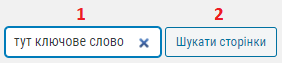
Майже у кожному розділі є пошук, фільтри, та можливість здійснювати групові дії. Щоби скористатися пошуком, котрий як правило, знаходиться у правому верхньому куті, слід:

  1. Ввести ключове слово у пошуковому вікні;
  2. Натиснути на кнопку пошуку, що знаходиться поруч.

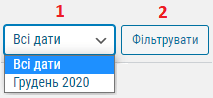
У переважній більшості розділів може бути один, або декілька фільтрів (за датою, типом файлу, ролі і т д). Для того, щоби його задіяти, необхідно:

  1. Вибрати із випадного списку потрібний фільтр;
  2. Натиснути на кнопку, що знаходиться поруч для того, щоби задіяти його.

Додатково відфільтровано відображення елементів на такі як всі, оприлюднено, кошик і т д. Поруч від самого фільтра у дужках вказана кількість сторінок, що туди увійшли.

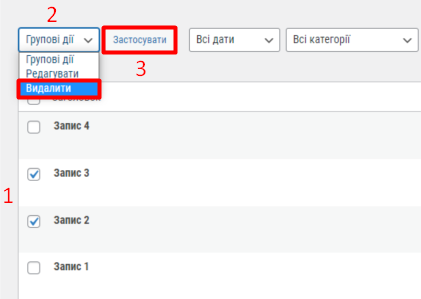
Якщо необхідно провести ряд однакових (повторюваних) операцій (наприклад редагувати, видалили, дублювати і т д), то використавши Групові дії, це можна зробити набагато швидше. Для цього:

  1. Слід відзначити галочками сторінки з якими буде проводитись групова дія;
  2. Обрати групову дію;
  3. Натиснути на кнопку Застосувати, що знаходиться поруч.


Додавання, видалення, та переміщення елементів

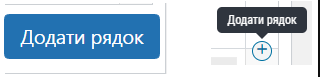
На деяких сторінках є можливість додати/видалити якийсь елемент, а також пересунути його. Щоби додати новий елемент/рядок і т д, слід натиснути на однойменну кнопку, або в крайній правій частині блоку натиснути на плюсик “+” (з’являється при наведенні мишки у відповідну зону):

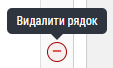
Якщо ви бажаєте видалити елемент, то аналогічним шляхом слід натиснути на знак мінуса “-“.

Переміщувати елементи/блоки можна за принципом drag & drop. Підвівши мишку до елемента, котрий можна пересунути з’являється інший курсор мишки (значок стрілок у чотири сторони), далі слід затиснути ліву клавішу мишки, перетягнути елемент в потрібне місце і відпустити ліву клавішу мишки.

Зверніть увагу: Сайт побудований за типом Flexible Blocks. Це означає, якщо переміщувати елементи/блоки, то вони змінять своє місцерозташування на сайті.


Навігація

При наведенні мишкою на елемент для кожного можна застосувати декілька дій (редагувати, видалити, переглянути, дублювати і т.д.)

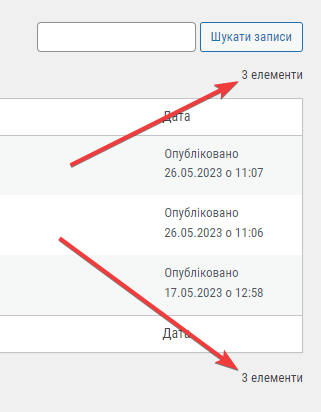
В кожному розділі, праворуч вгорі і внизу відображається кількість елементів, що доступна для перегляду.

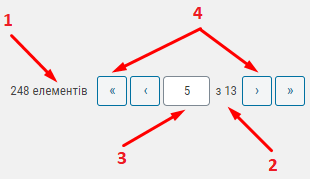
Якщо елементів є багато, тоді відображається так:

  1. Кількість елементів;
  2. Кількість сторінок;
  3. На котрій сторінці ви зараз знаходитесь. У цьому віконці можна вписати номер сторінки і натиснувши після цього кнопку Enter на клавіатурі, перейти на неї;
  4. Навігаційні стрілки за допомогою яких можна перемикати сторінки.


Медіафайли

Бібліотека

Натиснувши на Медіафайли ⇒ Бібліотека в панелі управління, ви отримаєте весь перелік існуючих файлів (зображень, аудіо, відео файлів і т.д.) на сайті.

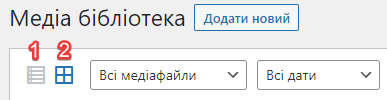
Тут ви можете обрати зручний спосіб відображення медіа на сторінці:

  1. Cписком
  2. У вигляді сітки

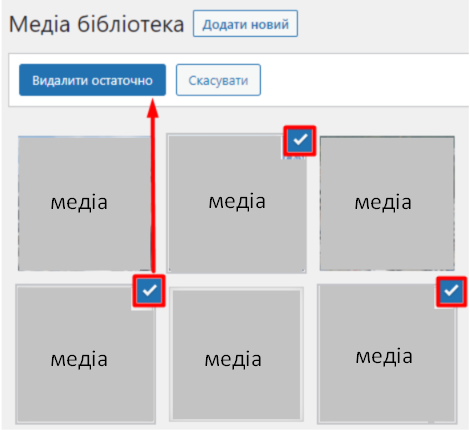
У випадку, якщо медіа відображаються у вигляді сітки, для того щоб видалити декілька файлів одночасно потрібно:

  1. Натиснути кнопку Обрати декілька вгорі сторінки.
  2. Відзначити галочками ті файли, що потрібно видалити.
  3. Натиснути на кнопку Видалити остаточно.


Додати новий

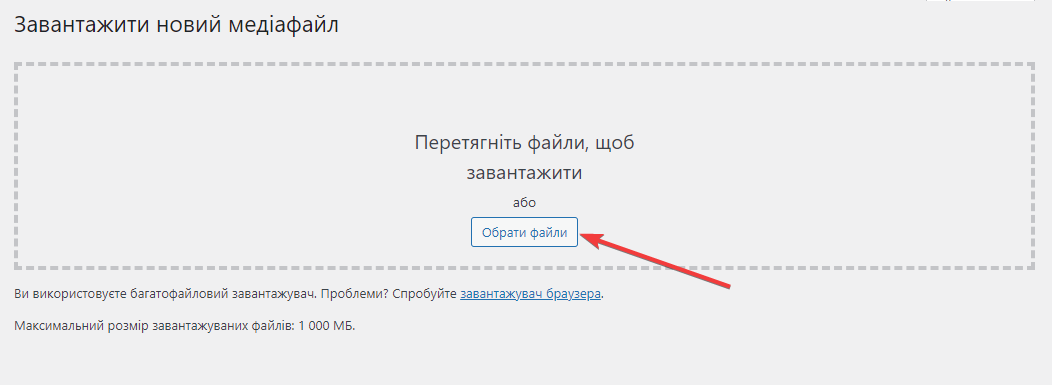
Натиснувши на Mедіафайли ⇒ Додати новий в панелі управління ви отримаєте можливість завантажити нові зображення, аудіо та відео файли на сайт, перетягнувши їх у визначену область або ж натиснувши на кнопку Обрати файли.

Зверніть увагу: завантажені зображення мають бути конкретного розміру та формату, для того, щоб вони коректно відображалися на сайті. Усі зображення є різними і пристосовані до різних блоків, тому користайтесь підказками перед завантаженням зображення.


Сторінки та їх редагування

Всі сторінки

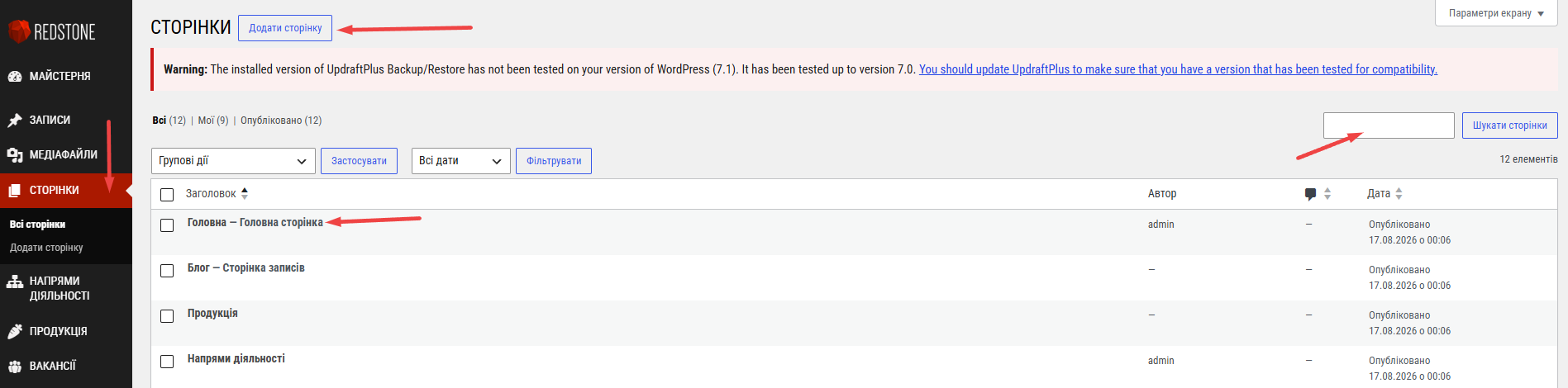
Розділ «Сторінки» призначений для керування статичним контентом вебсайту. Тут ви можете переглядати, редагувати та створювати нові матеріали для вашого ресурсу.

Основні елементи керування:

  • Меню навігації (ліворуч): використовуйте пункт «Сторінки» для швидкого переходу до загального списку всіх опублікованих та чернеток сайту.
  • Створення контенту: натисніть кнопку «Додати сторінку» у верхній частині екрана, щоб перейти до редактора нового матеріалу.
  • Пошук та фільтрація: для швидкого пошуку конкретної сторінки введіть назву у відповідне поле праворуч і натисніть кнопку «Шукати сторінки». Ви також можете використовувати фільтри над таблицею для сортування контенту за датою або іншими параметрами.
  • Список сторінок: у центральній таблиці відображається перелік наявних записів. Щоб змінити вміст конкретної сторінки (наприклад, «Головна»), натисніть на її назву, що відкриє інтерфейс редагування.

Головна сторінка

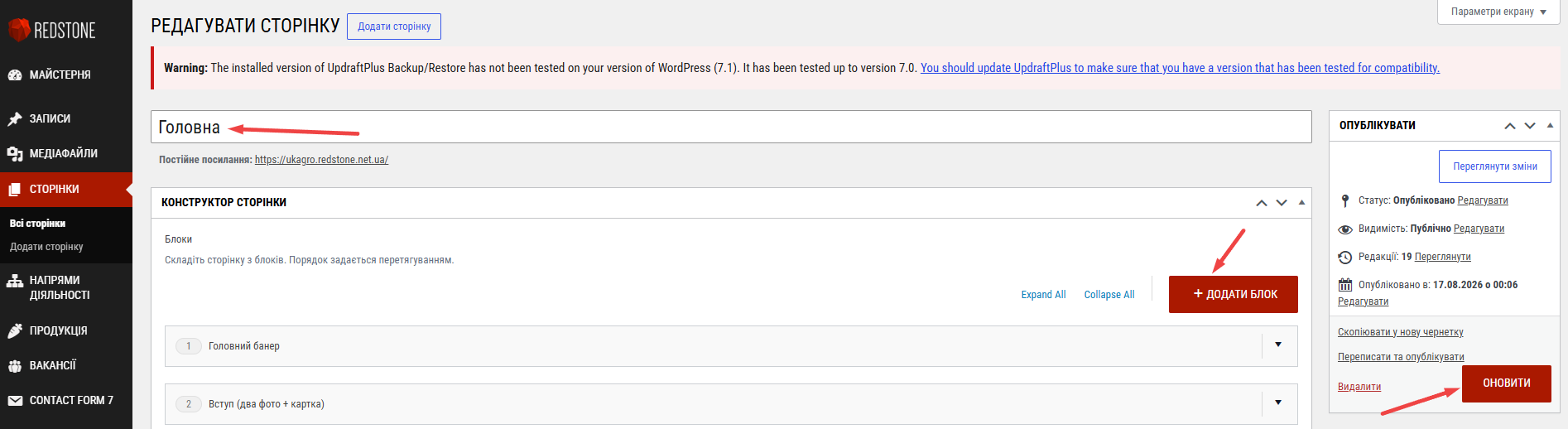
Цей розділ призначений для керування вмістом сторінок сайту UKAgro. Для налаштування сторінки виконайте наступні кроки:

  1. Заголовок сторінки: У верхньому полі, на яке вказує перша червона стрілка, введіть назву сторінки. Вона відображатиметься в заголовку браузера та в меню сайту.
  2. Керування контентом: У розділі «Конструктор сторінки» ви можете формувати структуру сторінки за допомогою готових модулів. Натисніть кнопку «+ Додати блок» (позначена другою стрілкою), щоб обрати та вставити новий функціональний елемент, як-от банер або текстовий опис.
  3. Сортування блоків: Ви можете змінювати порядок відображення контенту на сторінці, перетягуючи додані блоки в потрібне положення.
  4. Збереження змін: Після внесення всіх налаштувань натисніть кнопку «Оновити» на правій бічній панелі (позначена третьою стрілкою). Це необхідно для застосування змін до публічної версії сайту.

Конструктор сторінки

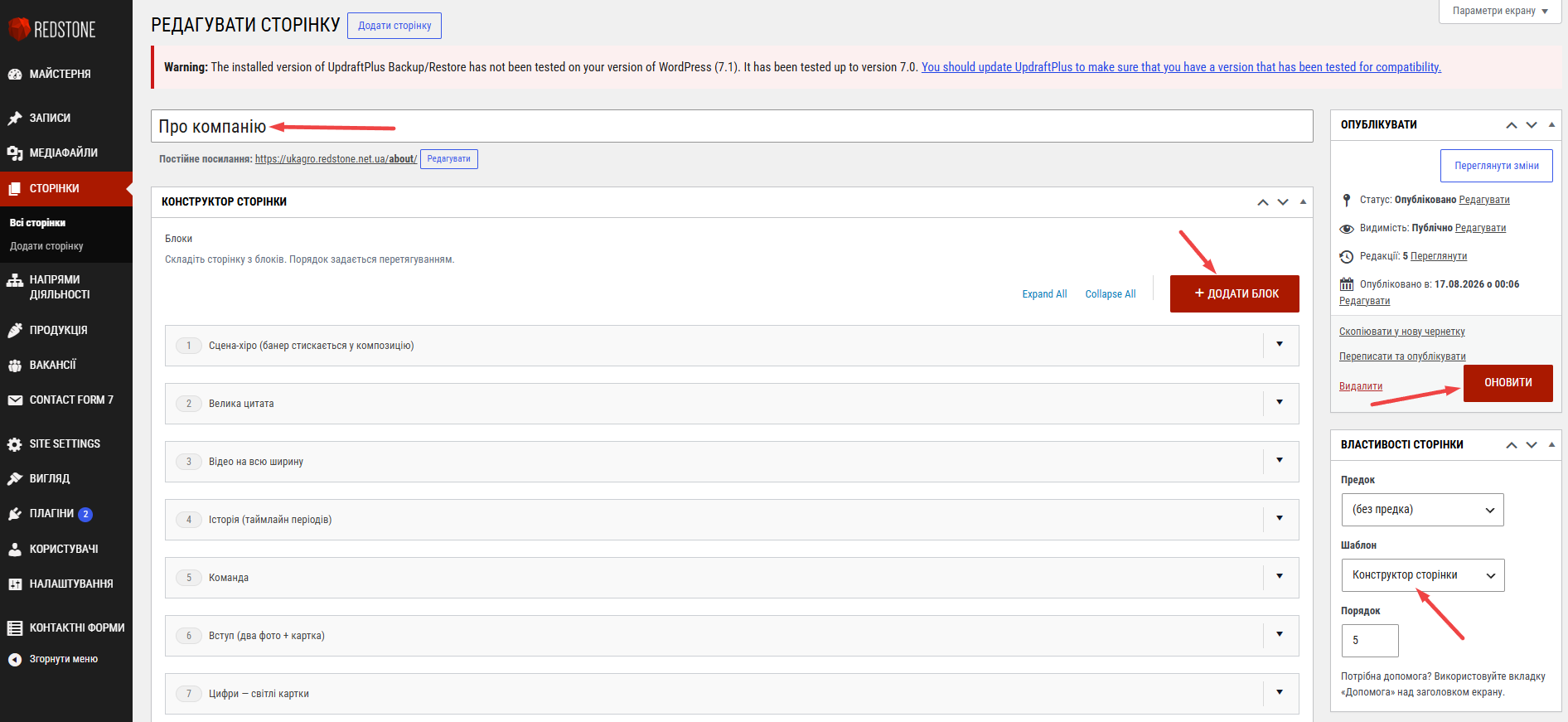
Інтерфейс редагування сторінки забезпечує зручне керування контентом та структурою розділів. Для успішного налаштування сторінки виконайте наступні кроки:

  1. Заголовок сторінки: У верхньому полі (вказано червоною стрілкою) введіть назву сторінки, яка відображатиметься у браузері та навігаційному меню.
  2. Керування контентом: Розділ «Конструктор сторінки» дозволяє динамічно формувати структуру сторінки. Натисніть кнопку «+ ДОДАТИ БЛОК», щоб обрати та налаштувати потрібний тип контентного модуля.
  3. Вибір шаблону: У правій бічній панелі «Властивості сторінки» переконайтеся, що у полі «Шаблон» обрано значення «Конструктор сторінки», що позначено стрілкою, для коректного відображення контенту.
  4. Збереження змін: Після завершення редагування обов’язково натисніть кнопку «ОНОВИТИ» у правій панелі, щоб застосувати всі внесені зміни на сайті.

Напрями діяльності

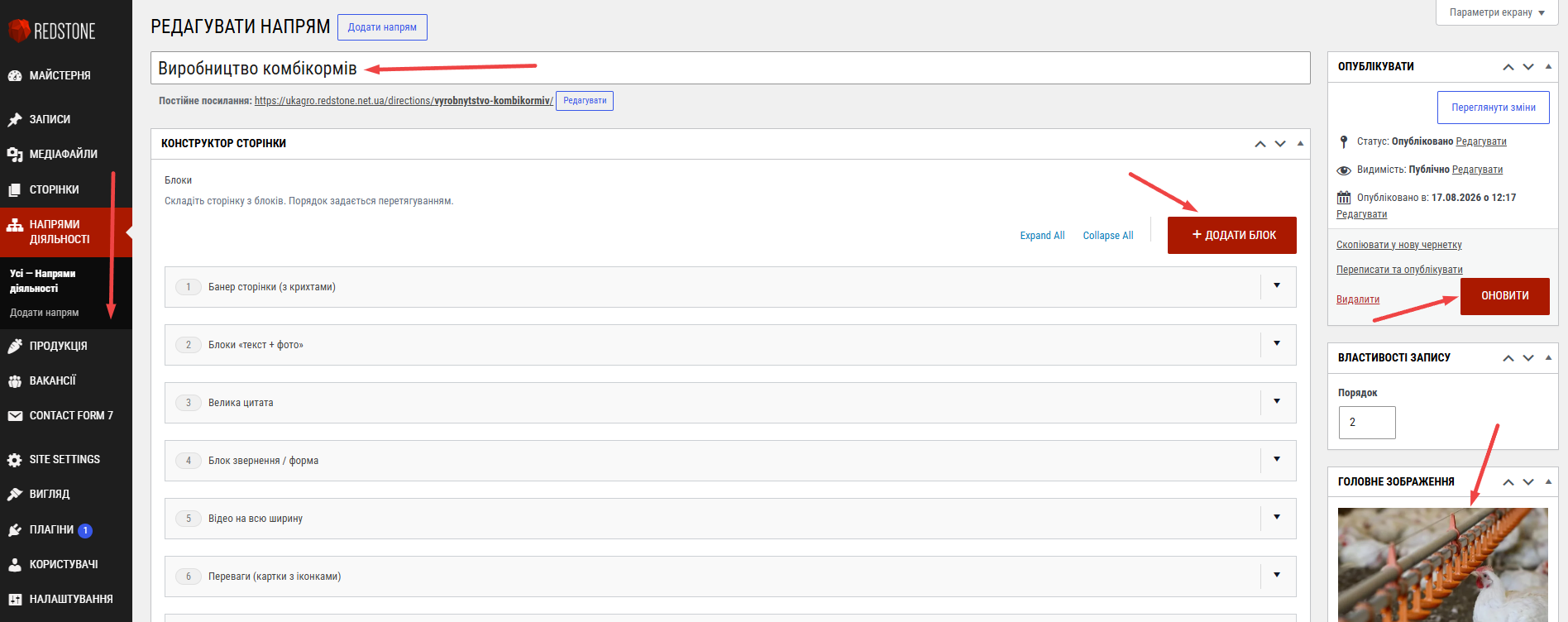
Цей розділ адміністративної панелі призначений для керування контентом та структурою сторінки напрямків діяльності.

Основні елементи керування:

  • Заголовок сторінки: У верхньому текстовому полі ви можете вказати або змінити назву сторінки, яка відображається на сайті (позначено червоною стрілкою).
  • Конструктор сторінки: Ця секція дозволяє динамічно формувати вміст сторінки за допомогою блоків. Ви можете додавати нові елементи, натиснувши кнопку «+ ДОДАТИ БЛОК», або змінювати їхній порядок шляхом перетягування.
  • Головне зображення: У правій колонці розташоване поле для завантаження основного зображення сторінки, яке супроводжує запис (позначено стрілкою внизу справа).
  • Збереження змін: Після внесення всіх коригувань обов’язково натисніть кнопку «ОНОВИТИ» у правій бічній панелі, щоб активувати зміни на сайті.

Примітка: У бічній панелі «Властивості запису» ви можете налаштувати параметр «Порядок», який визначає черговість відображення цього елемента серед інших напрямків діяльності.

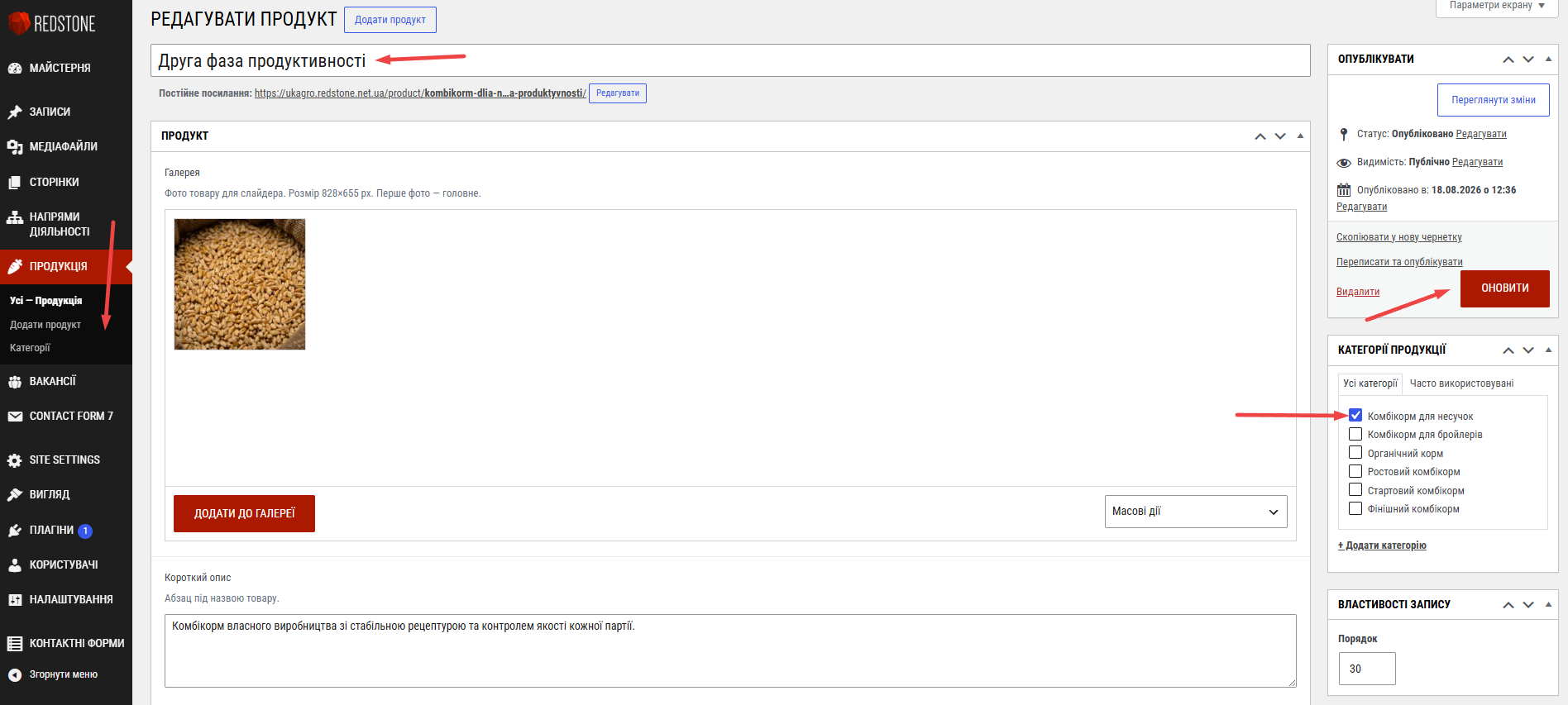
Продукція

У цьому розділі адміністративної панелі ви можете керувати параметрами та вмістом товарів сайту Ykagro:

  1. Заголовок товару: У полі, на яке вказує верхня стрілка, введіть офіційну назву продукту, яка буде відображатися на сайті.
  2. Галерея: Використовуйте блок «Галерея», щоб завантажити зображення товару. Рекомендований розмір — 828х655 пк. Перше додане зображення автоматично вважається головним.
  3. Категорії продукції: У правій бічній панелі виберіть потрібну категорію (наприклад, «Комбікорм для несучок», позначено стрілкою), щоб товар коректно відображався у відповідному розділі каталогу.
  4. Короткий опис: Використовуйте текстове поле в нижній частині екрана, щоб додати анотацію, яка відображатиметься одразу під назвою товару.
  5. Збереження змін: Після внесення всіх коригувань обов’язково натисніть кнопку «Оновити» у правому верхньому куті панелі (відзначено нижньою стрілкою), щоб активувати зміни на сайті.

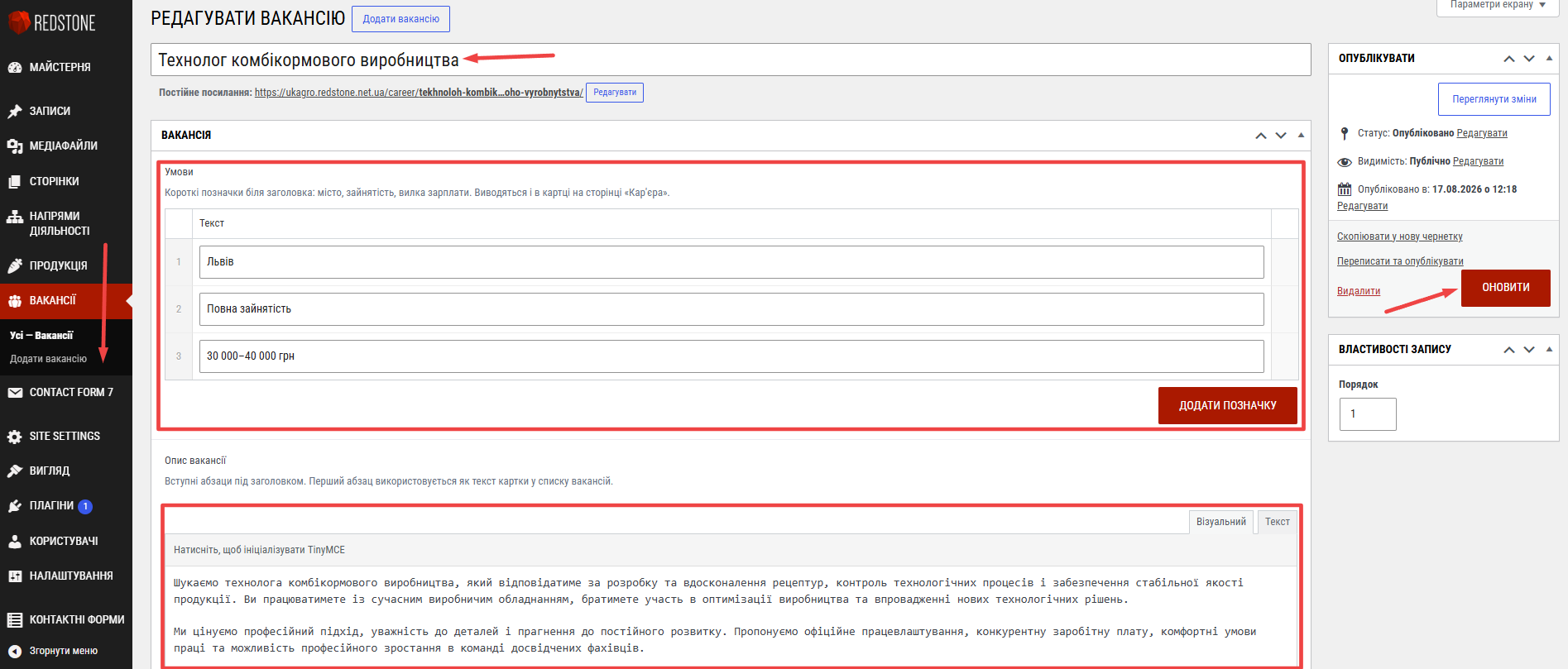
Вакансії

У цьому розділі адміністративної панелі здійснюється керування даними вакансій для сайту Ukagro:

  • Заголовок вакансії: У верхньому полі, на яке вказує верхня червона стрілка, введіть офіційну назву вакантної посади, яка відображатиметься на сайті.
  • Блок «Умови»: У виділеній червоним прямокутником області вкажіть ключові характеристики: місто, тип зайнятості та рівень заробітної плати. Ці дані відображаються у вигляді коротких позначок на картці вакансії на сторінці «Кар’єра». Для додавання нової умови натисніть кнопку «Додати позначку».
  • Опис вакансії: Використовуйте нижній текстовий редактор для введення детальної інформації про вакансію. Пам’ятайте, що перший абзац цього опису автоматично використовується як текст на картці у загальному списку вакансій.
  • Збереження змін: Після редагування всіх полів обов’язково натисніть кнопку «Оновити», на яку вказує нижня стрілка у правій панелі, щоб активувати зміни на сайті.

Примітка: для переходу до створення нової вакансії скористайтеся відповідним пунктом у лівому навігаційному меню.

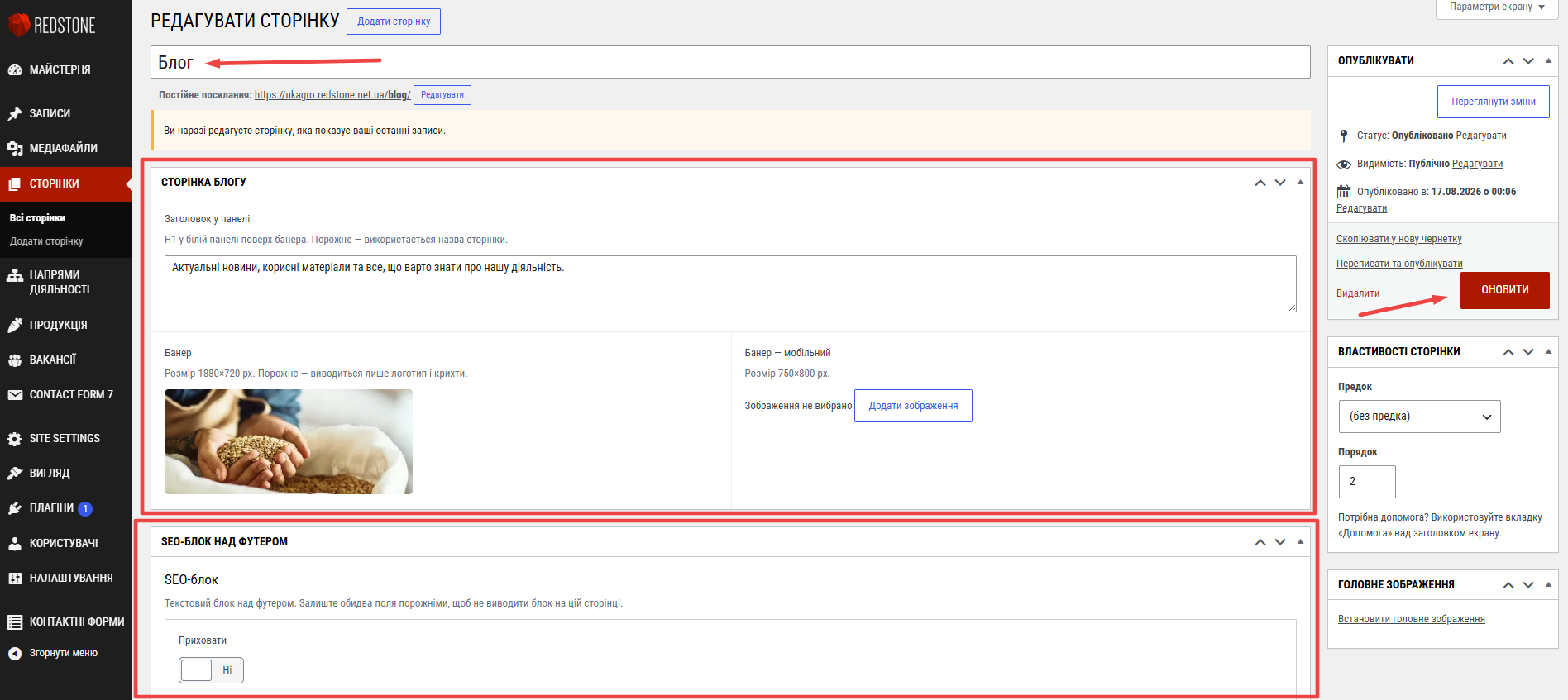
Блог

На сторінці редагування вмісту ви можете керувати основними налаштуваннями публікації та SEO-параметрами:

  • Назва сторінки: Введіть заголовок сторінки у верхнє поле, на яке вказує червона стрілка (наприклад, «Блог»).
  • Вміст сторінки: У блоці «Сторінка блогу» ви можете додати заголовок у панелі, опис та завантажити банери для десктопної та мобільної версій.
  • SEO-блок: У нижній секції «SEO-блок над футером» використовуйте перемикач «Приховати», щоб увімкнути або вимкнути відображення текстового SEO-блоку у футері сторінки. Якщо поля залишити порожніми, блок не відображатиметься.
  • Збереження змін: Після внесення всіх коригувань натисніть кнопку «Оновити» у правій бічній панелі (позначено червоною стрілкою), щоб застосувати налаштування на сайті.

Примітка: Додаткові властивості, такі як ієрархія (предок) та порядок сторінки, доступні в правій панелі «Властивості сторінки».

Напрями діяльності

Усі — Напрями діяльності

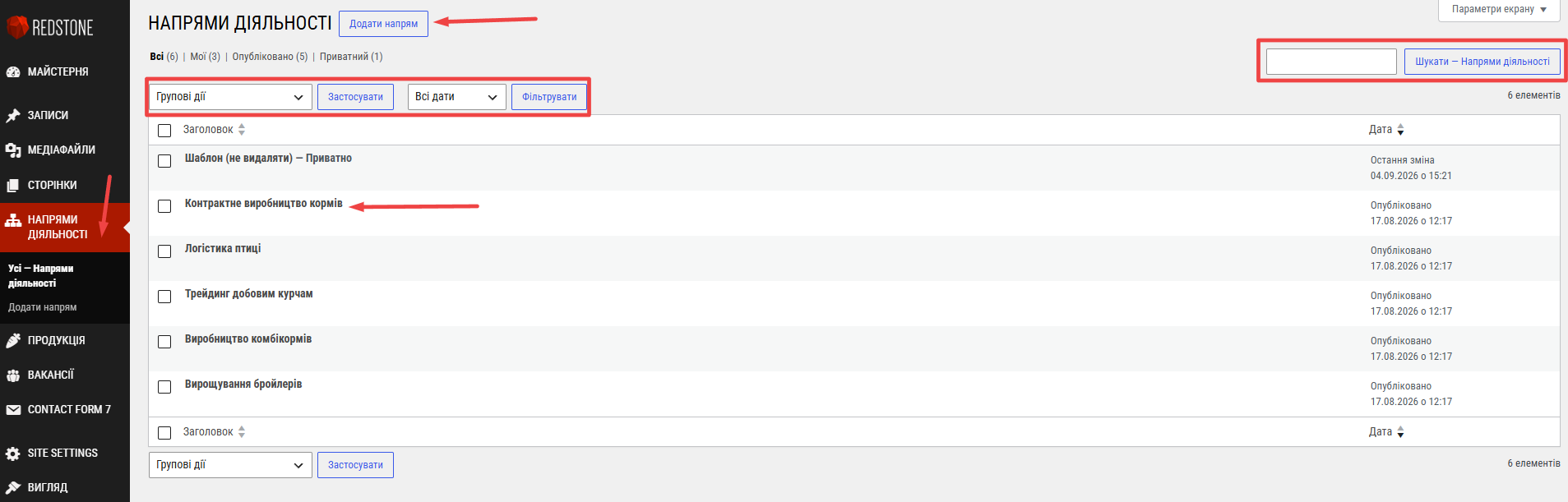
Сторінка «Напрями діяльності» призначена для керування переліком ініціатив компанії Ykagro. Тут ви можете переглядати поточні напрями, створювати нові або редагувати існуючі.

Основні можливості інтерфейсу:

  • Створення нового напряму: Натисніть кнопку «Додати напрям» (позначена горизонтальною стрілкою), щоб перейти до редактора та додати нову запис.
  • Перегляд списку: У центральній частині екрана відображається перелік усіх наявних напрямів (наприклад, «Контрактне виробництво кормів», як вказано стрілкою) із зазначенням дати публікації.
  • Пошук: Використовуйте поле пошуку у верхньому правому куті (виділено прямокутником) для швидкого знаходження конкретного запису за назвою, натиснувши кнопку «Шукати — Напрями діяльності».
  • Фільтрація та групові дії: Скористайтеся панеллю інструментів у верхній частині таблиці (виділено прямокутником), щоб застосувати фільтри за датою або виконати масові операції (наприклад, видалення) над вибраними елементами за допомогою меню «Групові дії» та кнопки «Застосувати».
  • Навігація: Для швидкого переходу до розділу в будь-який момент використовуйте пункт «Напрями діяльності» на лівій бічній панелі (позначено вертикальною стрілкою).

Додати напрям

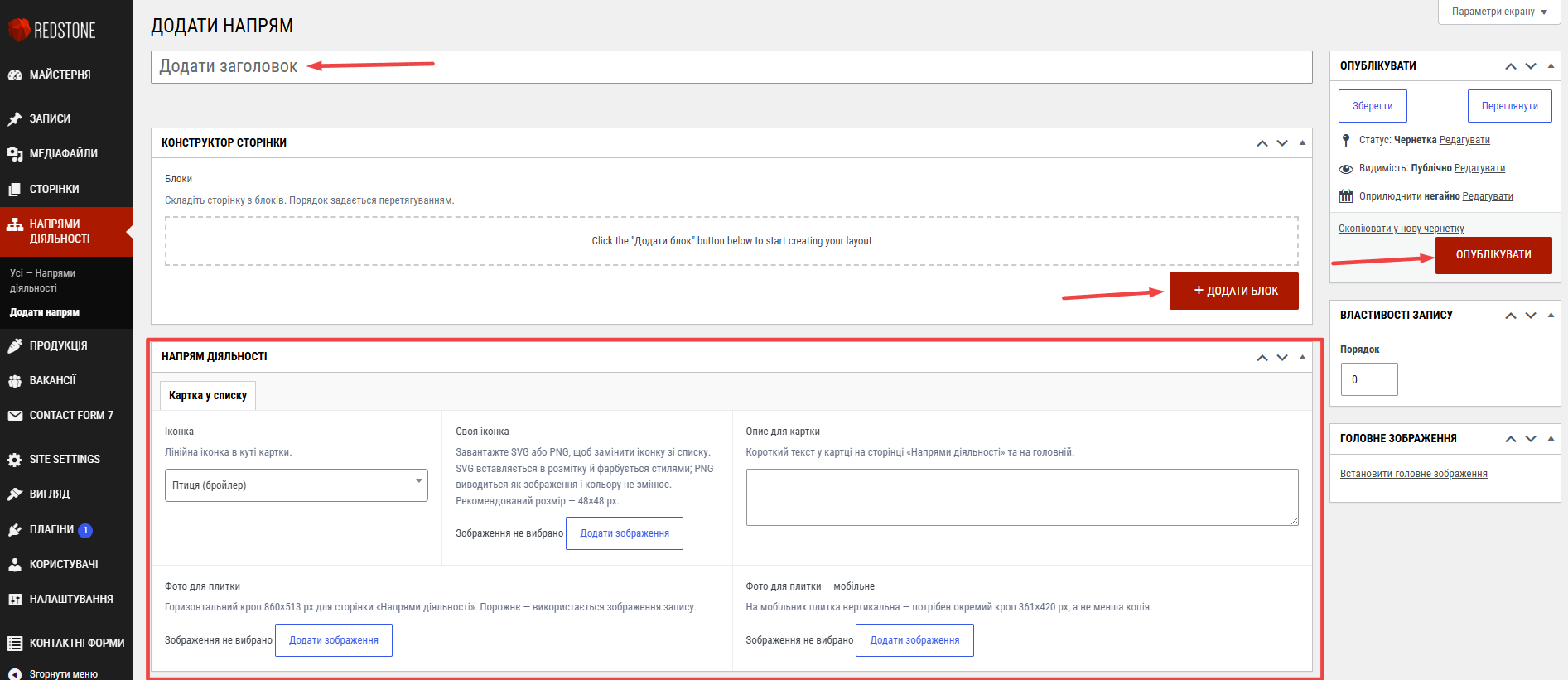
На сторінці створення нового проєкту ви можете налаштувати основні параметри публікації, дотримуючись наступних кроків:

  • Заголовок: У верхній частині сторінки, як показано горизонтальною стрілкою, введіть назву вашого проєкту у поле «Додати заголовок».
  • Налаштування картки: У блоці, виділеному червоною рамкою, ви можете налаштувати вигляд елемента: обрати іконку (зі списку або завантажити власну у форматі SVG/PNG) та додати опис для картки, який відображатиметься на сторінці «Напрями діяльності» та на головній.
  • Зображення: Додайте «Фото для плитки» (рекомендований кроп 860×513 пікселів) та окреме зображення для мобільної версії (кроп 361×420 пікселів), щоб забезпечити коректне відображення на різних пристроях.
  • Публікація: Після заповнення всіх необхідних даних натисніть кнопку «Опублікувати», розташовану на бічній панелі праворуч (позначено стрілкою), щоб зробити проєкт доступним на сайті.

Для формування сторінки з додатковими секціями ви можете використовувати «Конструктор сторінки», натиснувши кнопку «+ Додати блок».

Продукція

Усі — Продукція

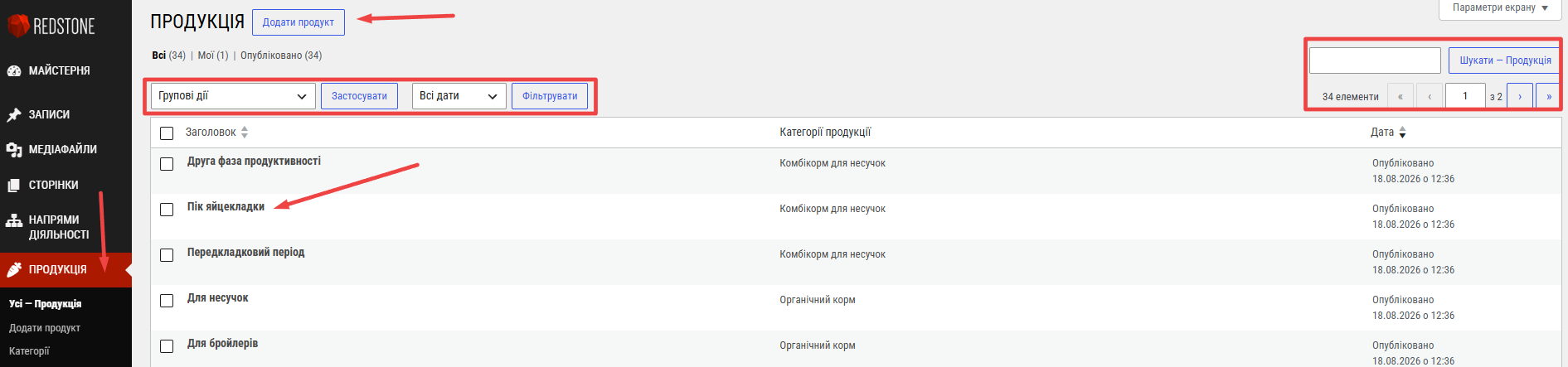
Сторінка «Продукція» призначена для управління каталогом товарів компанії Ykagro. Тут ви можете переглядати поточний перелік продукції, створювати нові позиції та керувати вже існуючими матеріалами.

Основні елементи інтерфейсу:

  • Кнопка «Додати продукт»: розташована у верхній частині екрана (позначена стрілкою), дозволяє перейти до сторінки створення нової позиції продукції.
  • Панель фільтрації (обведена прямокутником): надає можливість керувати відображенням списку за допомогою масових дій та фільтрації за датою публікації.
  • Таблиця продукції: відображає перелік усіх доданих товарів. У таблиці ви можете бачити заголовок (наприклад, «Пік яйцекладки»), категорію продукції та дату її публікації.
  • Панель пошуку та навігації (обведена прямокутником праворуч): дозволяє використовувати поле для пошуку конкретного продукту за назвою, а також перемикатися між сторінками списку, якщо товарів більше, ніж відображається на одному екрані.

Для швидкого доступу до розділу використовуйте бічну панель навігації, де пункт «Продукція» виділений червоним кольором.

Додати продукт

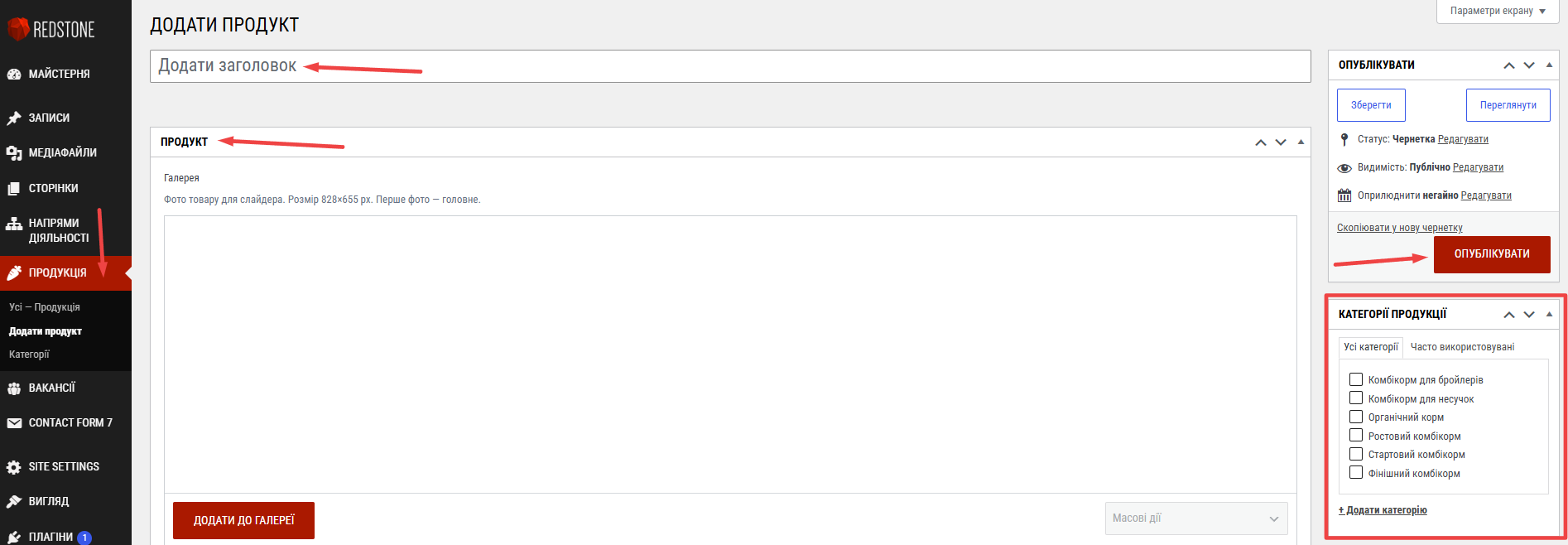
Для створення нового продукту в системі Ykagro виконайте наступні кроки:

  1. Заголовок: Введіть назву товару у відповідне поле «Додати заголовок» у верхній частині сторінки (відмічено верхньою стрілкою).
  2. Галерея продукту: У блоці «Продукт» натисніть кнопку «Додати до галереї». Завантажте зображення товару для слайдера. Зверніть увагу: рекомендований розмір фото — 828×655 пікселів, а перше завантажене зображення автоматично стає головним.
  3. Категорії продукції: У правій бічній панелі (виділено червоним прямокутником) оберіть відповідну категорію товару зі списку (наприклад, «Органічний корм» або «Комбікорм для бройлерів»), поставивши відмітку в чекбоксі.
  4. Публікація: Після того, як усі дані заповнені, натисніть кнопку «Опублікувати» у правій колонці, щоб зробити продукт доступним на сайті.

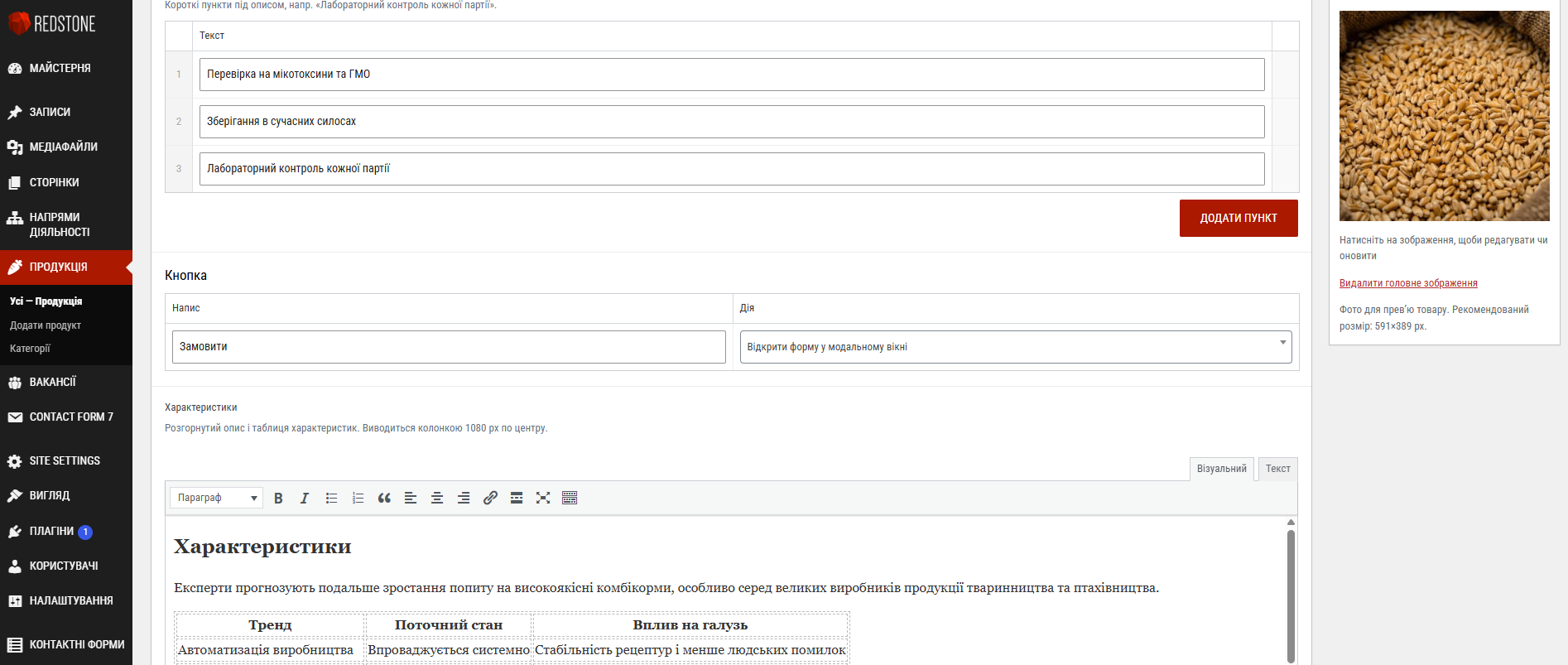
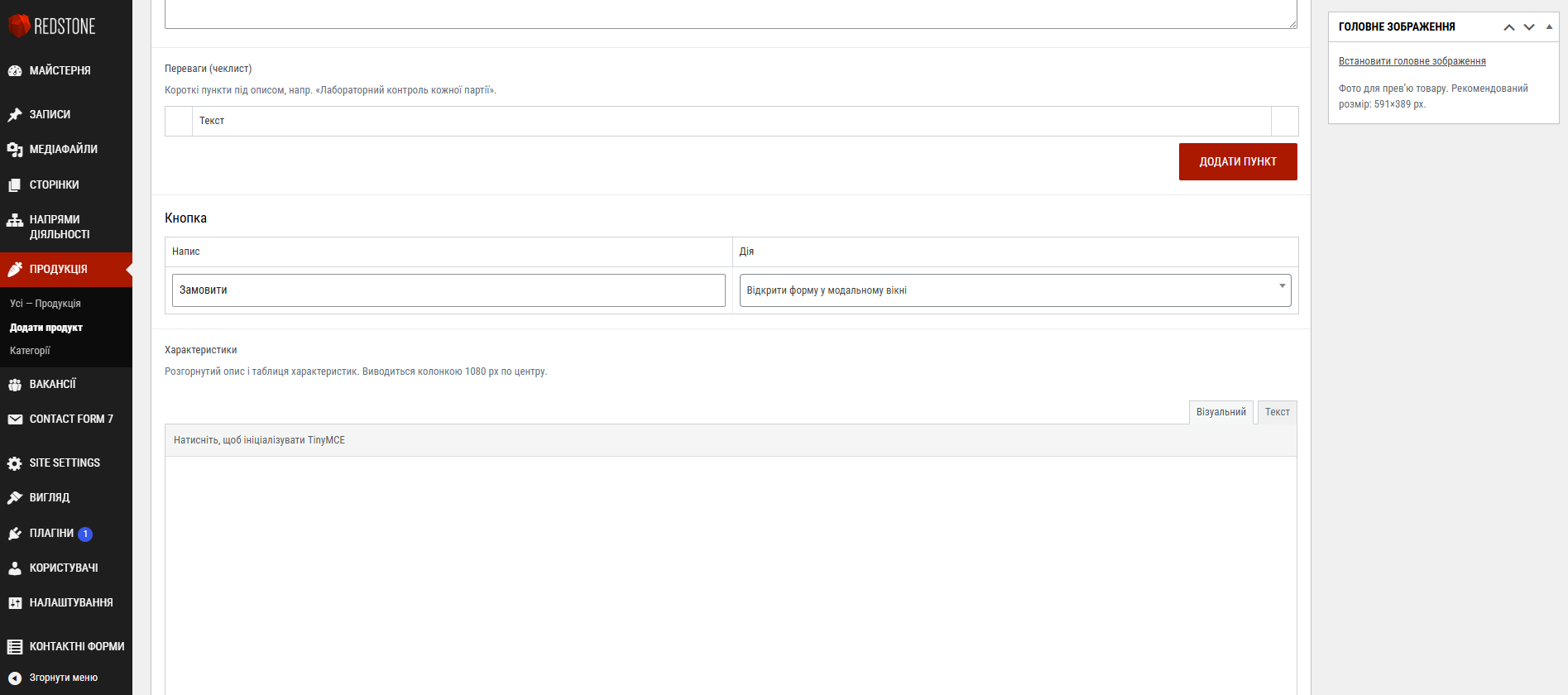
У цьому розділі ви можете налаштувати додатковий опис та інтерактивні елементи для сторінки продукту:

  • Переваги (чеклист): Використовуйте це поле для створення списку коротких тез (наприклад, «Лабораторний контроль кожної партії»). Введіть текст у поле і натисніть кнопку «Додати пункт», щоб зберегти його у переліку.
  • Кнопка: Налаштуйте заклик до дії для користувачів. У полі «Напис» вкажіть текст кнопки (наприклад, «Замовити»), а у випадаючому списку «Дія» оберіть подію, яка має відбутися після натискання (наприклад, відкриття модального вікна).
  • Характеристики: Використовуйте текстовий редактор TinyMCE для створення розгорнутого опису або додавання таблиці з технічними характеристиками товару. Вміст цього поля автоматично виводиться по центру сторінки з шириною 1080 px.

Справа знаходиться блок «Головне зображення». Натисніть «Встановити головне зображення», щоб завантажити фото для прев’ю товару. Рекомендований розмір зображення — 591×389 px.

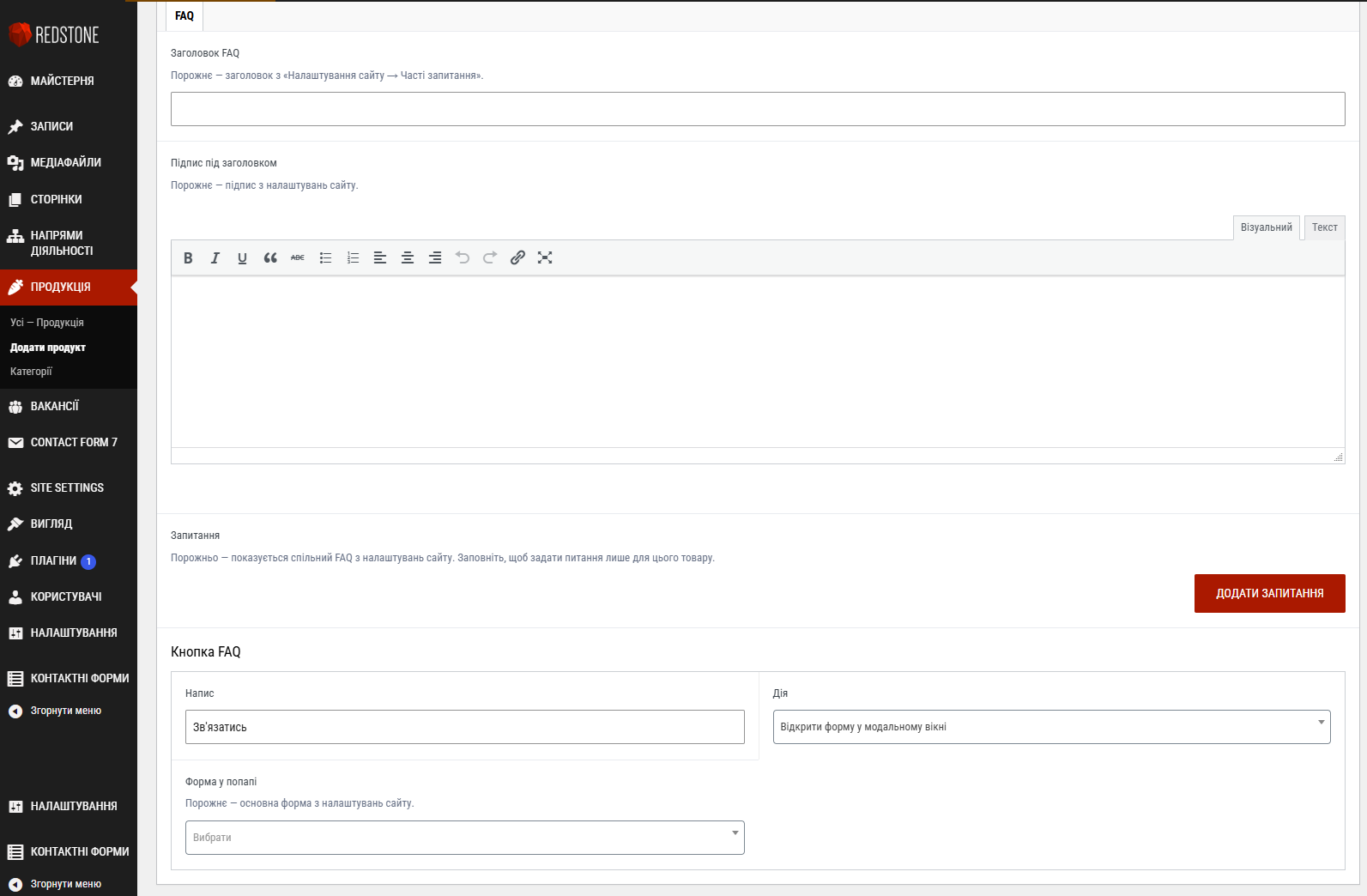
Налаштування розділу FAQ (Часті запитання) дозволяють адаптувати вміст сторінки або окремого товару для кращої взаємодії з користувачами. Розділ містить такі поля:

  • Заголовок FAQ: введіть основну назву розділу. Якщо залишити поле порожнім, автоматично підтягнеться заголовок із «Налаштування сайту → Часті запитання».
  • Підпис під заголовком: використовуйте це поле для додавання додаткової інформації під заголовком. Порожнє поле означає використання стандартного підпису з налаштувань сайту.
  • Редактор контенту: панель інструментів дозволяє форматувати текст підписів, додавати списки та посилання. Ви можете перемикатися між режимами «Візуальний» та «Текст» для розширеного налаштування.
  • Запитання: у цій секції відображаються поточні питання. Натисніть кнопку «Додати запитання», щоб створити нову пару «запитання-відповідь» спеціально для цього товару. Якщо залишити цей блок порожнім, система автоматично відобразить спільний список FAQ з налаштувань сайту.
  • Кнопка FAQ: налаштовує заклик до дії, що відображатиметься під блоком запитань:
    • Напис: введіть текст, який буде відображено на кнопці (наприклад, «Зв’язатись»).
    • Дія: оберіть цільову функцію, наприклад «Відкрити форму у модальному вікні».
    • Форма у попапі: виберіть конкретну форму зі списку. Якщо поле залишити порожнім, за замовчуванням буде використано основну форму з налаштувань сайту.

Категорії

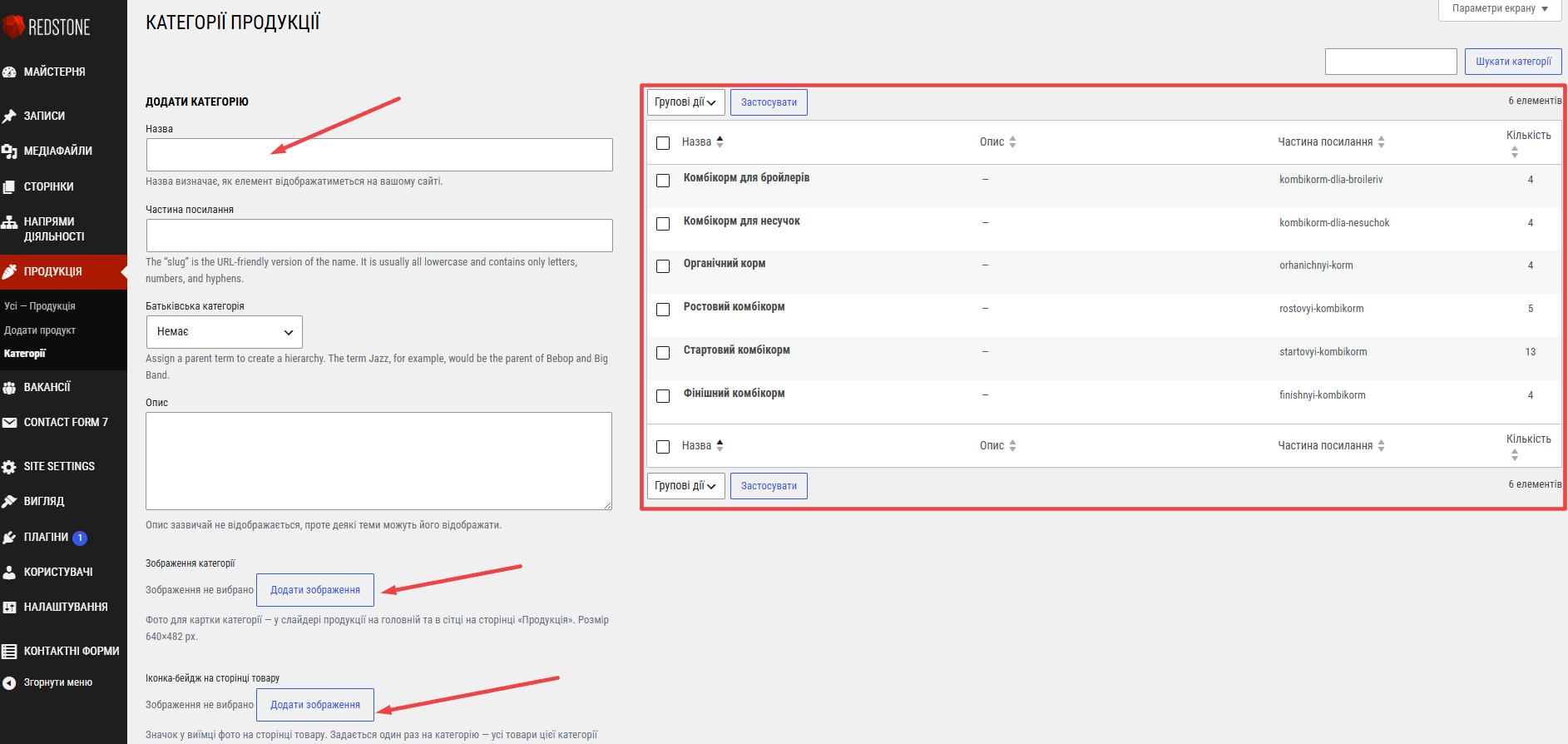
Додавання нової категорії продукції

Для створення нової категорії у системі Ykagro виконайте наступні кроки:

  1. Назва: Введіть офіційну назву категорії у відповідне поле, на яке вказує верхня стрілка. Ця назва буде відображатися на вашому сайті.
  2. Частина посилання (URL): Заповніть поле slug. Використовуйте лише латинські літери в нижньому регістрі, цифри та дефіси для забезпечення коректної роботи посилань.
  3. Батьківська категорія: Якщо ви створюєте підкатегорію, оберіть її батьківський елемент зі списку. Якщо категорія є основною, залиште значення «Немає».
  4. Опис: Додайте текстовий опис категорії. Зверніть увагу, що він не завжди відображається на сайті, залежно від налаштувань поточної теми.
  5. Зображення категорії: Натисніть кнопку «Додати зображення» (вказано середньою стрілкою), щоб завантажити основне фото категорії. Рекомендований розмір — 640×482 px. Воно буде використане у слайдері на головній сторінці та у сітці розділу «Продукція».
  6. Іконка-бейджик: Натисніть нижню кнопку «Додати зображення», щоб завантажити іконку, яка буде відображатися на сторінках товарів даної категорії.

Після заповнення всіх полів збережіть зміни. У правій частині екрана (виділено червоним прямокутником) ви можете переглянути список уже створених категорій та керувати ними за допомогою групових дій.

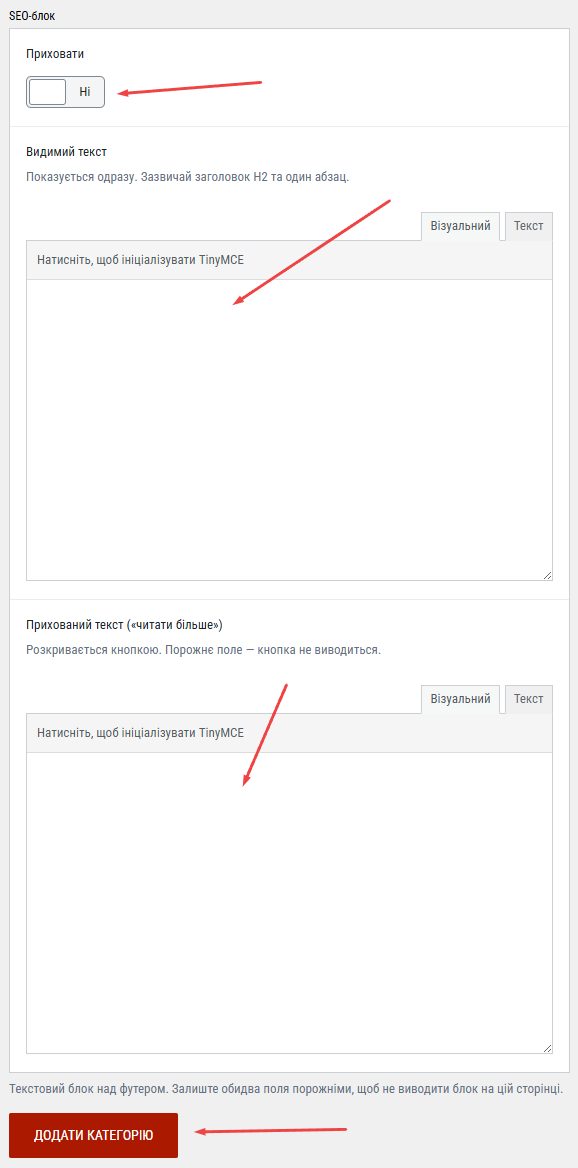
Цей розділ призначений для керування налаштуваннями SEO-блоку на сторінці категорії. Використовуйте ці поля для розміщення текстового контенту над футером.

Параметри налаштування:

  • Приховати: перемикач, що дозволяє швидко вимкнути відображення всього SEO-блоку на сторінці (встановлено значення «Ні» за замовчуванням).
  • Видимий текст: поле для введення контенту, який відображається відвідувачам одразу (рекомендується використовувати заголовок H2 та один абзац тексту).
  • Прихований текст («читати більше»): поле для розгорнутого опису. Вміст цього блоку буде прихований за кнопкою «Читати більше». Якщо поле залишити порожнім, кнопка не буде відображатися на сайті.

Для редагування тексту доступні візуальний та текстовий редактори (TinyMCE). Якщо ви залишите обидва поля (видимий та прихований текст) порожніми, блок не буде відображатися на сторінці.

Щоб застосувати всі внесені зміни, натисніть кнопку «Додати категорію» внизу сторінки.

Вакансії

Усі — Вакансії

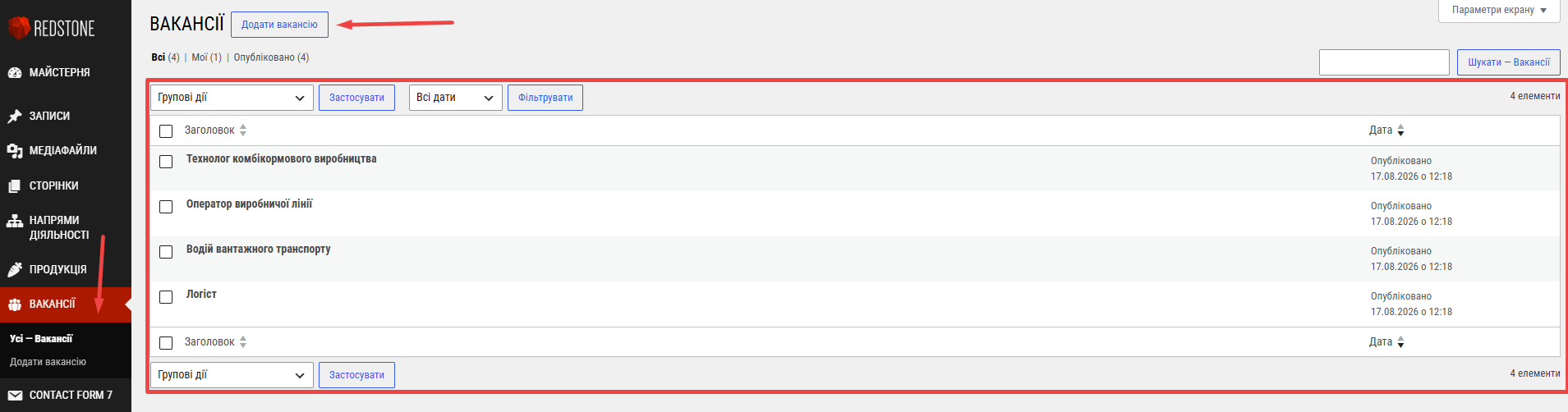
Розділ «Вакансії» призначений для керування переліком відкритих позицій у компанії. За допомогою цього інтерфейсу ви можете створювати нові публікації, редагувати існуючі та здійснювати групове керування контентом.

Основні елементи інтерфейсу:

  • Кнопка «Додати вакансію» (вказана червоною стрілкою): натисніть для переходу до форми створення нової вакансії.
  • Панель фільтрації (виділена великим червоним прямокутником): відображає перелік усіх існуючих вакансій. Тут ви можете переглядати назви посад, дату публікації та статус кожного запису.

Поради щодо роботи з таблицею:

  1. Використовуйте випадаючі меню над таблицею для застосування групових дій (наприклад, видалення) або фільтрації записів за датою публікації.
  2. Для швидкого пошуку конкретної посади скористайтеся рядком пошуку у верхньому правому куті екрана.
  3. Щоб змінити інформацію про вакансію, наведіть курсор на назву посади у списку та оберіть дію «Редагувати».
  4. У верхній частині панелі (біля заголовка «Вакансії») ви можете перемикатися між вкладками «Всі», «Мої» та «Опубліковано» для зручного керування власним контентом.

Додати вакансію

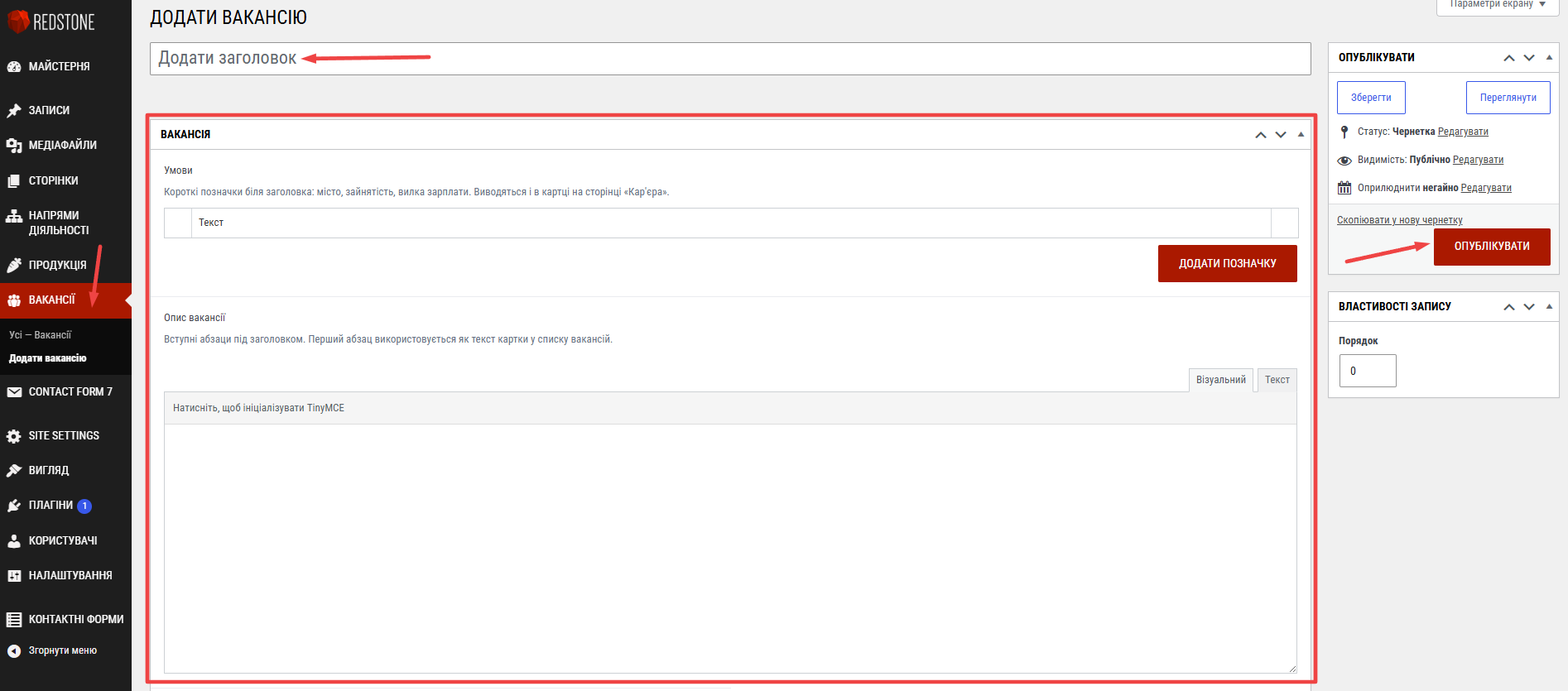
Створення нової вакансії здійснюється у розділі «Вакансії». Для успішного заповнення картки вакансії дотримуйтесь наступної інструкції:

  • Заголовок: Введіть назву вакансії у відповідне поле, на яке вказує верхня стрілка.
  • Умови: У блоці, виділеному червоною рамкою, зазначте коротку інформацію (місто, зайнятість, зарплата). Використовуйте кнопку «Додати позначку» для формування списку характеристик, які відображатимуться у картці на сторінці «Кар’єра».
  • Опис вакансії: У великому полі в нижній частині сторінки введіть детальний опис. Пам’ятайте, що вступні абзаци будуть використані як короткий текст картки у загальному списку вакансій. Ви можете використовувати візуальний редактор для форматування тексту.
  • Публікація: Після заповнення всіх необхідних полів натисніть кнопку «Опублікувати», на яку вказує нижня права стрілка, щоб зберегти вакансію та відкрити її для перегляду на сайті.

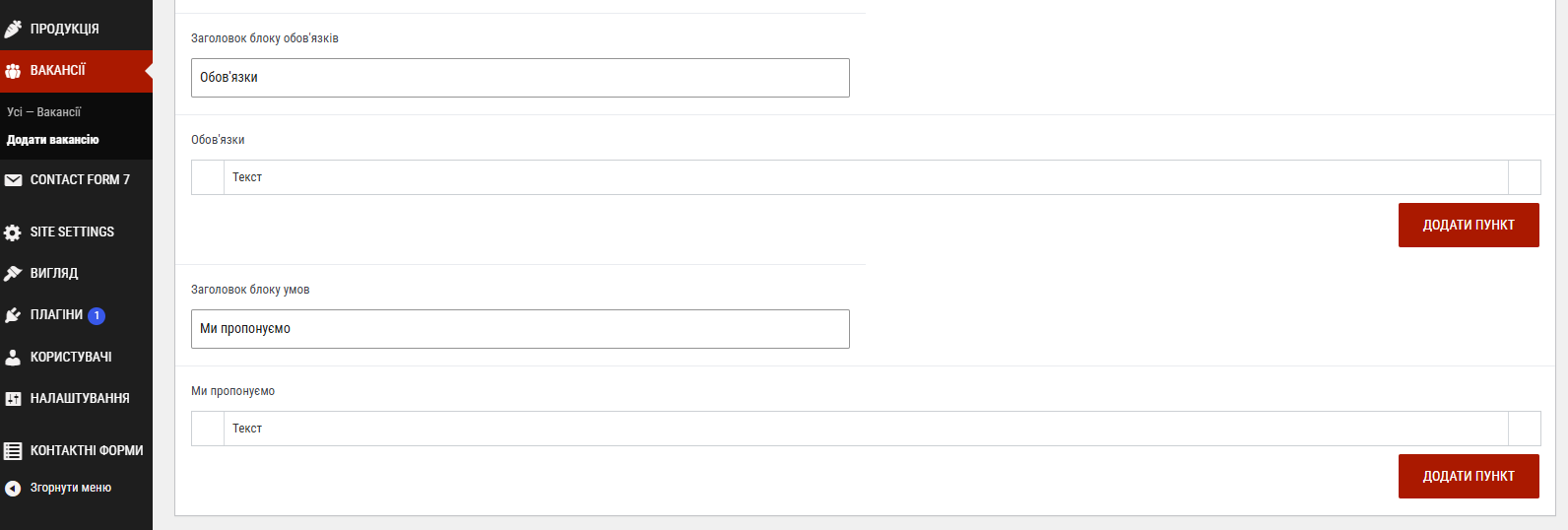
Цей розділ адміністративної панелі дозволяє налаштувати змістовні блоки для сторінки вакансій. Ви можете редагувати назви розділів та формувати списки вимог і пропозицій для кандидатів.

Інструкція з налаштування:

  • Заголовок блоку: У полях «Заголовок блоку обов’язків» та «Заголовок блоку умов» вкажіть назви, які будуть відображатися на сайті (наприклад, «Обов’язки» та «Ми пропонуємо»).
  • Додавання пунктів: Під кожним заголовком знаходиться список із полями для введення тексту. Для кожного пункту окремо введіть необхідну інформацію у відповідне поле «Текст».
  • Розширення списку: Якщо вам потрібно додати більше пунктів до переліку обов’язків або умов, натисніть відповідну кнопку «ДОДАТИ ПУНКТ», розташовану праворуч під кожним списком.

Після внесення всіх змін обов’язково збережіть налаштування сторінки, щоб оновлений вміст відобразився на сайті.

Записи

Всі записи

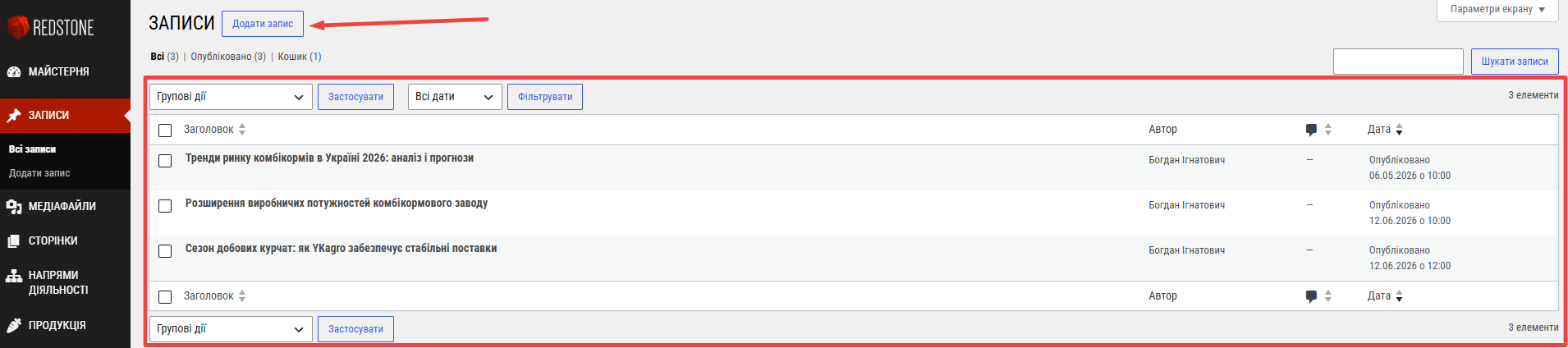
Розділ «Записи» в адміністративній панелі Ykagro призначений для повного управління текстовим контентом вашого вебсайту. Тут ви можете створювати нові публікації, редагувати існуючі та керувати структурою матеріалів.

Основні можливості розділу:

  • Створення контенту: натисніть кнопку «Додати запис» (позначено червоною стрілкою), щоб перейти до редактора та створити новий матеріал.
  • Таблиця записів: центральна область, виділена червоним прямокутником, містить повний перелік усіх ваших публікацій. У таблиці відображаються заголовки, автори та дати публікації для кожного матеріалу.
  • Фільтрація та сортування:
    • Використовуйте вкладки над таблицею («Всі», «Опубліковано», «Кошик») для швидкої навігації між статусами записів.
    • Для пошуку конкретного матеріалу скористайтеся рядком «Шукати записи» у верхньому правому куті.
    • Ви можете налаштувати додаткові фільтри (за датою) та натиснути кнопку «Фільтрувати» для уточнення списку результатів.
  • Групові дії: за допомогою відповідного випадаючого списку над таблицею ви можете виконувати масові операції з вибраними записами (наприклад, видалення або зміна статусу), натиснувши кнопку «Застосувати».

Додати новий запис

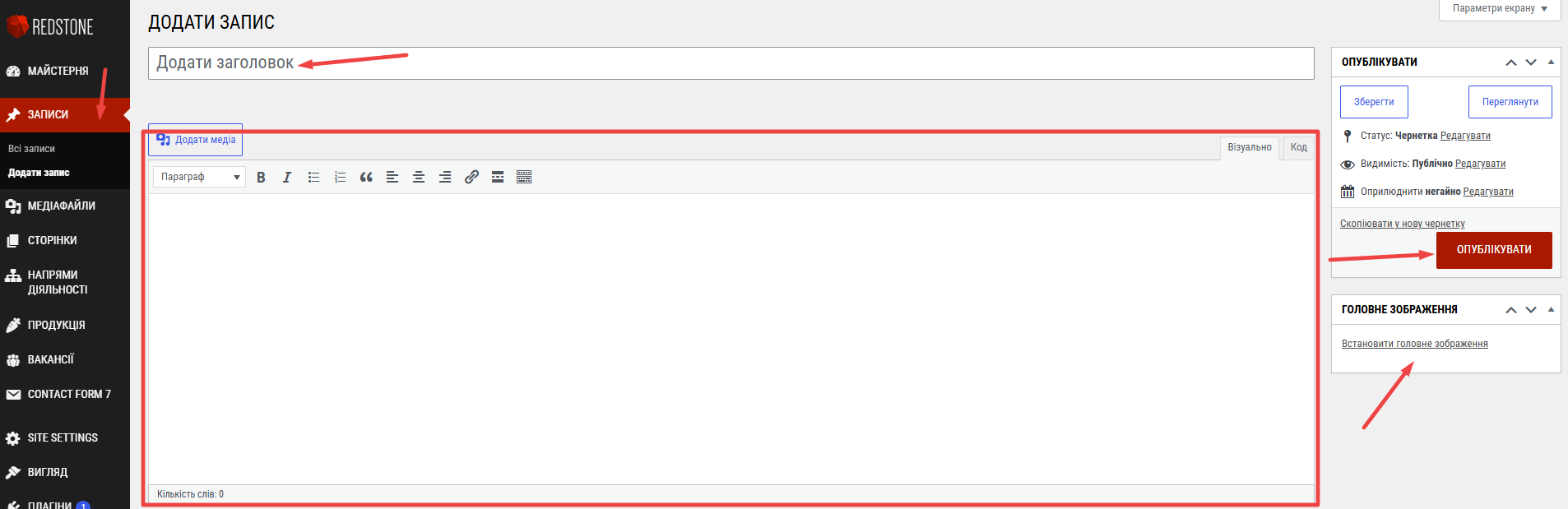
Для створення нового контенту у панелі керування Ykagro виконайте наступні кроки:

  • Заголовок: Введіть назву вашого запису у відповідному полі у верхній частині екрана (див. верхню ліву стрілку). Це поле є обов’язковим для ідентифікації матеріалу на сайті.
  • Тіло запису: Введіть основний вміст публікації у великій області редагування, виділеній червоним прямокутником. Ви можете використовувати панель інструментів над цим полем для форматування тексту, створення списків, додавання цитат або медіафайлів.
  • Головне зображення: У блоці праворуч натисніть на посилання «Встановити головне зображення» (див. нижню стрілку), щоб завантажити візуальний супровід для вашого запису.
  • Публікація: Після того, як контент буде готовий, натисніть кнопку «Опублікувати» у правій панелі (див. верхню стрілку праворуч), щоб зробити матеріал доступним для відвідувачів.

Меню

Головне меню

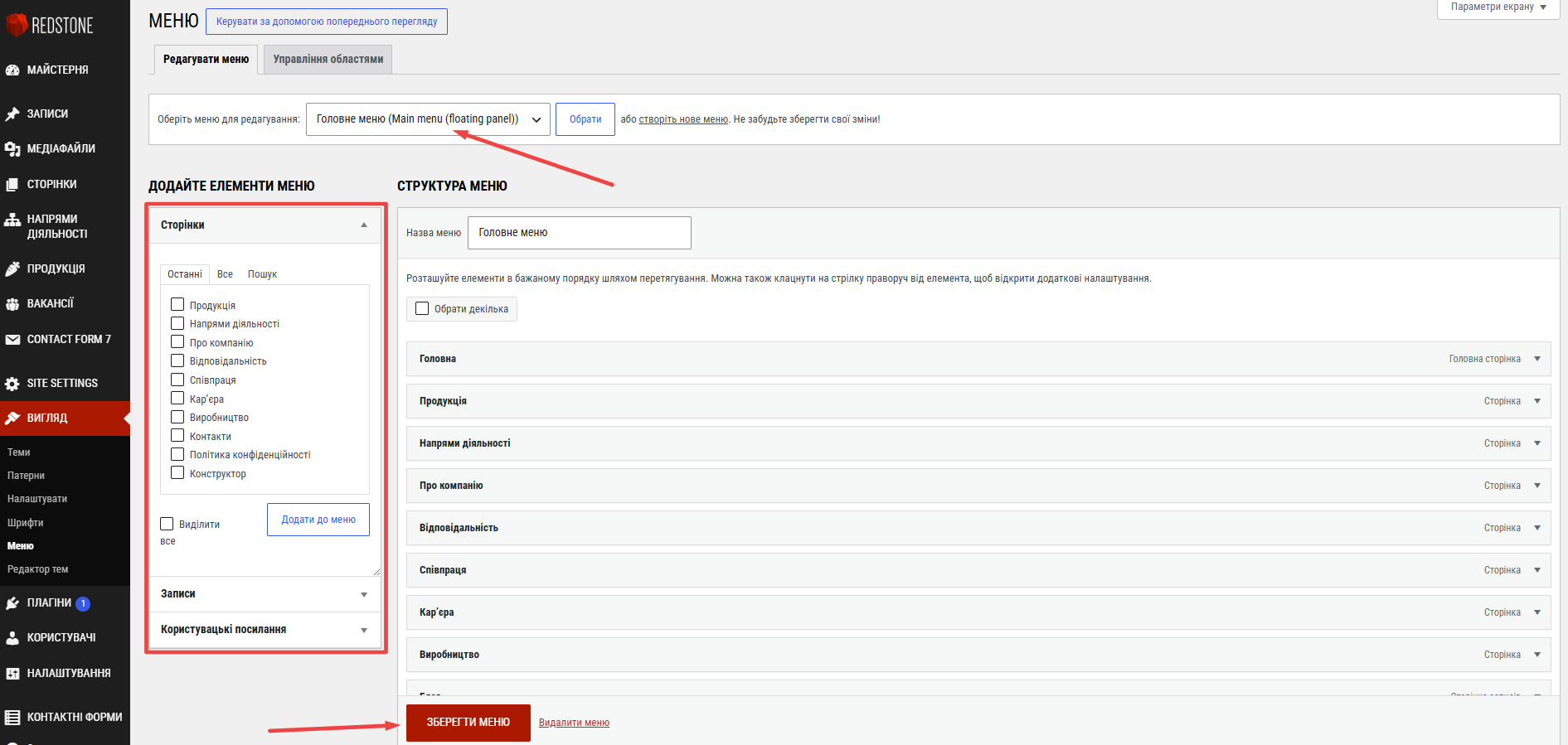
Розділ «Меню» призначений для гнучкого налаштування навігації вашого сайту Ykagro. Використовуйте цей інструмент для додавання нових сторінок, видалення застарілих елементів та зміни ієрархії навігації.

Покрокова інструкція з налаштування:

  1. Вибір меню: У випадаючому списку, на який вказує верхня червона стрілка, оберіть необхідне меню для редагування та натисніть кнопку «Обрати».
  2. Додавання елементів: У лівій панелі (виділено червоним прямокутником) оберіть потрібні сторінки з вкладок «Останні», «Все» або скористайтеся «Пошуком». Поставте прапорці навпроти обраних пунктів і натисніть кнопку «Додати до меню».
  3. Керування структурою: У центральній області відображається поточна ієрархія вашого меню:
    • Перетягуйте елементи (технологія Drag-and-Drop) для зміни їхньої послідовності.
    • Створюйте вкладені рівні, зміщуючи елементи вправо відносно батьківського пункту.
    • Редагуйте назву меню у відповідному текстовому полі над структурою.
  4. Збереження змін: Після завершення редагування обов’язково натисніть кнопку «Зберегти меню», на яку вказує нижня стрілка. Без цього кроку внесені зміни не відобразяться на сайті.

Примітка: якщо ваш сайт є багатомовним, не забудьте налаштувати відповідні версії меню для кожної мовної локалізації.

Меню у футері

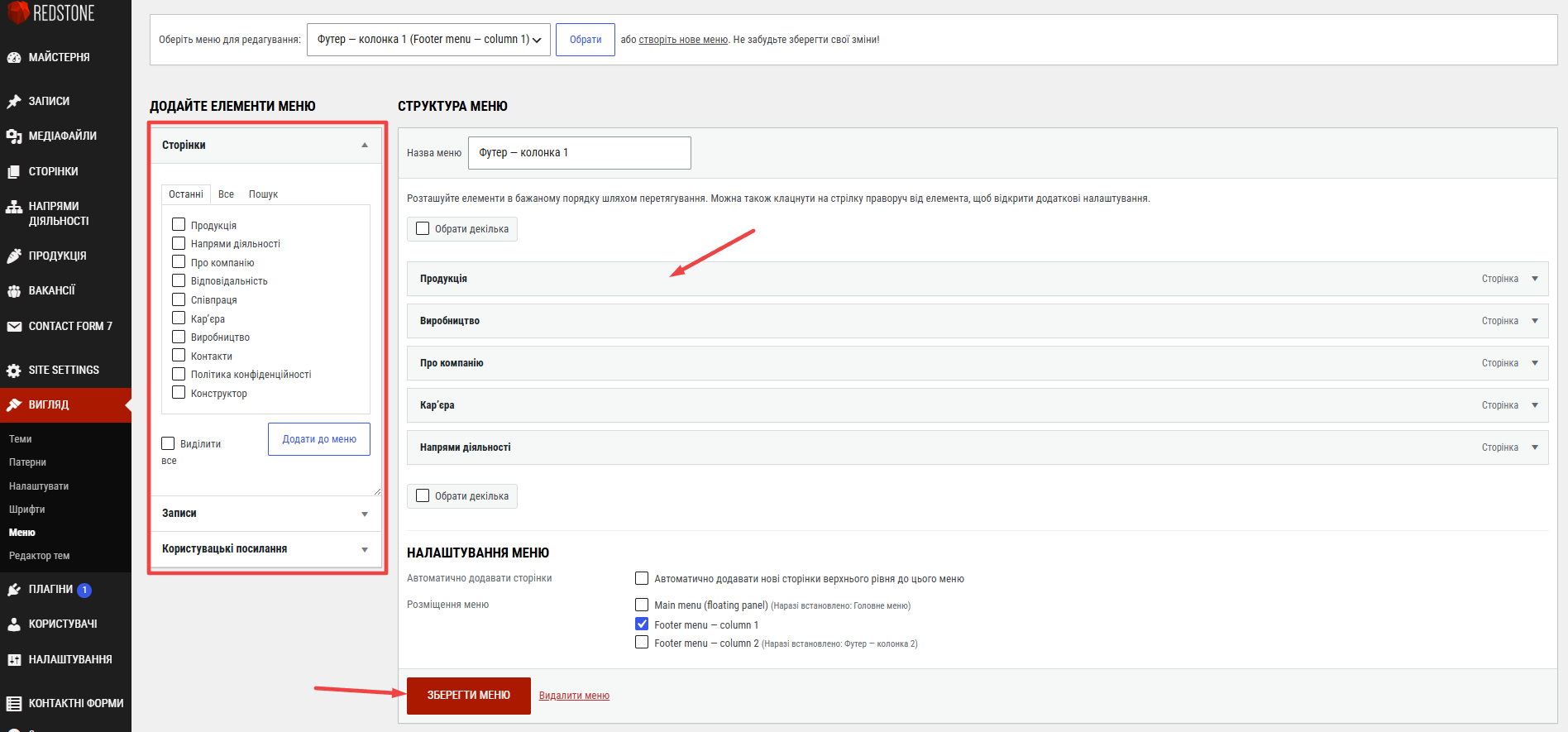
Керування структурою меню дозволяє налаштувати навігацію на вашому сайті. Виконайте наступні кроки для редагування:

  1. Вибір меню: У верхній частині екрана, у випадаючому списку, оберіть необхідне меню та натисніть кнопку «Обрати».
  2. Назва: Ви можете змінити назву поточного меню у полі «Назва меню».
  3. Додавання елементів: У лівій колонці, виділеній червоним прямокутником, оберіть сторінки, які бажаєте додати, і натисніть кнопку «Додати до меню».
  4. Налаштування структури: У центральній частині екрана відображається поточна ієрархія пунктів меню (вказана червоною стрілкою). Ви можете змінювати порядок елементів шляхом перетягування або натиснути на стрілку праворуч від назви елемента для доступу до додаткових параметрів.
  5. Збереження: Після завершення всіх змін обов’язково натисніть кнопку «Зберегти меню» (вказана нижньою стрілкою), щоб застосувати налаштування на сайті.

Вигляд

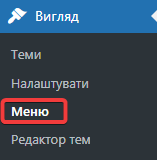
Натиснувши на Вигляд ⇒ Меню ви отримаєте доступ до редагування усіх меню, що є створені на сайті. Це меню шапки, підвалу сайту, тощо.

Розглянемо більш детально можливості створення та редагування меню сайту.

Меню

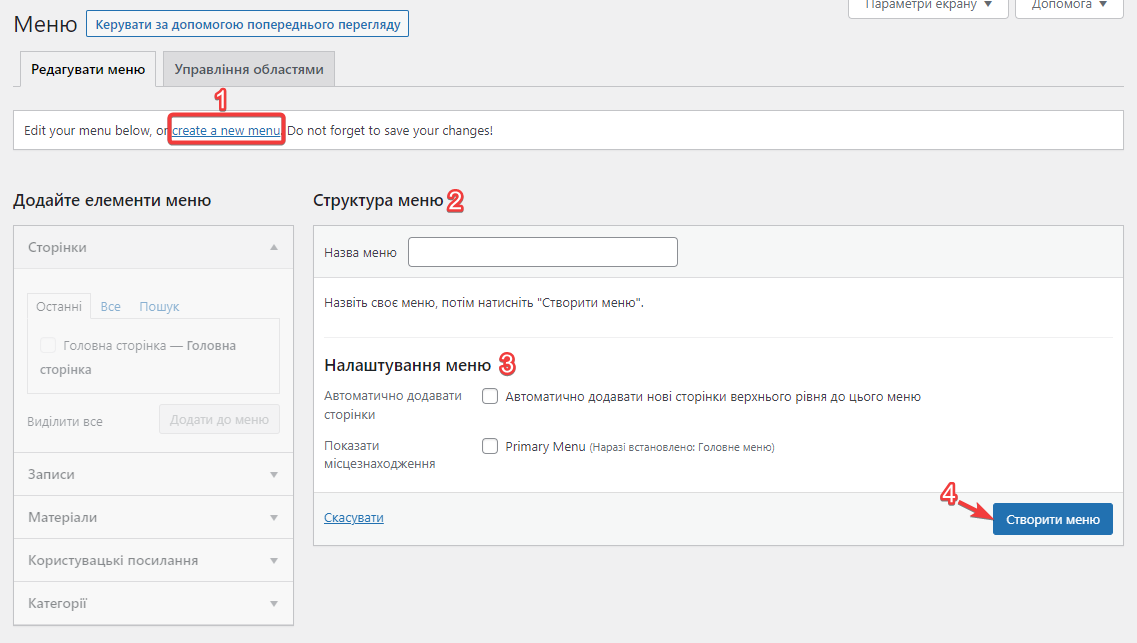
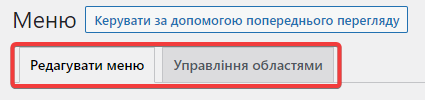
У розділі Меню маємо вкладки Редагувати меню та Управління областями (визначає місце розташування блоків).

У вкладці “Редагувати меню” можна створити нове меню та редагувати вже створені.
Щоб створити нове меню, натисність кнопку “create a new menu”, після чого виберіть необхідну структуру і налаштування, та вкінці натисніть кнопку “Створити меню”.


Щоб редарувати меню, перш за все у вкладці “Редагувати меню” оберіть меню для редагування.

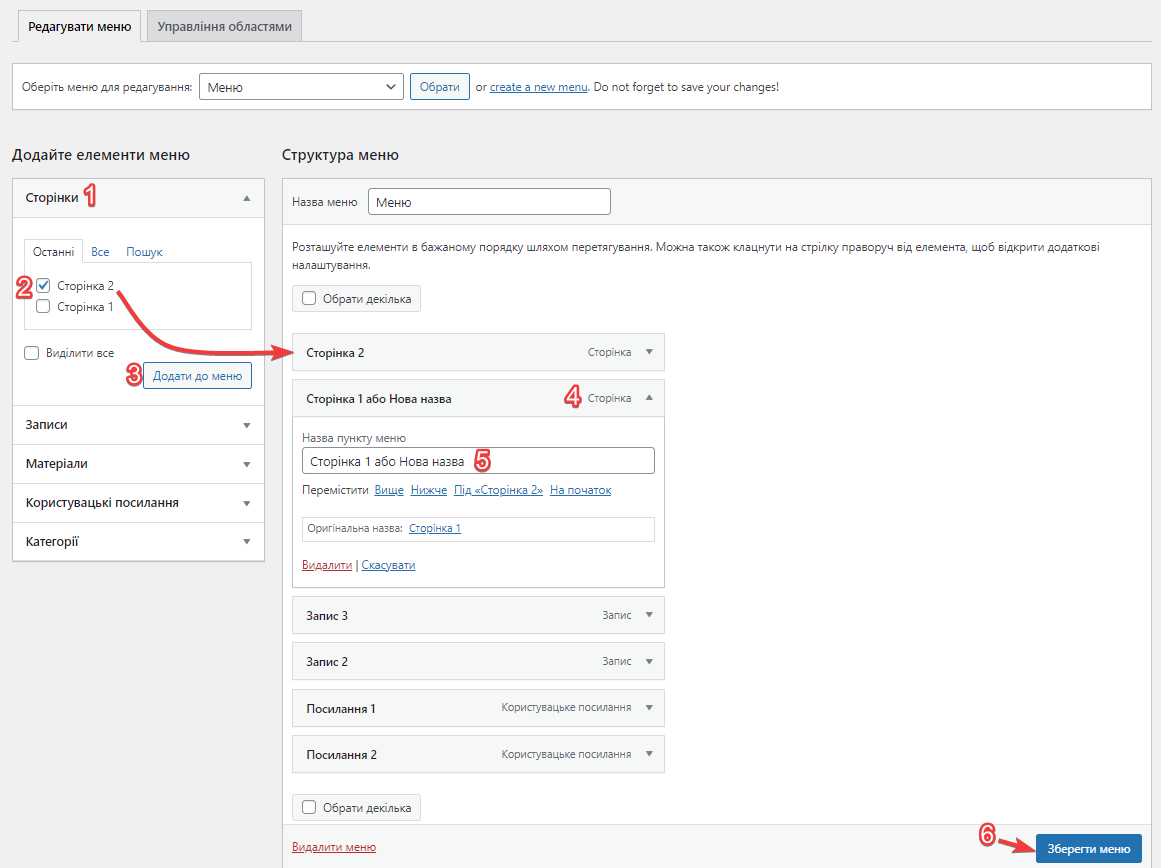
У блоці Додайте елементи меню ви можете вибрати сторінки, записи, користувацькі посилання, категорії і т.д., що будуть відображатися в меню. Для цього:

  1. Клацніть по відповідному пункту;
  2. Оберіть, відзначивши галочкою відповідну сторінку;
  3. Натисніть кнопку Додати до меню.

Після цього дана сторінка переміститься у блок Структура меню, де її можна переміщувати способом Drag & Drop (для створення дочірніх елементів меню, слід теж користуватись способом Drag & Drop).
Також, за необхідності тут можна задавати назву елементам меню. Для цього слід розкрити потрібний елемент меню та в полі “Назва пункту меню” вказати потрібну назву (4,5).
По закінченні внесення змін, для того щоб вони вступили в дію, слід натиснути кнопку Зберегти меню внизу сторінки праворуч (6).

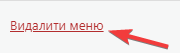
За необхідності можна також видалити меню. Для цього натисність кнопку “Видалити меню” внизу сторінки ліворуч.
Після кліку з’явиться попап для підтвердження видалення. Підтвердіть або скасуйте дії.
Важливо: При видаленні меню слід мати на увазі, що відповідне меню видалиться із сайту, що може змінити його структуру та вигляд.

Зверніть увагу: якщо сайт мультимовний, то всі заголовки і описи необхідно редагувати кожною мовою окремо. Для цього просто перемикайтесь між вкладками шляхом клацання по відповідній кнопці, наприклад:


Зв’язок

Контактні форми

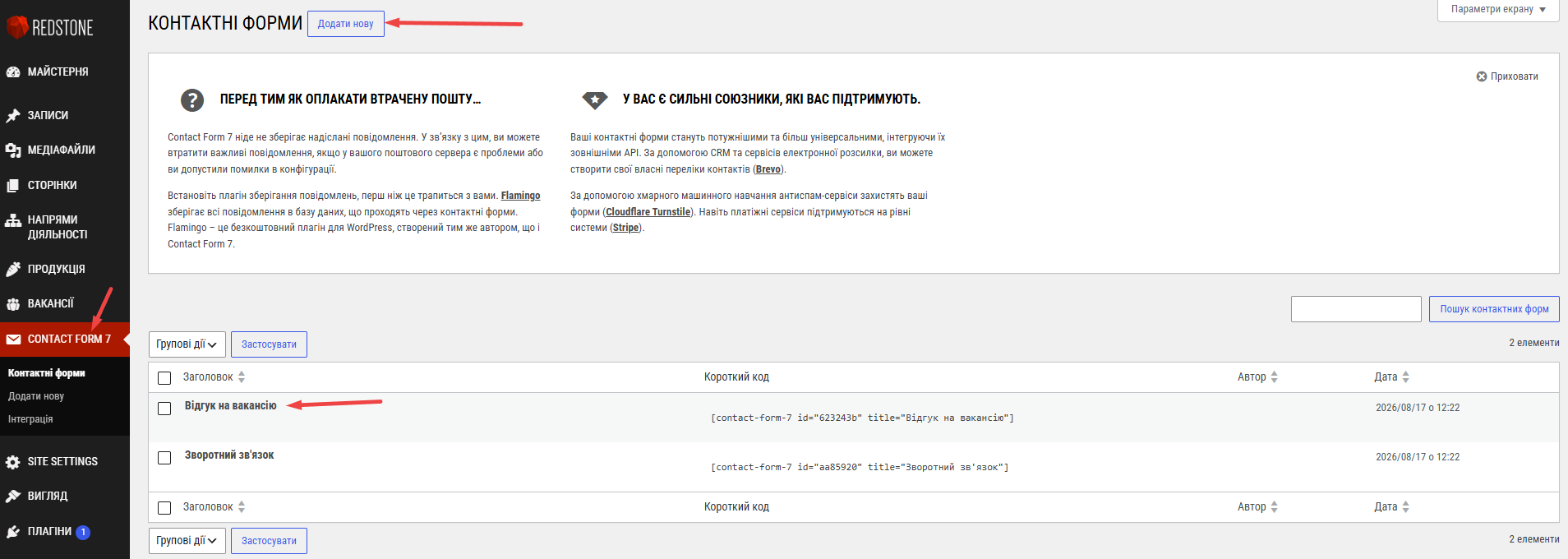
Ця сторінка містить перелік усіх контактних форм, створених у системі. Тут ви можете керувати наявними формами або додавати нові для використання на сайті.

Основні функції розділу:

  • Створення нової форми: натисніть кнопку «Додати нову» (позначена стрілкою у верхній частині екрана), щоб відкрити конструктор для створення нової контактної форми.
  • Редагування налаштувань: клацніть на назву потрібної форми у стовпці «Заголовок» (наприклад, «Відгук на вакансію», як вказано стрілкою), щоб перейти до зміни її полів та параметрів налаштування.
  • Використання короткого коду (Shortcode): у стовпці «Короткий код» для кожної форми відображається унікальний ідентифікатор. Скопіюйте цей код і вставте його на будь-яку сторінку сайту, де потрібно відобразити відповідну форму.
  • Керування та огляд: таблиця дозволяє переглядати список форм, авторів та дати їх створення, що допомагає впорядковувати елементи у розділі «Contact Form 7».

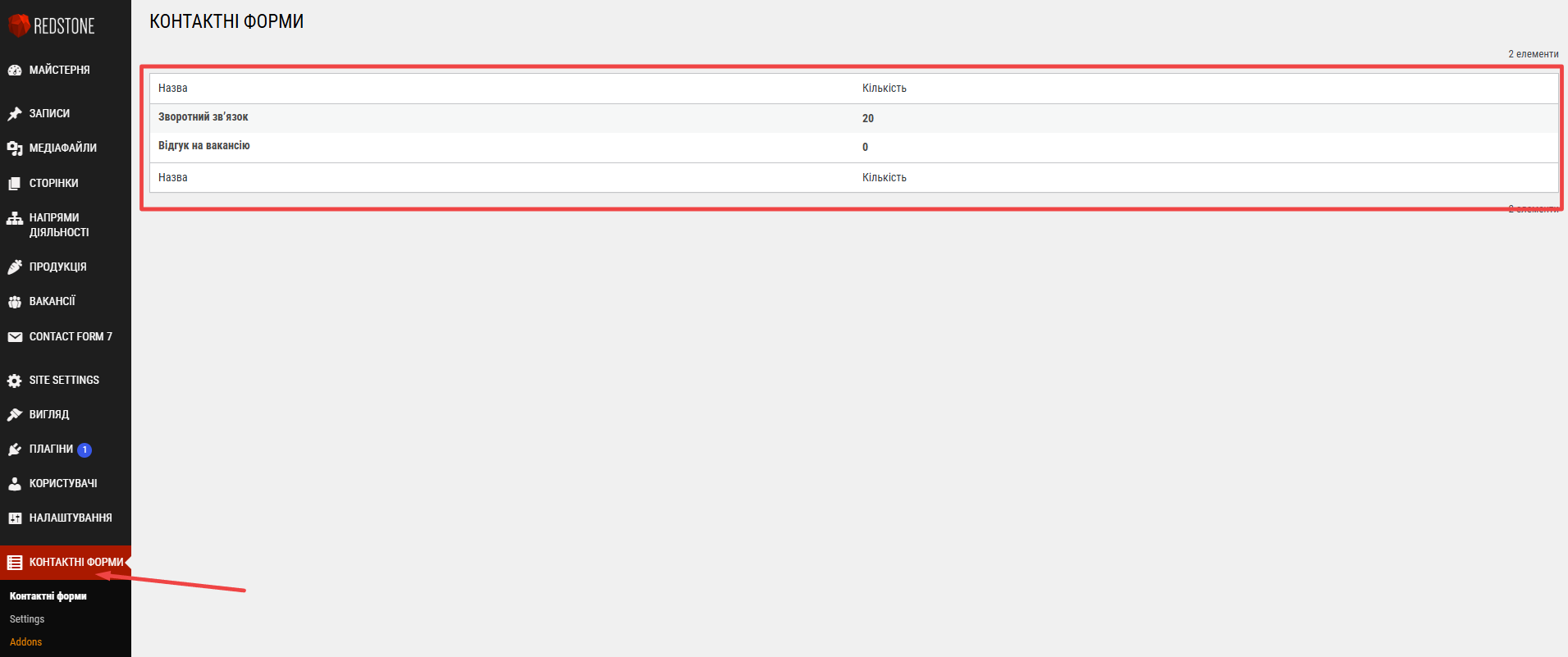
Розділ «Контактні форми» призначений для перегляду статистики отриманих заявок через веб-сайт. Доступ до цього розділу здійснюється через однойменний пункт у лівому боковому меню, на який вказує стрілка на зображенні.

Центральна частина екрана (виділена червоною рамкою) містить таблицю з даними про активні форми:

  • Назва: відображає тип або призначення контактної форми (наприклад, «Зворотний зв’язок» або «Відгук на вакансію»).
  • Кількість: показує загальну кількість надісланих повідомлень для кожної конкретної форми.

Ви можете використовувати цю інформацію для моніторингу активності користувачів та оперативного відстеження нових звернень через різні канали зв’язку.

Редагування форми

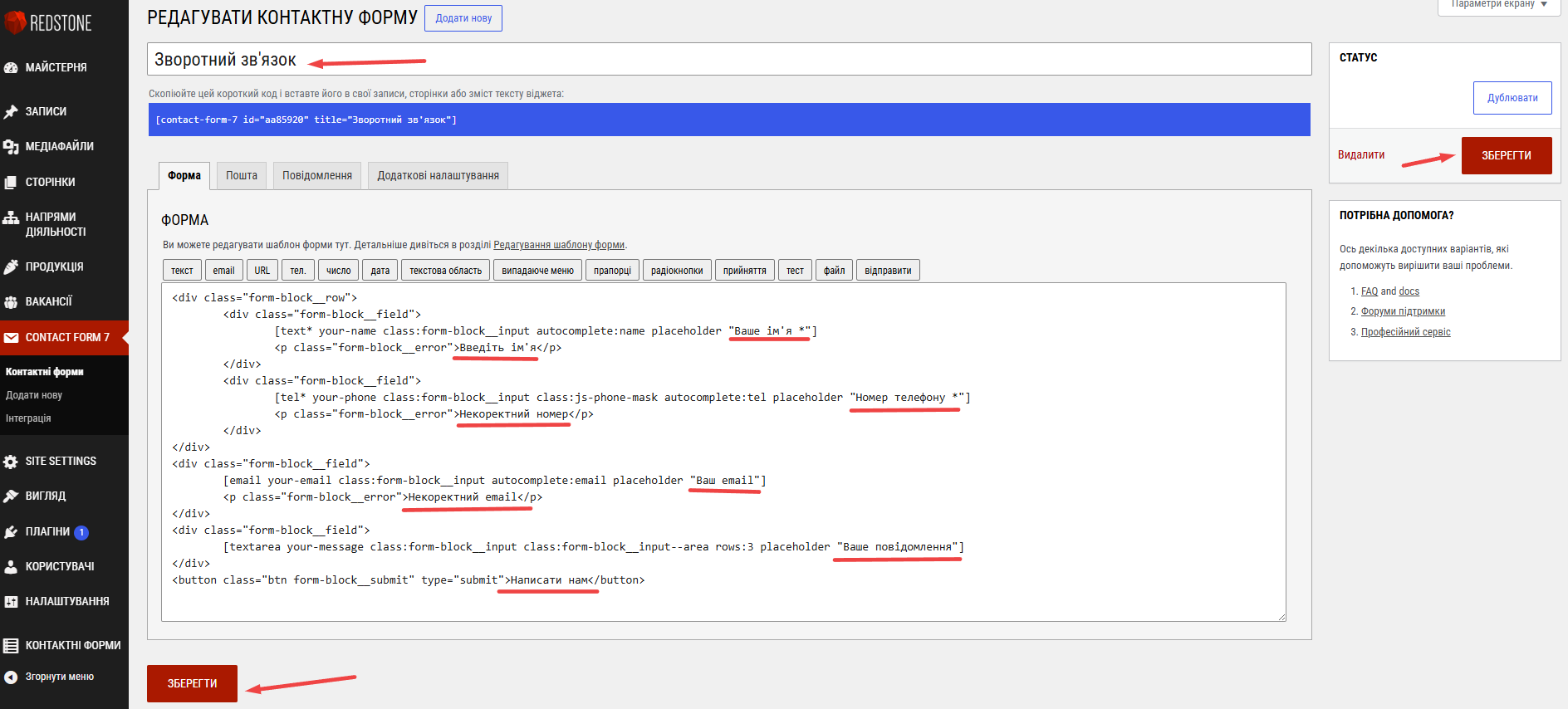
Цей розділ призначений для керування налаштуваннями контактної форми та її вмістом.

Редагування назви форми:

  • У верхньому текстовому полі, на яке вказує стрілка, введіть назву вашої форми (наприклад, «Зворотний зв’язок»). Це допоможе легко ідентифікувати форму в загальному списку.

Налаштування полів форми:

  • У редакторі коду нижче ви можете змінювати значення атрибута placeholder, щоб оновити тексти підказок у полях (наприклад: «Ваше ім’я», «Номер телефону», «Ваш email» або «Ваше повідомлення»).
  • Також доступна зміна тексту кнопки відправки, яка відображається всередині тегу <button> (наприклад: «Написати нам»).

Збереження змін:

  • Щоб застосувати всі внесені корективи, натисніть кнопку «ЗБЕРЕГТИ». Ви можете скористатися як кнопкою у правій панелі статусів, так і кнопкою в нижній частині екрана, на які вказують відповідні стрілки.

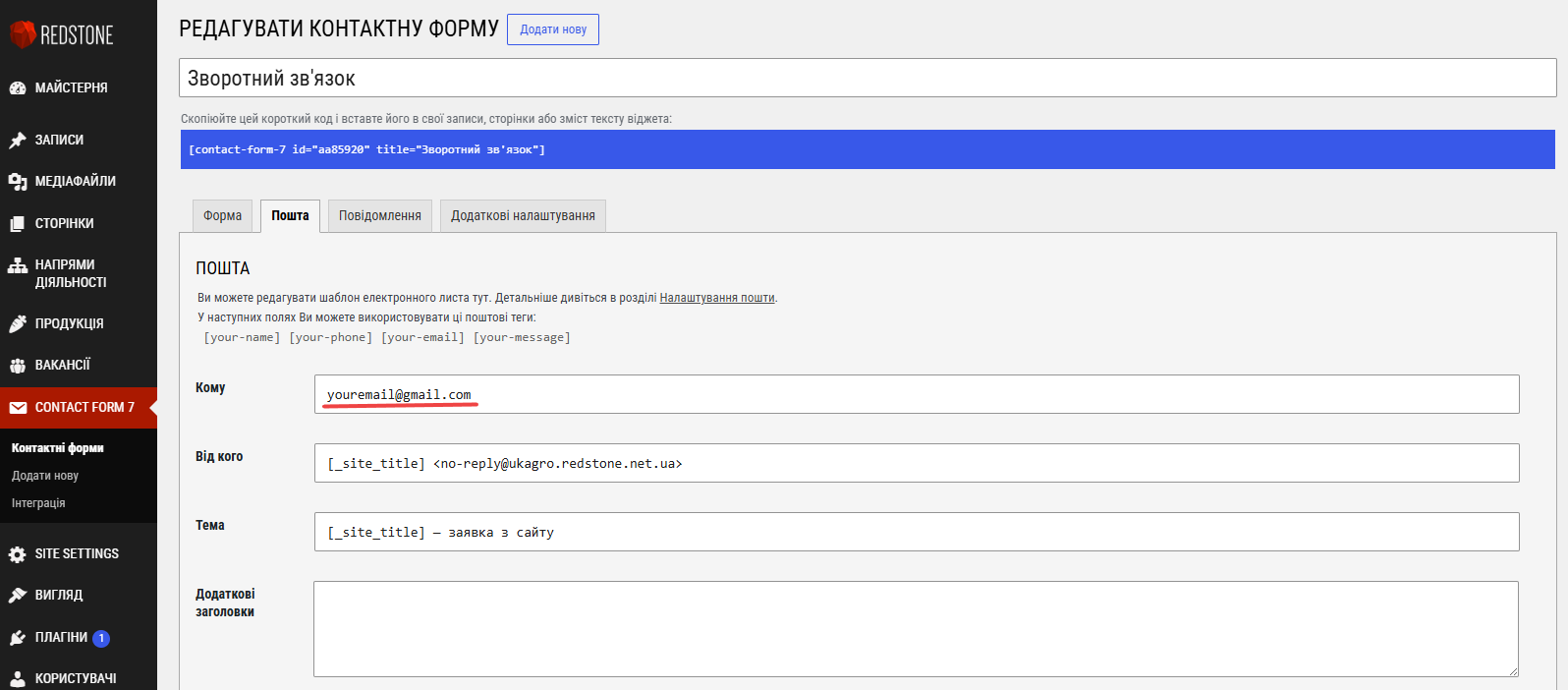
Для налаштування отримання сповіщень про нові заявки виконайте наступні кроки в розділі «Пошта»:

  1. Знайдіть поле «Кому», яке виділено червоною лінією на скріншоті.
  2. У це поле введіть адресу електронної пошти, на яку мають приходити повідомлення від клієнтів (наприклад, youremail@gmail.com).
  3. Переконайтеся, що решта налаштувань, таких як «Від кого» та «Тема», заповнені коректно для правильної ідентифікації листів від сайту Ykagro.
  4. Після внесення змін натисніть кнопку збереження форми внизу сторінки, щоб активувати нову адресу отримувача.

Примітка: Ви можете використовувати доступні поштові теги (як-от [your-name] або [your-email]) для персоналізації вмісту листа, який надходитиме на вказану вами адресу.

Користувачі

Всі користувачі

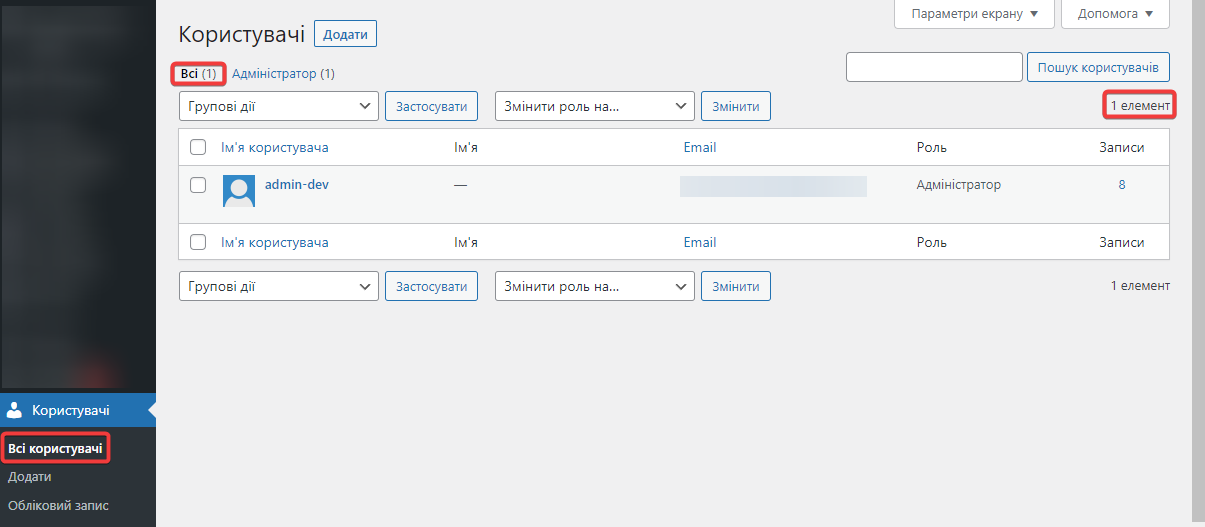
Натиснувши на Користувачі ⇒ Всі користувачі в панелі управління ви отримаєте весь перелік існуючих на сайті користувачів.


Як знайти, відфільтрувати чи видалити потрібного користувача ми описували у розділі Загальні положення.

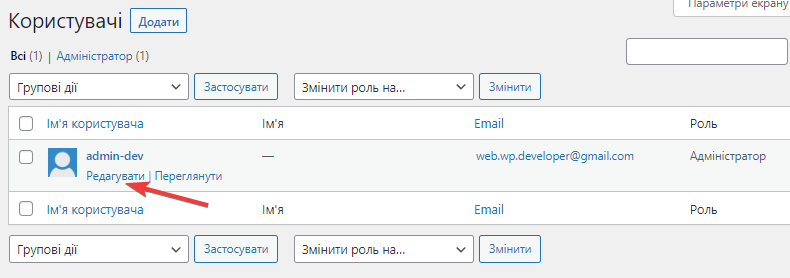
Профіль кожного користувача можна редагувати. Для цього натисніть на Редагувати під іменем користувача.

Тут ви можете знінювати інформацію про Особисті параметри, Ім’я, Контактну інформацію, переглянути усіх користувачів і т. д.


Додати

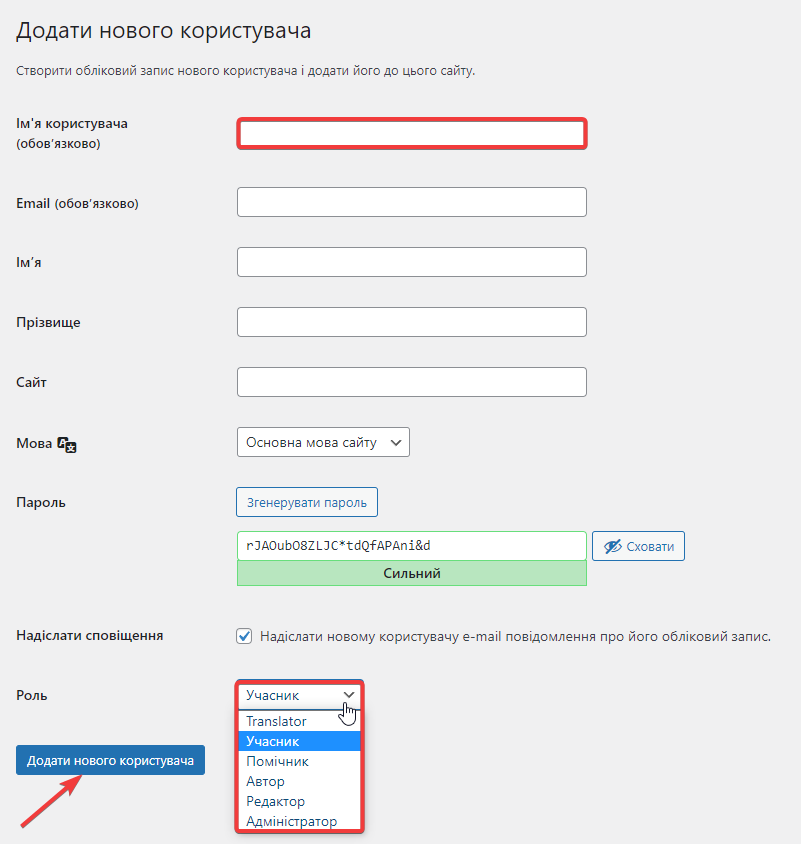
Щоб додати нового користувача, будь ласка, натисніть Користувачі ⇒ Додати у панелі управління.

Заповніть запропоновані поля, маючи на увазі, що Ім’я користувача не підлягає зміні. Перегляньте/змініть пароль. Виберіть із випадного списку Роль користувача та натисніть кнопку Додати нового користувача.


Обліковий запис

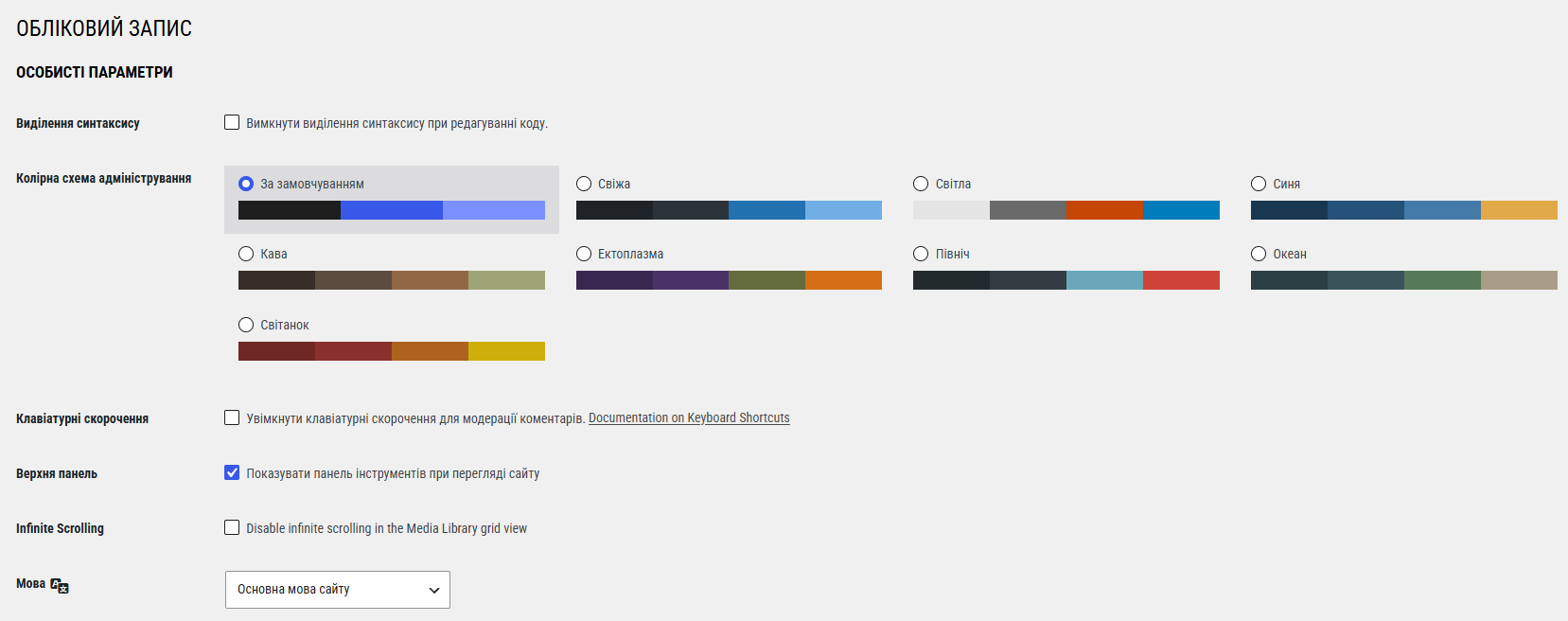
Розділ Особисті параметри дозволяє адаптувати інтерфейс панелі керування Ykagro під ваші індивідуальні вподобання.

Для налаштування облікового запису доступні такі опції:

  • Виділення синтаксису: встановіть прапорець, щоб вимкнути підсвічування синтаксису під час редагування коду.
  • Колірна схема адміністрування: оберіть одну з доступних візуальних тем для оформлення панелі. Вибрана схема миттєво змінює кольорову гаму інтерфейсу.
  • Клавіатурні скорочення: активуйте цю функцію для швидкої модерації коментарів за допомогою гарячих клавіш.
  • Верхня панель: керуйте відображенням панелі інструментів під час перегляду сайту — встановіть прапорець, щоб зробити її видимою.
  • Infinite Scrolling: встановіть прапорець, щоб вимкнути автоматичне завантаження контенту в режимі сітки (grid view) у медіабібліотеці.
  • Мова: оберіть бажану мову інтерфейсу зі спадного списку для відображення системних елементів адмін-панелі.
Налаштування сайту

Загальні налаштування

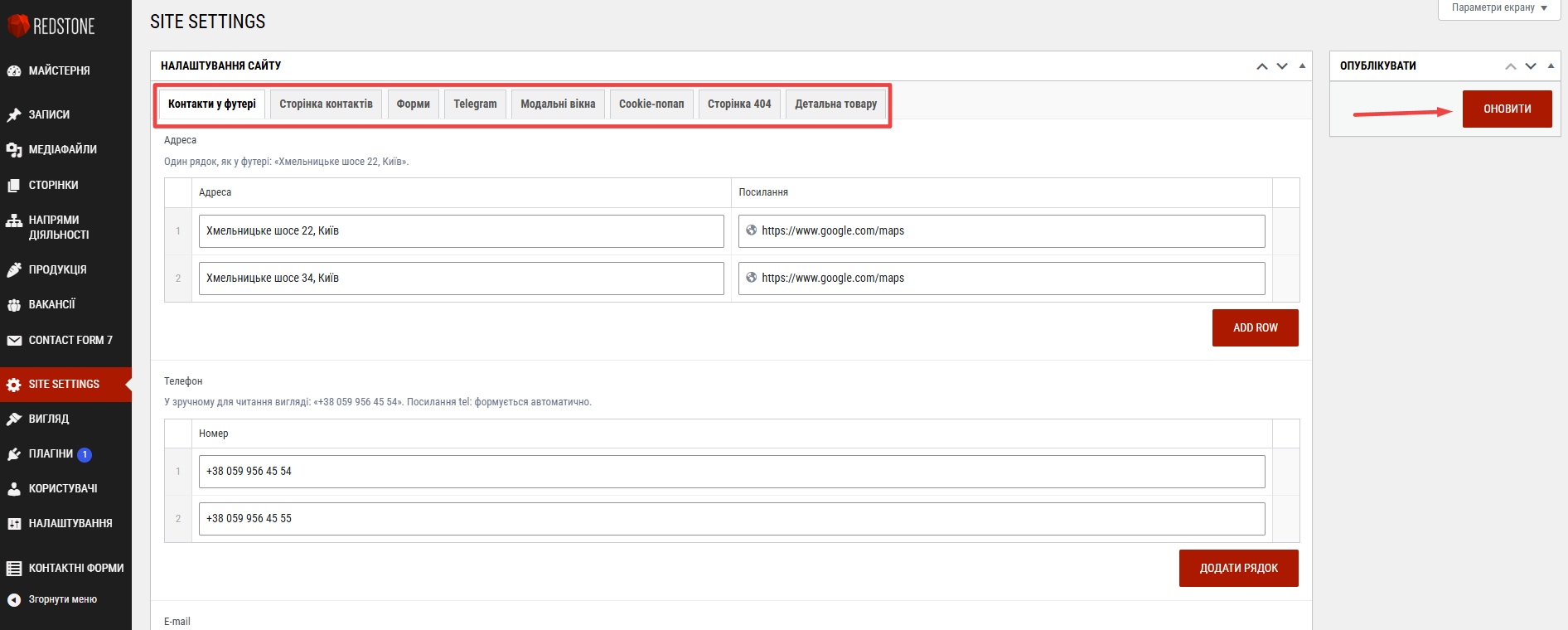
На сторінці «Налаштування сайту» ви можете керувати глобальними елементами інтерфейсу. Для зручності роботи контент розділений на логічні групи, навігація між якими здійснюється за допомогою вкладок, виділених у верхній частині екрана червоною рамкою (наприклад, «Контакти у футері», «Сторінка контактів» тощо).

Щоб внести зміни, виконайте наступні кроки:

  • Вибір розділу: оберіть необхідну вкладку в панелі навігації, виділеній червоною рамкою, щоб відобразити відповідні поля для редагування.
  • Редагування даних: заповніть або змініть інформацію у полях (адреси, номери телефонів, посилання тощо) відповідно до ваших потреб.
  • Збереження: після завершення редагування обов’язково натисніть кнопку «Оновити», розташовану у правій бічній панелі (позначена стрілкою та виділена червоною рамкою), щоб застосувати зміни на сайті.
Примітка: Перед початком редагування переконайтеся, що ви працюєте в потрібній мовній версії сайту, якщо інтерфейс передбачає вибір локалізації.