Ти для героїв (19.08.2026)

ЗМІСТ

Загальні положення

Панель керування

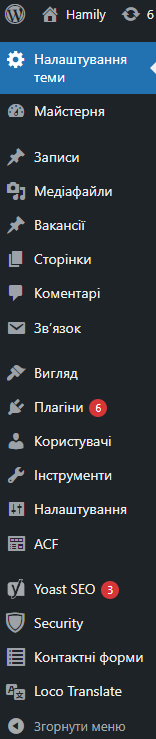
Приступаючи до роботи з наповнення сайту варто ознайомитися зі структурою, ключовими елементами та способами управління. Перейшовши в адмін-панель, ліворуч ми бачимо перелік основних розділів сайту, таких як: медіафайли, сторінки, зв’язок і т.д.

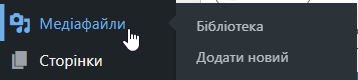
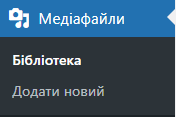
При наведенні мишкою на один із розділів, праворуч з’являється підказка із підрозділами. При клацанні на розділ, він виділиться блакитним кольором, а його підрозділи відображатимуться під ним.


Пошук, фільтри, групові дії

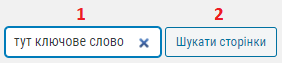
Майже у кожному розділі є пошук, фільтри, та можливість здійснювати групові дії. Щоби скористатися пошуком, котрий як правило, знаходиться у правому верхньому куті, слід:

  1. Ввести ключове слово у пошуковому вікні;
  2. Натиснути на кнопку пошуку, що знаходиться поруч.

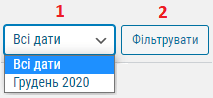
У переважній більшості розділів може бути один, або декілька фільтрів (за датою, типом файлу, ролі і т д). Для того, щоби його задіяти, необхідно:

  1. Вибрати із випадного списку потрібний фільтр;
  2. Натиснути на кнопку, що знаходиться поруч для того, щоби задіяти його.

Додатково відфільтровано відображення елементів на такі як всі, оприлюднено, кошик і т д. Поруч від самого фільтра у дужках вказана кількість сторінок, що туди увійшли.

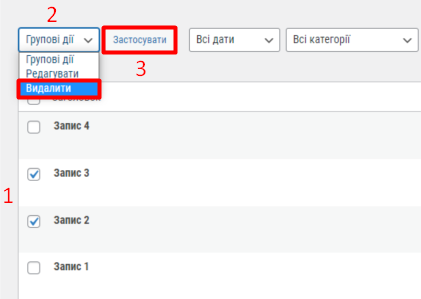
Якщо необхідно провести ряд однакових (повторюваних) операцій (наприклад редагувати, видалили, дублювати і т д), то використавши Групові дії, це можна зробити набагато швидше. Для цього:

  1. Слід відзначити галочками сторінки з якими буде проводитись групова дія;
  2. Обрати групову дію;
  3. Натиснути на кнопку Застосувати, що знаходиться поруч.


Додавання, видалення, та переміщення елементів

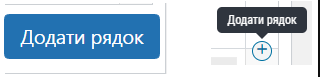
На деяких сторінках є можливість додати/видалити якийсь елемент, а також пересунути його. Щоби додати новий елемент/рядок і т д, слід натиснути на однойменну кнопку, або в крайній правій частині блоку натиснути на плюсик “+” (з’являється при наведенні мишки у відповідну зону):

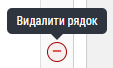
Якщо ви бажаєте видалити елемент, то аналогічним шляхом слід натиснути на знак мінуса “-“.

Переміщувати елементи/блоки можна за принципом drag & drop. Підвівши мишку до елемента, котрий можна пересунути з’являється інший курсор мишки (значок стрілок у чотири сторони), далі слід затиснути ліву клавішу мишки, перетягнути елемент в потрібне місце і відпустити ліву клавішу мишки.

Зверніть увагу: Сайт побудований за типом Flexible Blocks. Це означає, якщо переміщувати елементи/блоки, то вони змінять своє місцерозташування на сайті.


Навігація

При наведенні мишкою на елемент для кожного можна застосувати декілька дій (редагувати, видалити, переглянути, дублювати і т.д.)

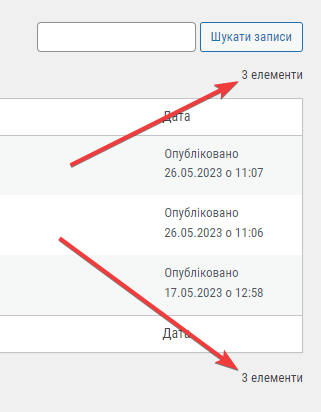
В кожному розділі, праворуч вгорі і внизу відображається кількість елементів, що доступна для перегляду.

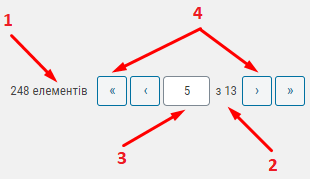
Якщо елементів є багато, тоді відображається так:

  1. Кількість елементів;
  2. Кількість сторінок;
  3. На котрій сторінці ви зараз знаходитесь. У цьому віконці можна вписати номер сторінки і натиснувши після цього кнопку Enter на клавіатурі, перейти на неї;
  4. Навігаційні стрілки за допомогою яких можна перемикати сторінки.


Медіафайли

Бібліотека

Натиснувши на Медіафайли ⇒ Бібліотека в панелі управління, ви отримаєте весь перелік існуючих файлів (зображень, аудіо, відео файлів і т.д.) на сайті.

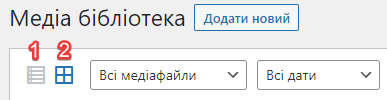
Тут ви можете обрати зручний спосіб відображення медіа на сторінці:

  1. Cписком
  2. У вигляді сітки

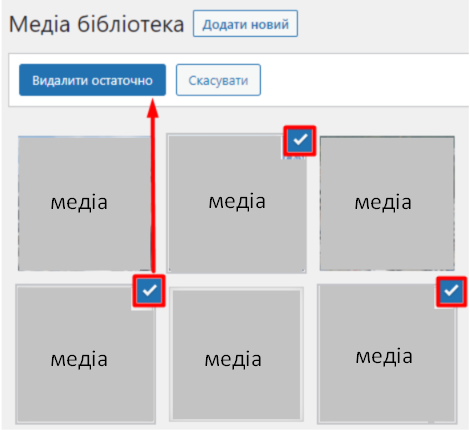
У випадку, якщо медіа відображаються у вигляді сітки, для того щоб видалити декілька файлів одночасно потрібно:

  1. Натиснути кнопку Обрати декілька вгорі сторінки.
  2. Відзначити галочками ті файли, що потрібно видалити.
  3. Натиснути на кнопку Видалити остаточно.


Додати новий

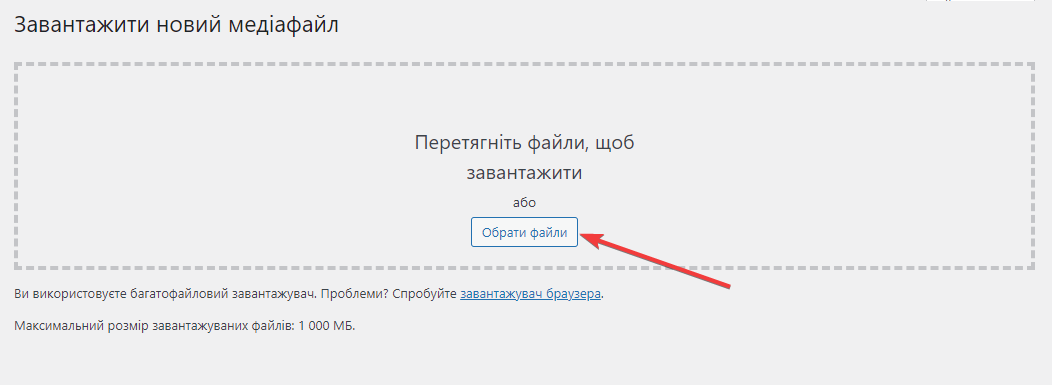
Натиснувши на Mедіафайли ⇒ Додати новий в панелі управління ви отримаєте можливість завантажити нові зображення, аудіо та відео файли на сайт, перетягнувши їх у визначену область або ж натиснувши на кнопку Обрати файли.

Зверніть увагу: завантажені зображення мають бути конкретного розміру та формату, для того, щоб вони коректно відображалися на сайті. Усі зображення є різними і пристосовані до різних блоків, тому користайтесь підказками перед завантаженням зображення.


Сторінки та їх редагування

Всі сторінки

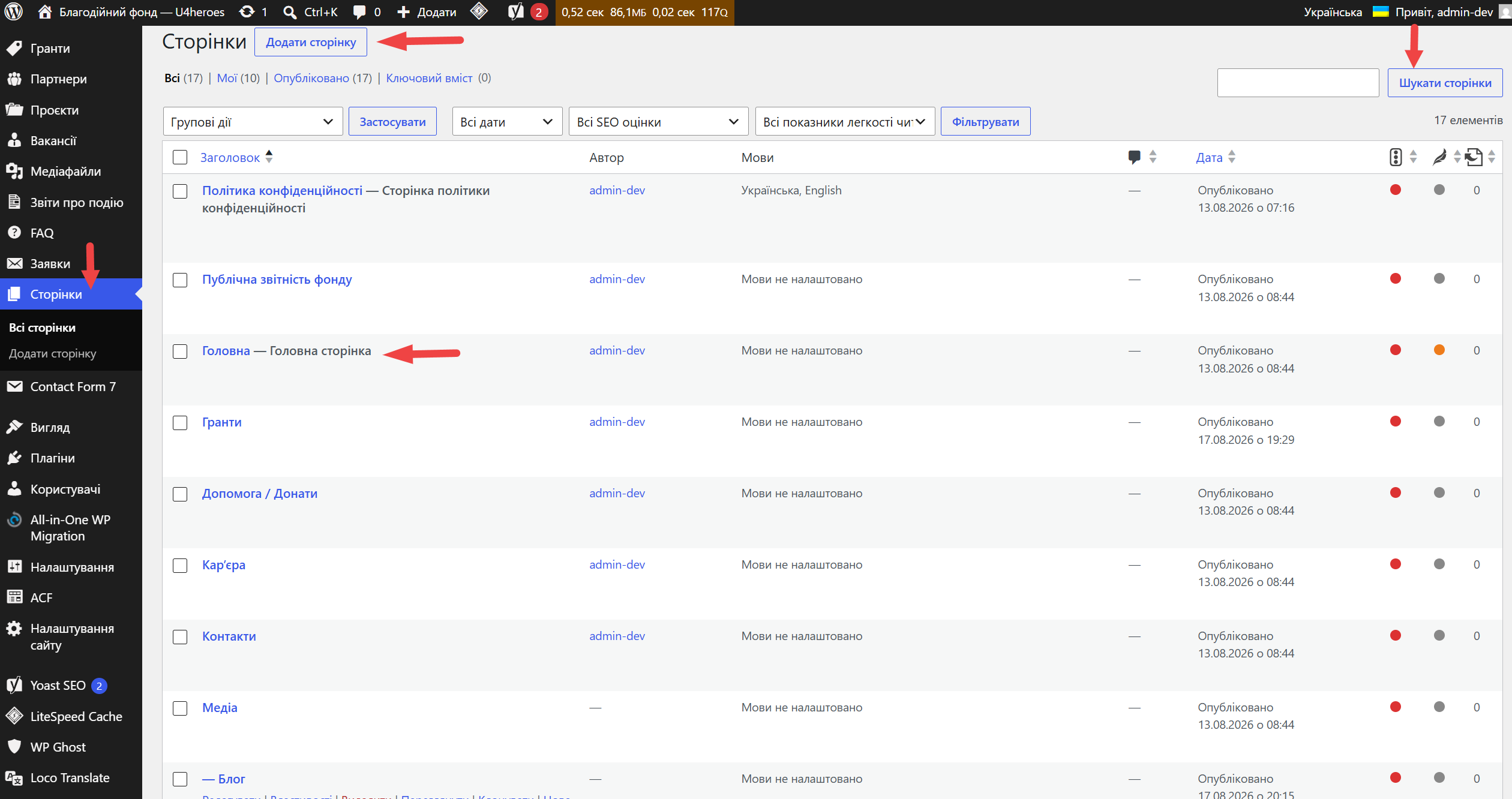
Цей розділ адміністративної панелі призначений для керування контентом вебсайту фонду U4heroes. Тут ви можете переглядати, редагувати та створювати нові статичні сторінки.

Основні елементи інтерфейсу:

  • Меню «Сторінки» (позначено вертикальною стрілкою зліва): використовується для швидкого переходу до списку всіх сторінок сайту.
  • Кнопка «Додати сторінку» (верхня стрілка): натисніть її, щоб створити новий матеріал.
  • Список сторінок: у центральній частині екрана відображається перелік наявних публікацій. Ви можете обрати конкретну сторінку, наприклад, «Головна» (вказана стрілкою), для її редагування.
  • Пошук (права стрілка): поле та кнопка «Шукати сторінки» дозволяють швидко знайти потрібний матеріал за ключовими словами.

Для керування великою кількістю контенту скористайтеся фільтрами за датою, SEO-показниками або мовними налаштуваннями, розташованими над таблицею.

Головна сторінка

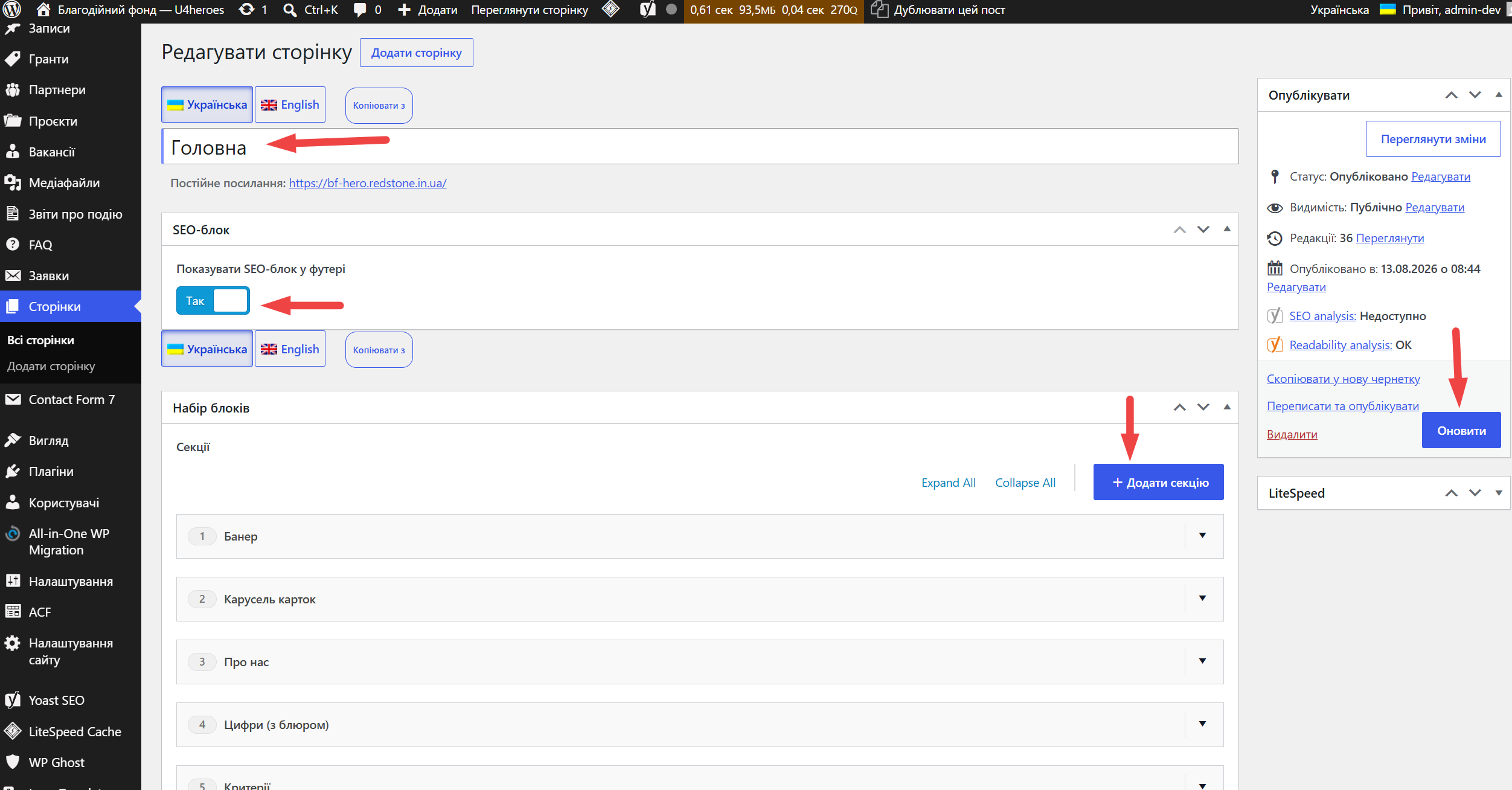
Цей розділ призначений для керування вмістом сторінок сайту «U4Heroes». Для налаштування сторінки виконайте наступні кроки:

  • Заголовок сторінки: У верхньому полі (вказано червоною стрілкою) введіть назву сторінки, яка буде відображатися в заголовку браузера та в меню сайту.
  • Налаштування SEO-блоку: Використовуйте перемикач «Показувати SEO-блок у футері», щоб увімкнути або вимкнути відображення додаткової пошукової оптимізації в нижній частині сторінки.
  • Керування контентом: У розділі «Набір блоків» ви можете формувати структуру сторінки. Натисніть кнопку «+ Додати секцію», щоб обрати та додати новий функціональний блок (наприклад, банер, карусель карток або текстовий опис).
  • Збереження змін: Після завершення редагування обов’язково натисніть кнопку «Оновити» у правій бічній панелі, щоб застосувати внесені зміни до публічної версії сайту.

Темплейтна сторінка (Про нас, Співпраця)

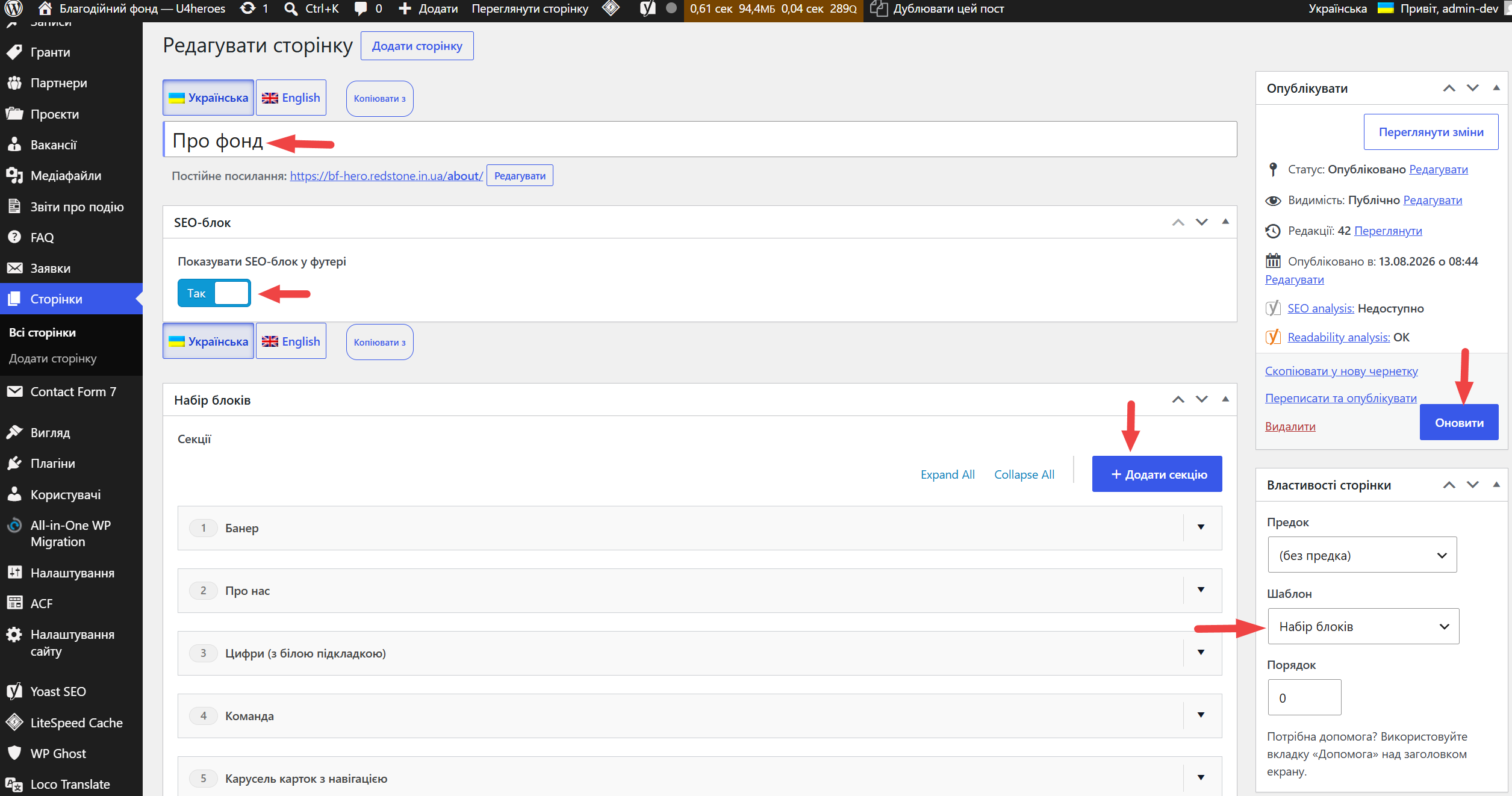
Інтерфейс редагування сторінки забезпечує зручне керування контентом та структурою розділів. Для успішного налаштування сторінки виконайте наступні кроки:

  • Заголовок сторінки: У верхньому полі (див. позначку «Про фонд») введіть назву сторінки, яка відображатиметься у браузері та навігаційному меню.
  • SEO-налаштування: Використовуйте перемикач у блоці «Показувати SEO-блок у футері», щоб активувати або приховати відповідні посилання у нижній частині сайту.
  • Керування контентом: Розділ «Набір блоків» дозволяє динамічно формувати структуру сторінки. Натисніть кнопку «Додати секцію», щоб обрати та налаштувати потрібний тип контентного модуля.
  • Вибір шаблону: У бічній панелі «Властивості сторінки» переконайтеся, що у полі «Шаблон» обрано значення «Набір блоків» для коректного відображення контенту.
  • Збереження змін: Після завершення редагування обов’язково натисніть кнопку «Оновити» у правій верхній частині панелі, щоб застосувати зміни на сайті.

Проєкти

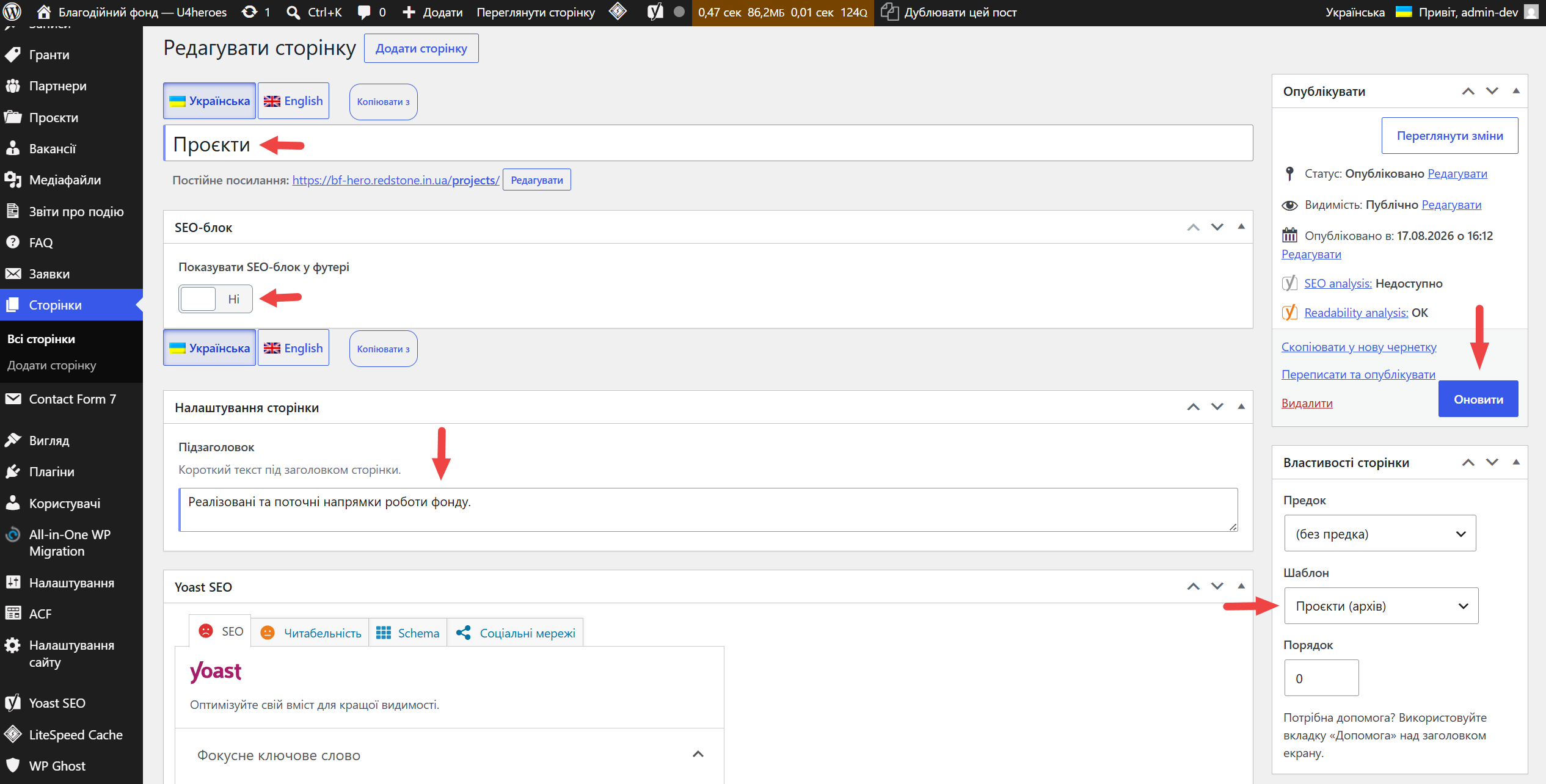
Цей розділ адміністративної панелі призначений для керування основним вмістом та налаштуваннями сторінки «Проєкти»:

  • Заголовок сторінки: У верхньому полі ви можете вказати або змінити назву сторінки, яка відображається на сайті.
  • SEO-блок: Використовуйте перемикач, щоб увімкнути або вимкнути відображення SEO-контенту у футері (підвалі) сторінки.
  • Підзаголовок: У текстовому полі під розділом «Налаштування сторінки» введіть короткий опис, який буде відображатися безпосередньо під основним заголовком на сторінці.
  • Шаблон: У правій колонці «Властивості сторінки» виберіть відповідний макет для відображення контенту (за замовчуванням встановлено «Проєкти (архів)»).

Важливо: Після внесення всіх змін обов’язково натисніть синю кнопку «Оновити» у правій бічній панелі, щоб застосувати їх на сайті.

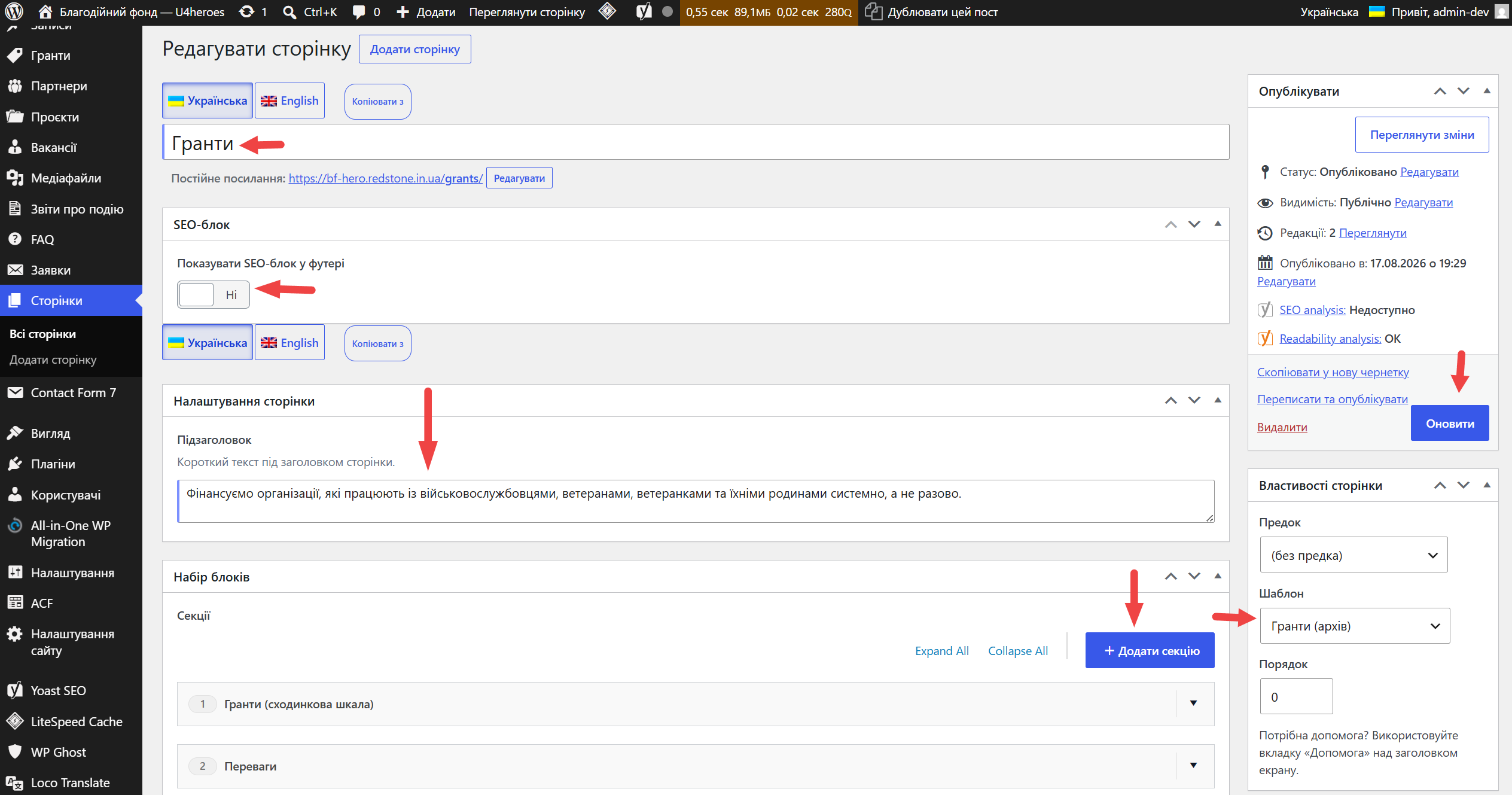
Гранти

У цьому розділі адміністративної панелі ви можете керувати основним вмістом та структурою сторінки «Гранти» для сайту благодійного фонду:

  • Заголовок сторінки: вкажіть назву сторінки (відзначено стрілкою біля поля «Гранти»).
  • SEO-блок у футері: використовуйте перемикач, щоб увімкнути або вимкнути відображення SEO-контенту у нижній частині сторінки.
  • Підзаголовок: у текстовому полі нижче ви можете додати короткий опис, який буде відображатися безпосередньо під основним заголовком сторінки.
  • Набір блоків: для додавання нових секцій контенту натисніть синю кнопку «Додати секцію». Ви можете керувати існуючими блоками та змінювати їх порядок.
  • Властивості сторінки: у правій бічній панелі виберіть відповідний шаблон (наприклад, «Гранти (архів)») та встановіть черговість сторінки за допомогою поля «Порядок».

Важливо: Після внесення всіх необхідних змін обов’язково натисніть кнопку «Оновити» у правій верхній частині панелі, щоб застосувати їх на сайті.

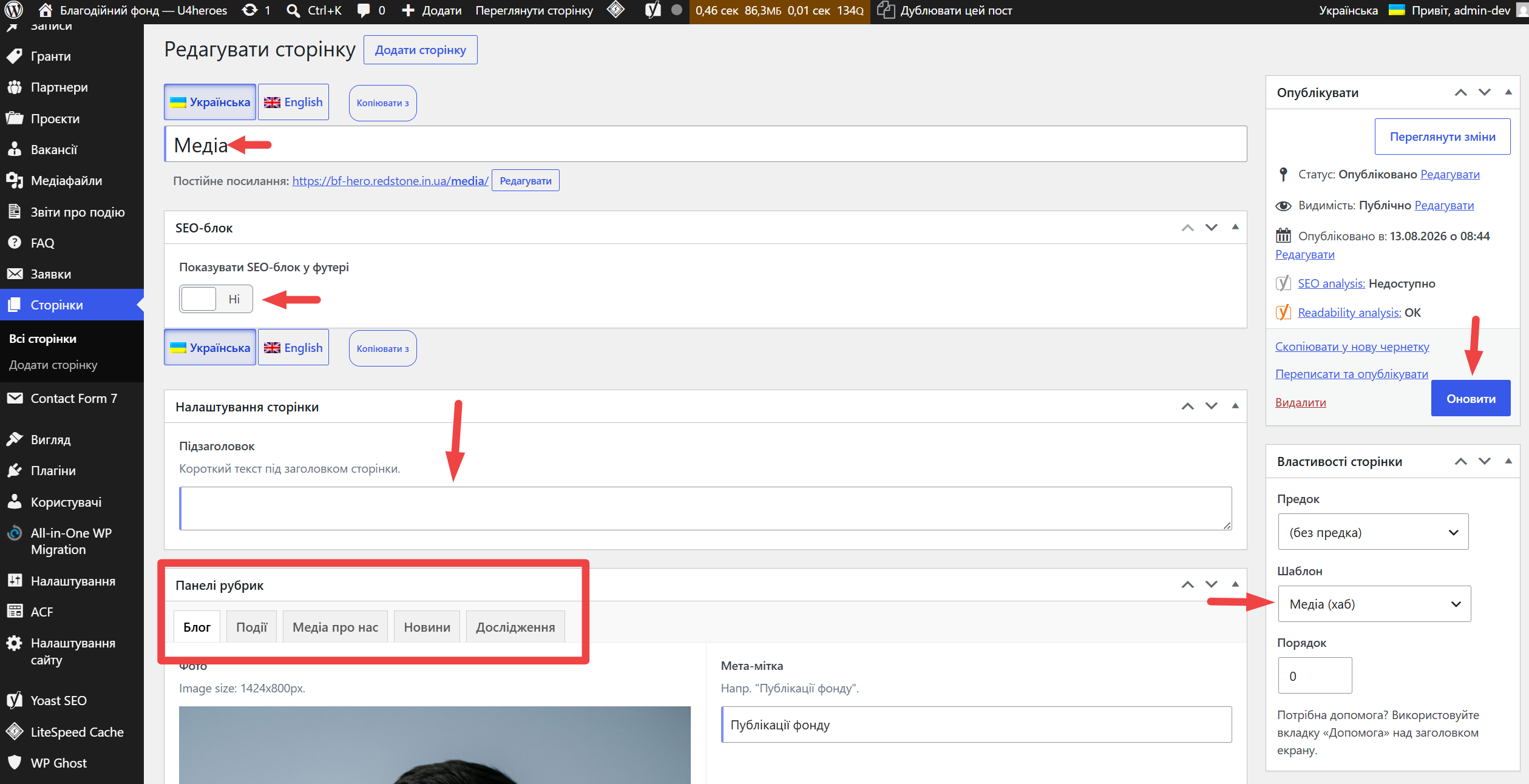
Медіа

На цій сторінці ви можете налаштувати основні параметри для розділу сайту. Дотримуйтесь наведених нижче кроків для коректного редагування:

  • Заголовок сторінки: у верхньому полі (на яке вказує перша стрілка) введіть назву сторінки, наприклад, «Медіа».
  • SEO-блок: за допомогою перемикача у відповідному розділі ви можете увімкнути або вимкнути відображення SEO-блоку у футері сайту.
  • Налаштування сторінки:
    • У полі «Підзаголовок» ви можете додати короткий текст, який буде відображатися безпосередньо під основним заголовком сторінки.
    • Панель рубрик: оберіть необхідні категорії (наприклад, «Блог», «Події», «Медіа про нас» тощо), щоб згрупувати контент на сторінці.
  • Властивості сторінки: у правій колонці переконайтеся, що у випадаючому списку «Шаблон» обрано правильний варіант (наприклад, «Медіа (хаб)»).

Важливо: після внесення всіх змін обов’язково натисніть кнопку «Оновити», розташовану у верхній частині правої бічної панелі, щоб зберегти конфігурацію на сайті.

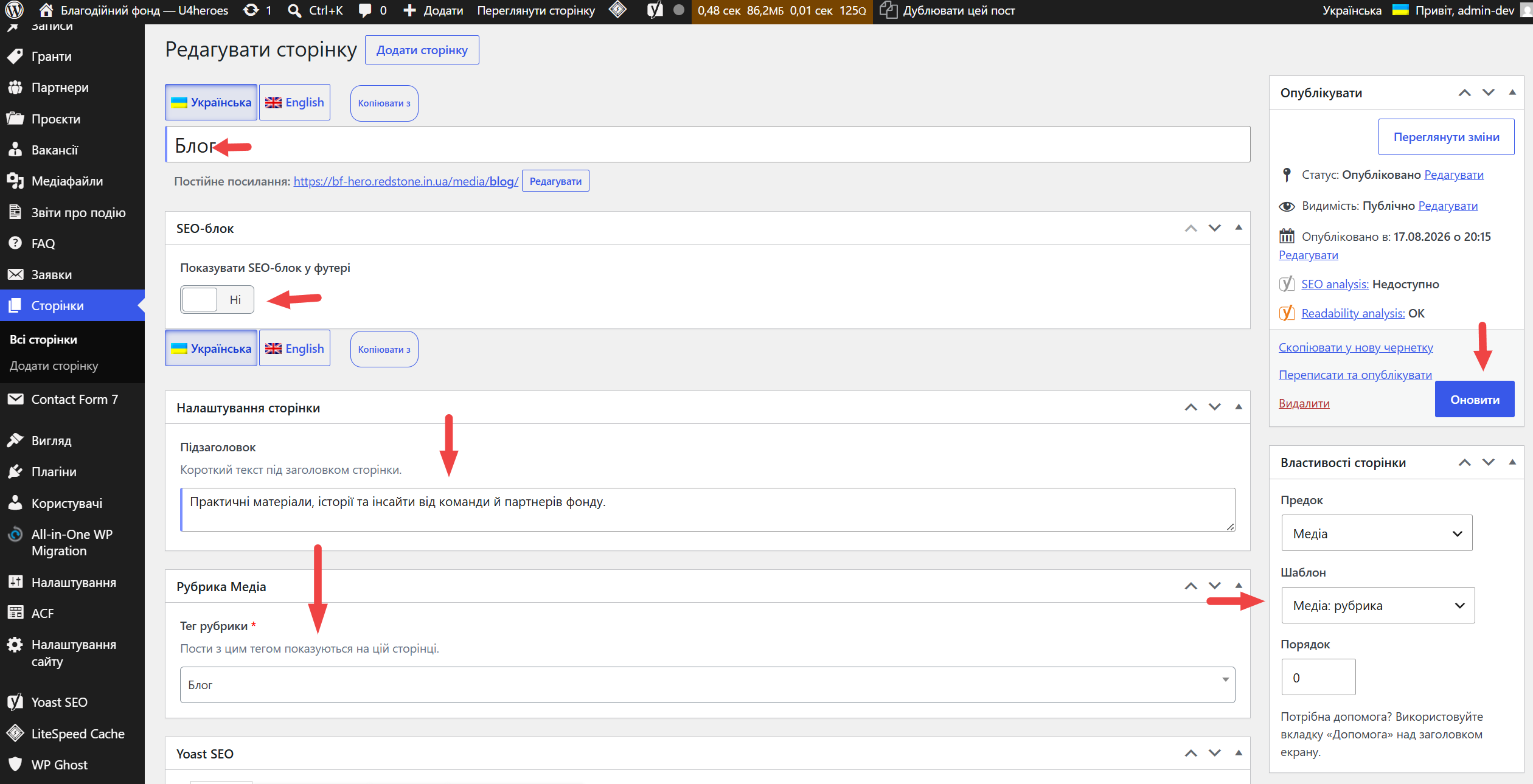
Блог, Дослідження, Новини, Медіа про нас, Події

На сторінці редагування вмісту ви можете керувати основними налаштуваннями публікації:

  • Назва сторінки: Введіть заголовок сторінки у верхнє поле, позначене червоною стрілкою (наприклад, «Блог»).
  • SEO-блок: Використовуйте перемикач, щоб увімкнути або вимкнути відображення SEO-блоку у футері сторінки.
  • Налаштування сторінки: У полі Підзаголовок вкажіть короткий вступний текст, який буде відображатися під основним заголовком.
  • Рубрика Медіа: У полі Тег рубрики оберіть категорію матеріалів, які мають автоматично виводитися на цій сторінці.
  • Властивості сторінки: Праворуч оберіть відповідний Шаблон (наприклад, «Медіа: рубрика») для коректного відображення дизайну.

Після внесення всіх змін натисніть синю кнопку Оновити у правій бічній панелі, щоб зберегти налаштування та застосувати їх на сайті.

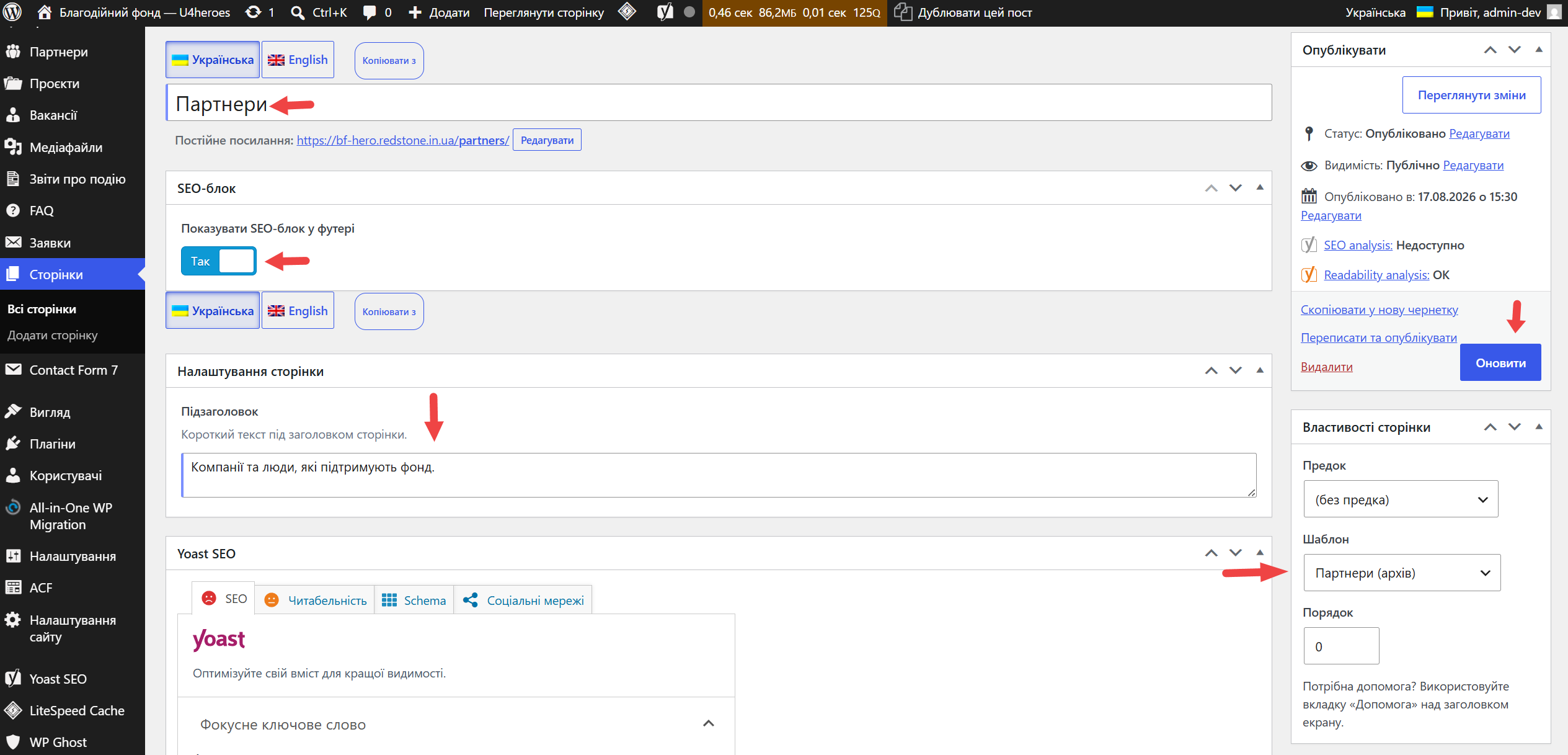
Партнери

На сторінці редагування розділу «Партнери» ви можете керувати основними параметрами відображення контенту:

  • Заголовок сторінки: вказується у верхньому полі (позначено стрілкою) та визначає назву сторінки на сайті.
  • Підзаголовок: поле під описом «Короткий текст під заголовком сторінки» призначене для введення вступної інформації (наприклад: «Компанії та люди, які підтримують фонд»). Цей текст буде відображатися безпосередньо під основним заголовком.
  • Відображення SEO-блоку: перемикач, позначений стрілкою, дозволяє увімкнути («Так») або вимкнути виведення блоку оптимізації у футері сторінки.
  • Шаблон: у бічній панелі «Властивості сторінки» ви можете вибрати макет «Партнери (архів)» для коректного відображення структури даних.

Після внесення змін натисніть кнопку «Оновити» у правій частині екрана, щоб застосувати їх на сайті.

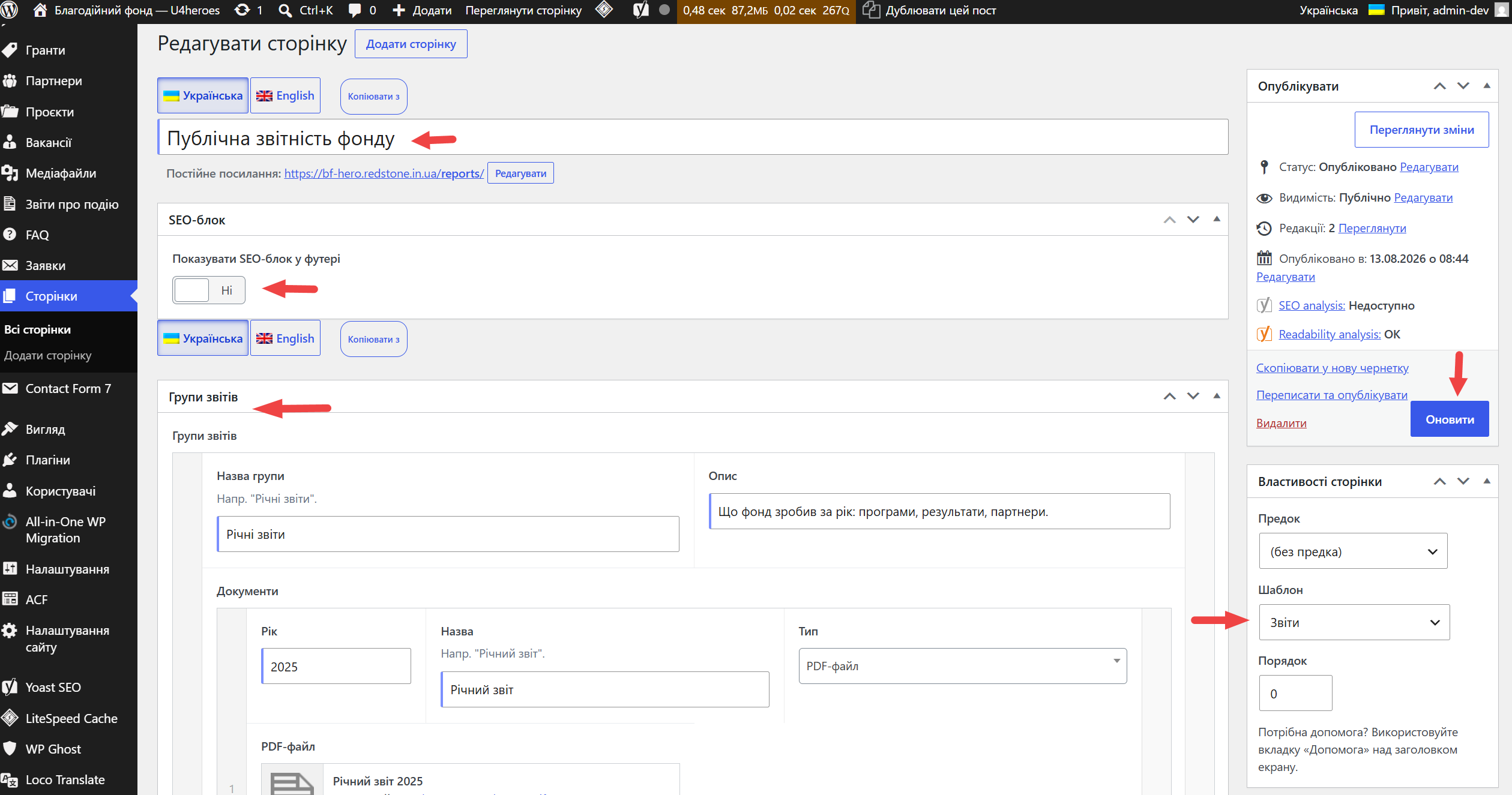
Звіти

На цій сторінці ви можете керувати контентом розділу «Публічна звітність фонду». Нижче наведено основні елементи керування для налаштування публікацій:

  • Заголовок сторінки: У верхньому полі введіть назву сторінки (наприклад, «Публічна звітність фонду»), яка буде відображатися на сайті.
  • SEO-блок: Використовуйте перемикач, щоб увімкнути або вимкнути відображення SEO-блоку у футері сторінки.
  • Групи звітів: У цьому розділі ви можете структурувати документи за групами. Вкажіть «Назву групи» (наприклад, «Річні звіти») та додайте короткий «Опис». Для кожного документа вкажіть відповідний «Рік», «Назву» та завантажте файл у форматі PDF.
  • Властивості сторінки:
    • Шаблон: Оберіть зі списку шаблон «Звіти», щоб сторінка коректно відображала структуру звітності.

Після внесення всіх змін обов’язково натисніть кнопку «Оновити» у правій бічній панелі, щоб застосувати налаштування та зберегти контент на сайті.

Проєкти

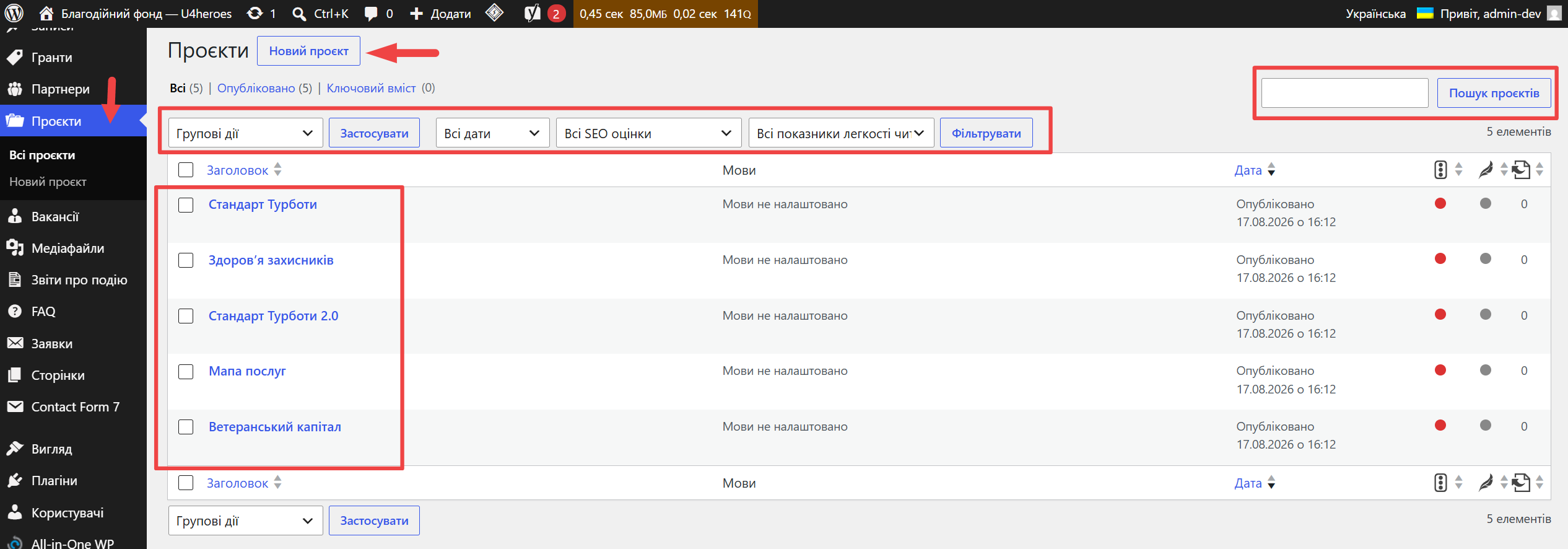
Всі проєкти

Сторінка «Проєкти» призначена для керування переліком ініціатив вашого благодійного фонду. Тут ви можете переглядати поточні проєкти, створювати нові або редагувати існуючі.

Основні можливості інтерфейсу:

  • Створення нового проєкту: Натисніть кнопку «Новий проєкт» (позначена горизонтальною стрілкою), щоб перейти до редактора та додати нову ініціативу.
  • Перегляд списку: У центральній частині екрана (виділено великим прямокутником) відображається список усіх наявних проєктів із зазначенням їхнього статусу та дати публікації.
  • Пошук та фільтрація:
    • Використовуйте поле пошуку у верхньому правому куті (позначено прямокутником) для швидкого знаходження конкретного проєкту за назвою.
    • Застосовуйте фільтри у верхній частині таблиці (виділено прямокутником), щоб відсортувати проєкти за датою, SEO-оцінкою або показниками легкості читання.
  • Групові дії: Ви можете виділити кілька проєктів у списку та застосувати до них масові дії (наприклад, видалення), скориставшись меню «Групові дії» та натиснувши кнопку «Застосувати».

Для навігації до розділу в будь-який момент скористайтеся пунктом «Проєкти» у лівій бічній панелі (позначено вертикальною стрілкою).

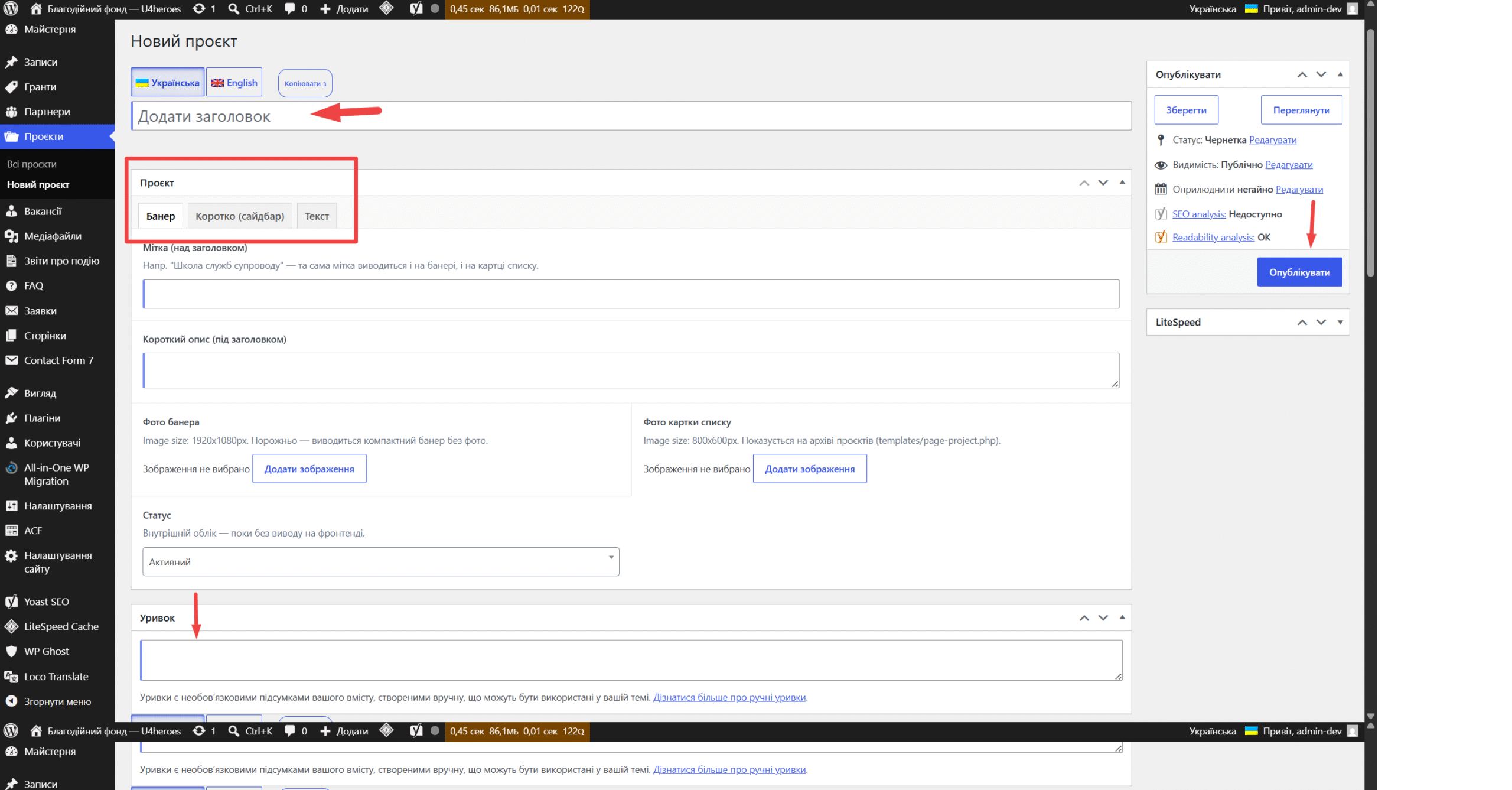
Додати новий проєкт

На сторінці створення нового проєкту ви можете налаштувати основні параметри публікації:

  • Заголовок: У верхній частині сторінки (див. горизонтальну стрілку) введіть назву проєкту у поле «Додати заголовок».
  • Тип проєкту: У блоці, виділеному червоною рамкою, виберіть формат відображення контенту: «Банер», «Коротко (сайдбар)» або «Текст».
  • Уривок: У нижній частині сторінки (див. вертикальну стрілку) розташоване текстове поле для створення короткого анонсу або резюме вашого контенту. Ці дані можуть автоматично використовуватися темою сайту.

Після заповнення всіх необхідних полів натисніть кнопку «Опублікувати», розташовану праворуч (позначено вертикальною стрілкою), щоб зробити проєкт доступним на сайті.

Гранти

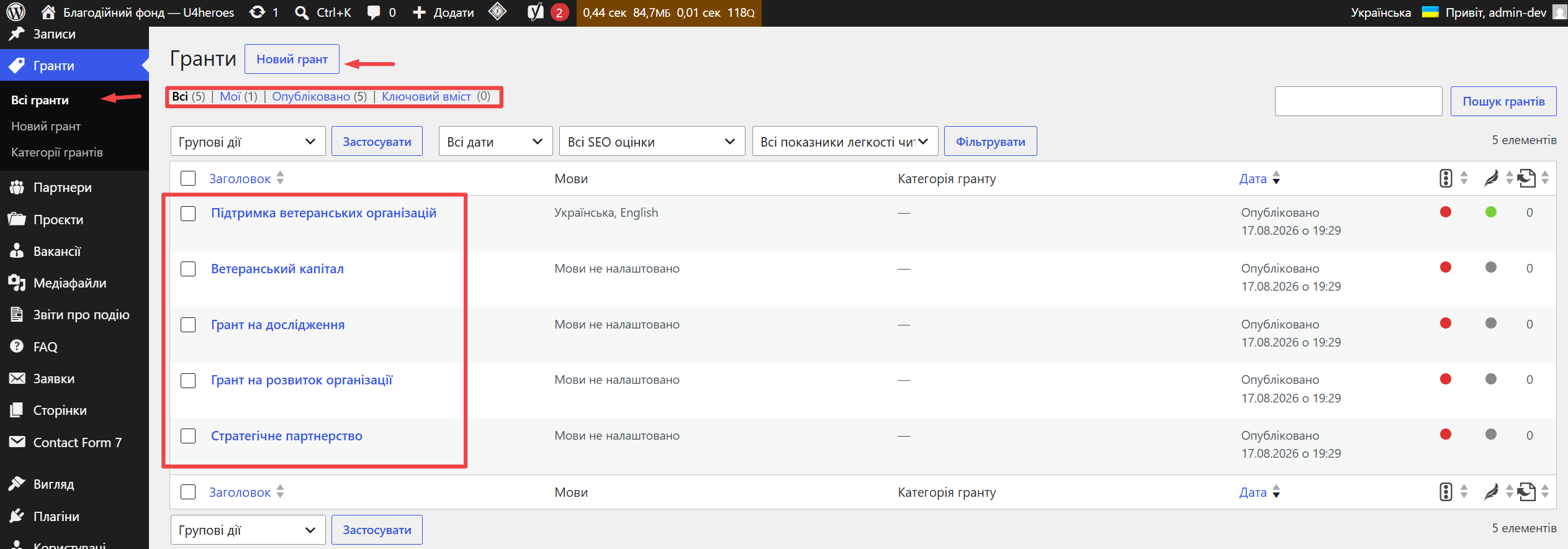
Всі гранти

Сторінка «Гранти» призначена для управління публікаціями фонду. Тут ви можете переглядати поточний список грантів, створювати нові записи та керувати вже існуючими матеріалами.

Основні елементи інтерфейсу:

  • Кнопка «Новий грант»: розташована у верхній частині екрана (позначена стрілкою), дозволяє перейти до створення нової публікації про грант.
  • Панель фільтрації (обведена прямокутником): дозволяє швидко відсортувати записи за статусом: «Всі», «Мої» (створені поточним користувачем), «Опубліковано» або «Ключовий вміст».
  • Таблиця грантів (обведена великим прямокутником): відображає перелік усіх доданих грантів. У таблиці ви можете бачити заголовок гранту, доступні мовні версії, категорію та дату публікації.

Для швидкого пошуку конкретного гранту скористайтеся полем «Пошук грантів» у верхньому правому куті сторінки.

Додати новий грант

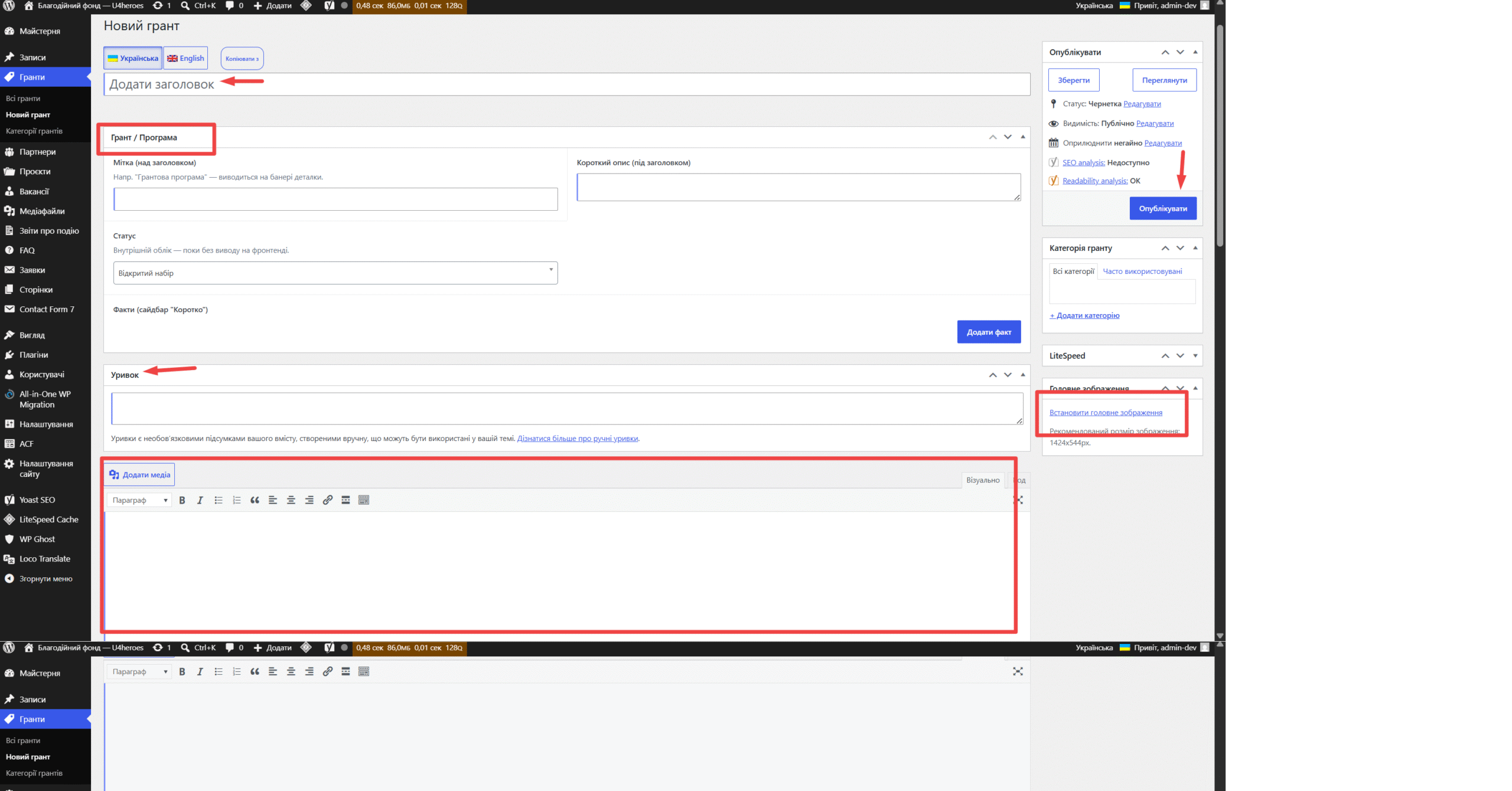
Для створення нового гранту виконайте наступні кроки в адміністративній панелі:

  1. Заголовок: Введіть назву гранту у поле, на яке вказує червона стрілка вгорі сторінки.
  2. Грант / Програма: Заповніть інформацію у відповідному блоці: вкажіть мітку (наприклад, «Грантова програма»), додайте короткий опис та оберіть статус гранту у випадаючому списку.
  3. Уривок: Використовуйте це поле для створення короткого опису вашого вмісту. Це необов’язковий елемент, що допомагає структурувати представлення гранту.
  4. Основний вміст: У великому текстовому редакторі (виділений червоною рамкою) введіть повний опис гранту. Ви можете використовувати інструменти форматування, розташовані над полем введення, або скористатися кнопкою «Додати медіа» для завантаження зображень чи файлів.
  5. Головне зображення: У правій колонці знайдіть блок «Головне зображення». Натисніть «Встановити головне зображення» (виділено червоною рамкою), щоб додати обкладинку гранту. Рекомендований розмір — 1424×544 пікселі.
  6. Публікація: Після того, як усі поля заповнені, натисніть кнопку «Опублікувати» у правій верхній частині панелі (вказується стрілкою), щоб зробити грант доступним на сайті.

Записи

Всі записи

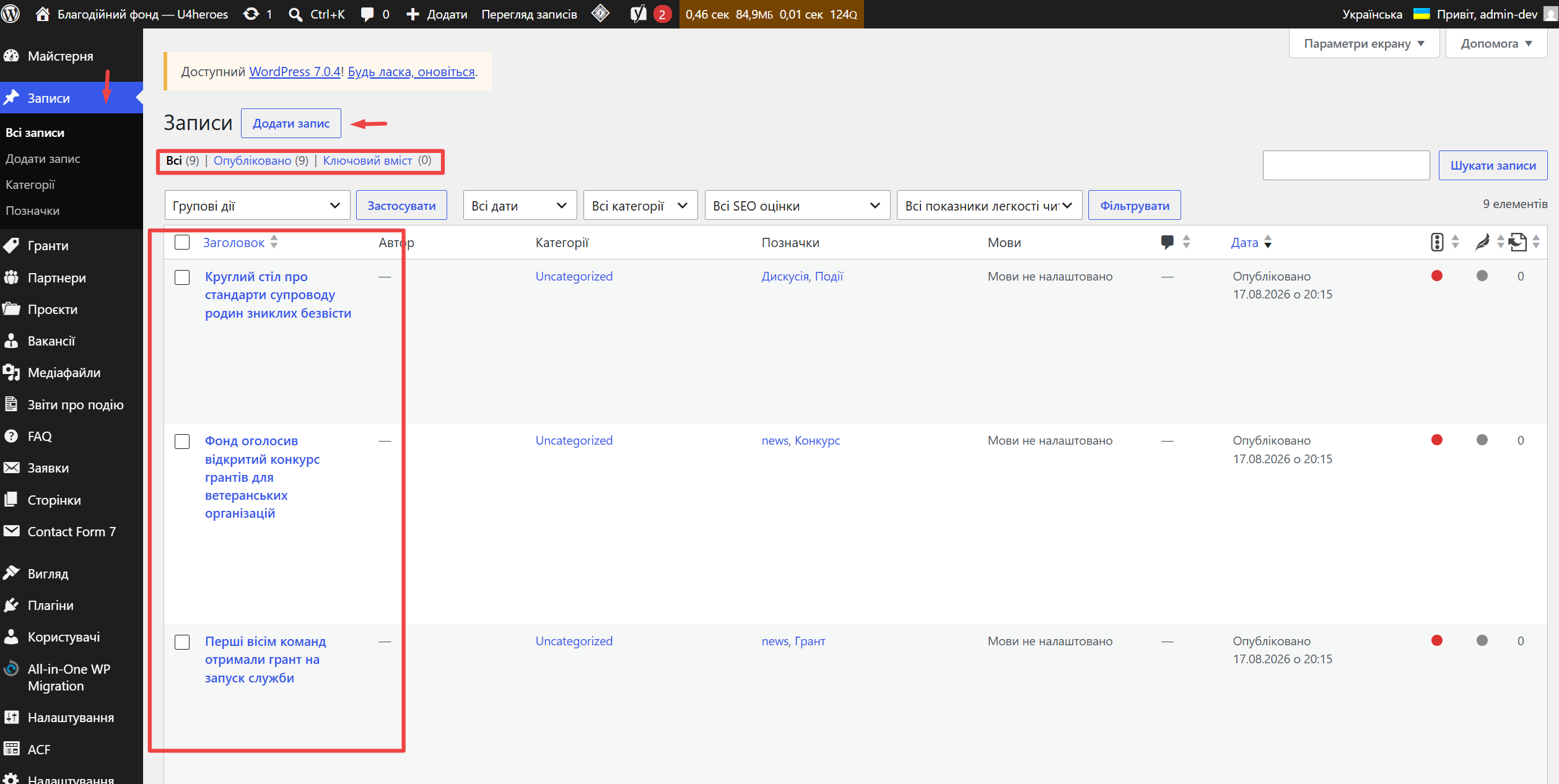
Розділ «Записи» в адміністративній панелі призначений для керування текстовим контентом вашого вебсайту. Тут ви можете створювати нові публікації, редагувати вже існуючі та керувати їхньою структурою.

Основні можливості розділу:

  • Перехід до записів: скористайтеся пунктом меню «Записи» (позначено синьою стрілкою) на лівій бічній панелі, щоб переглянути список усіх наявних матеріалів.
  • Створення контенту: натисніть кнопку «Додати запис», щоб розпочати написання нового матеріалу.
  • Фільтрація: за допомогою вкладок «Всі», «Опубліковано» та «Ключовий вміст» (виділені прямокутником) ви можете швидко сортувати записи за їхнім статусом.
  • Управління списком: у центральній таблиці, виділеній великим червоним прямокутником, відображаються всі ваші записи. Ви можете бачити заголовки, категорії, теги та дату публікації кожного матеріалу.

Для швидкого пошуку конкретного запису скористайтеся полем «Шукати записи» у верхньому правому куті або встановіть додаткові фільтри за датою, категорією чи показниками SEO перед натисканням кнопки «Фільтрувати».

Додати новий запис

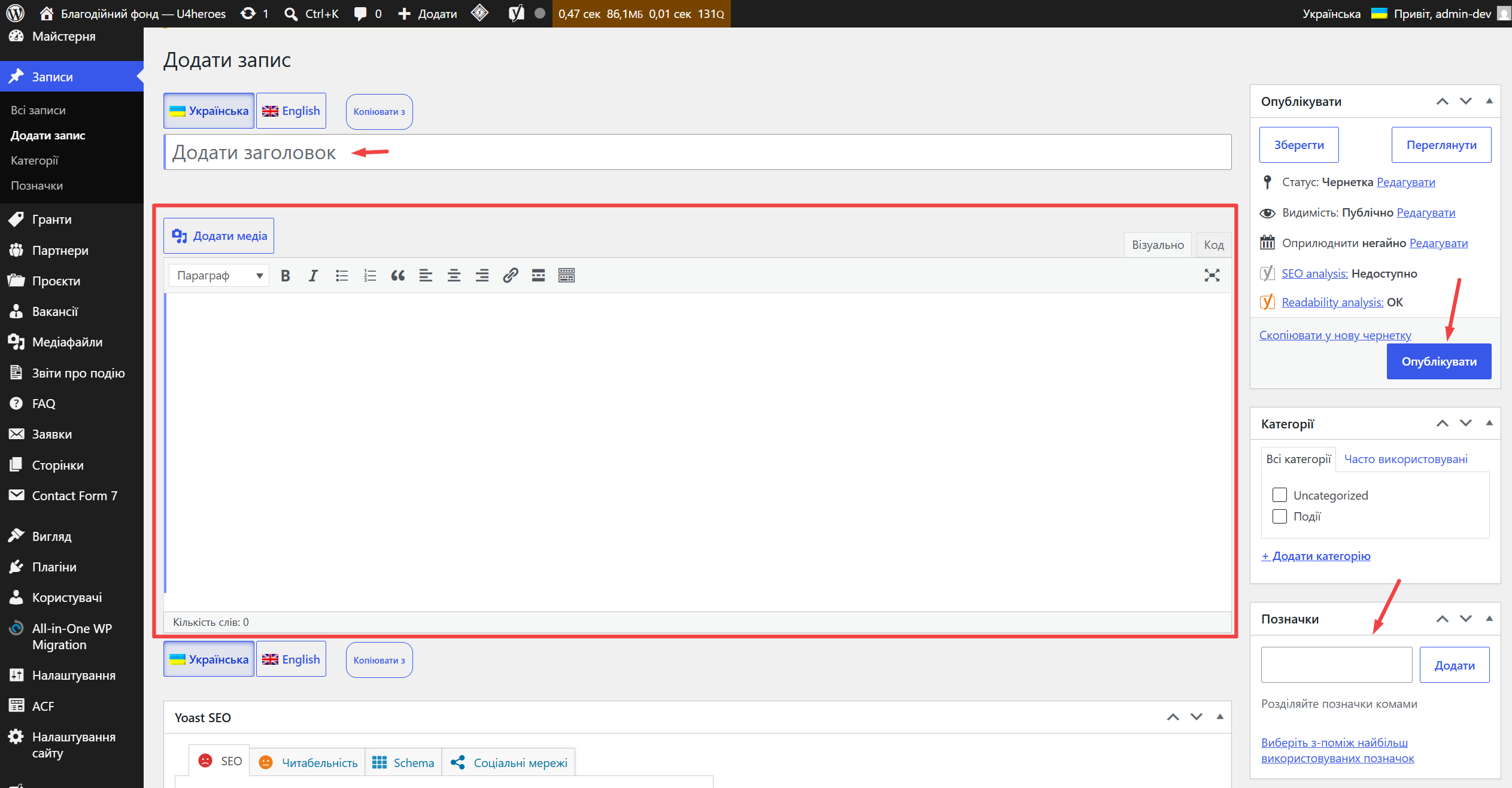
Для створення нового контенту у панелі керування скористайтеся основними полями введення:

  • Заголовок: Введіть назву вашого запису у полі, на яке вказує стрілка ліворуч у верхній частині екрана. Це поле є обов’язковим для ідентифікації матеріалу.
  • Тіло запису: Використовуйте велику область редагування (виділену червоним прямокутником) для введення основного тексту. Панель інструментів над цим полем дозволяє форматувати текст, додавати списки, цитати та медіафайли.
  • Позначки: У відповідному блоці праворуч введіть теги через кому, на які вказує нижня стрілка, щоб структурувати ваші публікації.

Після завершення редагування натисніть кнопку Опублікувати, на яку вказує верхня стрілка праворуч, щоб зробити запис доступним на сайті.

Позначки

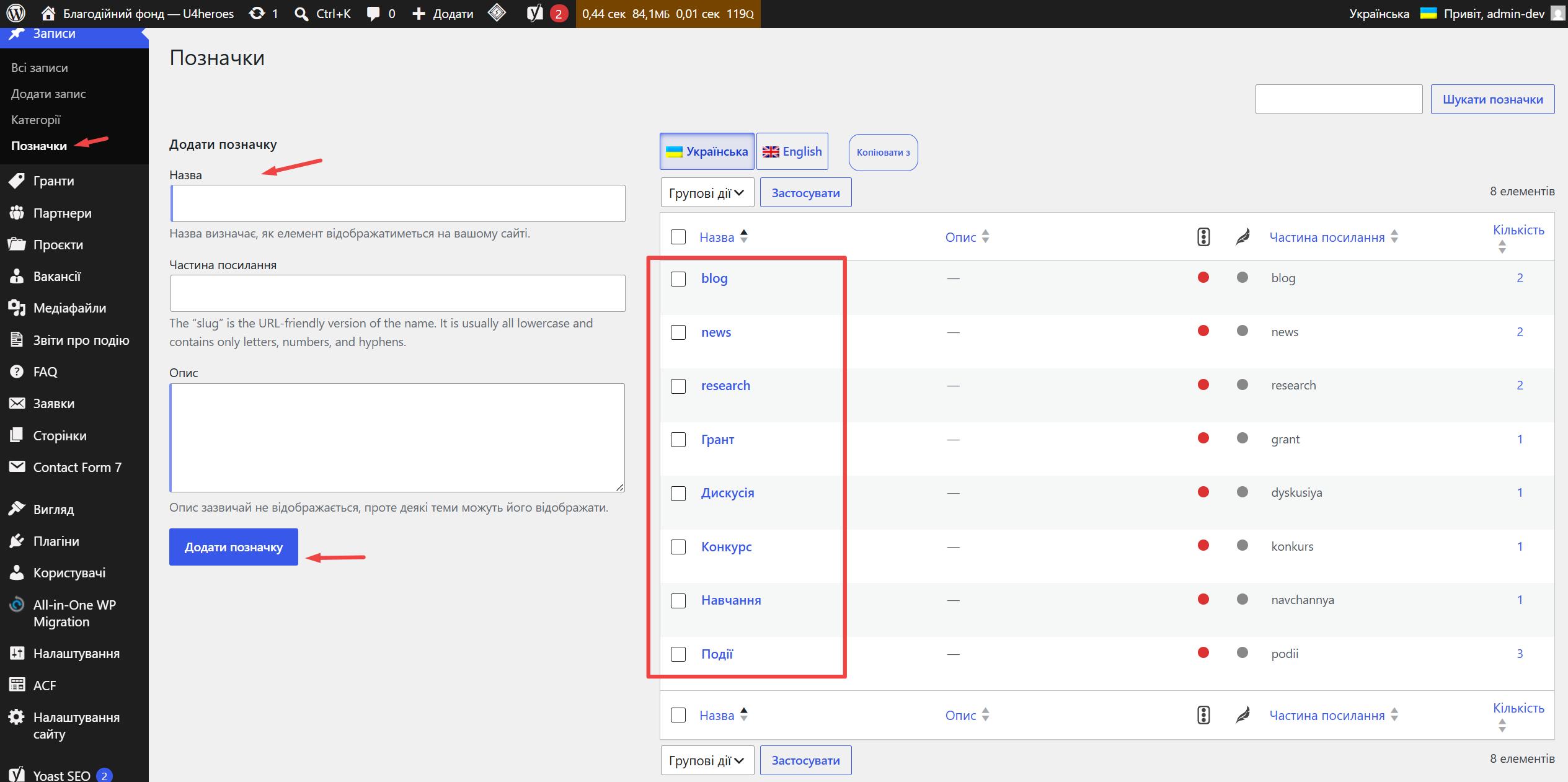
Розділ Позначки призначений для класифікації записів на вашому сайті за ключовими темами. Це допомагає користувачам швидше знаходити релевантний контент.

Щоб створити нову позначку, виконайте наступні кроки:

  1. Перейдіть до розділу Позначки у бічній панелі керування (див. верхню стрілку).
  2. У полі Назва введіть заголовок позначки, який відображатиметься на сайті.
  3. Заповніть поле Частина посилання (slug) — це URL-дружня версія назви, що складається з малих літер, цифр та дефісів.
  4. Додайте Опис, який допоможе вам краще ідентифікувати призначення позначки (хоча зазвичай він не відображається відвідувачам сайту).
  5. Натисніть кнопку Додати позначку для збереження даних.

Створені вами елементи з’являться у списку праворуч (виділено червоним прямокутником). Тут ви можете переглянути повний перелік усіх позначок, їхні описи та кількість записів, що до них належать.

Категорії

Для керування структурою записів на сайті використовується розділ «Категорії». Він дозволяє групувати контент для зручної навігації користувачів.

Щоб створити нову категорію, виконайте наступні кроки:

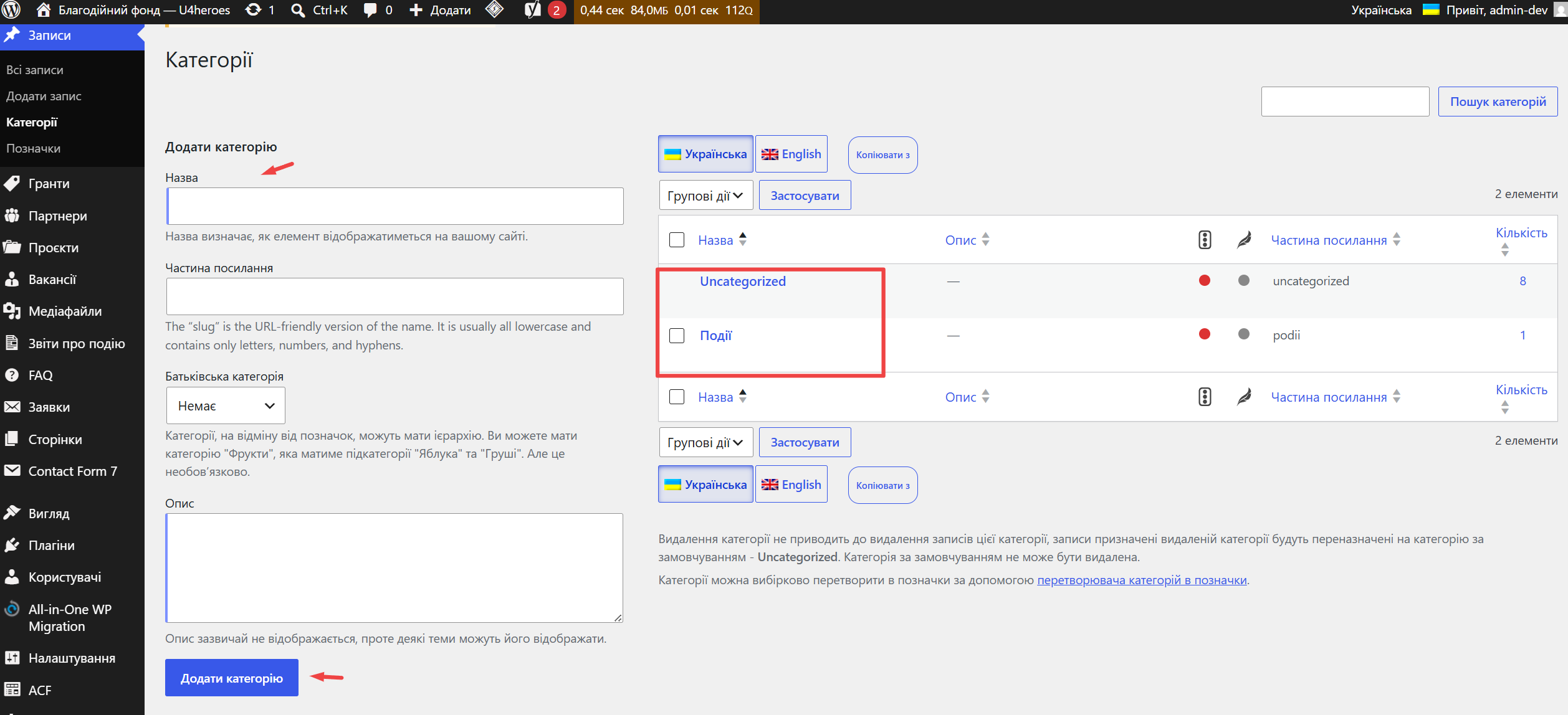
  1. У полі «Назва» (вказано червоною стрілкою) введіть офіційну назву категорії, яка буде відображатися на сайті.
  2. Вкажіть «Частину посилання» (slug) — це версія назви для URL, що складається лише з латинських літер, цифр та дефісів.
  3. Якщо категорія має бути підпорядкована іншій, оберіть «Батьківську категорію» у відповідному випадаючому списку.
  4. У полі «Опис» вкажіть додаткову інформацію про категорію. Хоча цей опис не завжди відображається безпосередньо, він допомагає впорядкувати структуру сайту.
  5. Натисніть кнопку «Додати категорію» (нижня стрілка), щоб зберегти зміни.

У правій частині екрана відображається список наявних категорій (виділено червоною рамкою), де ви можете переглянути всі створені елементи, їхні посилання та кількість записів у кожній категорії.

Примітка: Категорію за замовчуванням «Uncategorized» видалити неможливо. Видалення інших категорій не призведе до видалення записів — вони автоматично будуть перепризначені до категорії «Uncategorized».

Партнери

Всі партнери

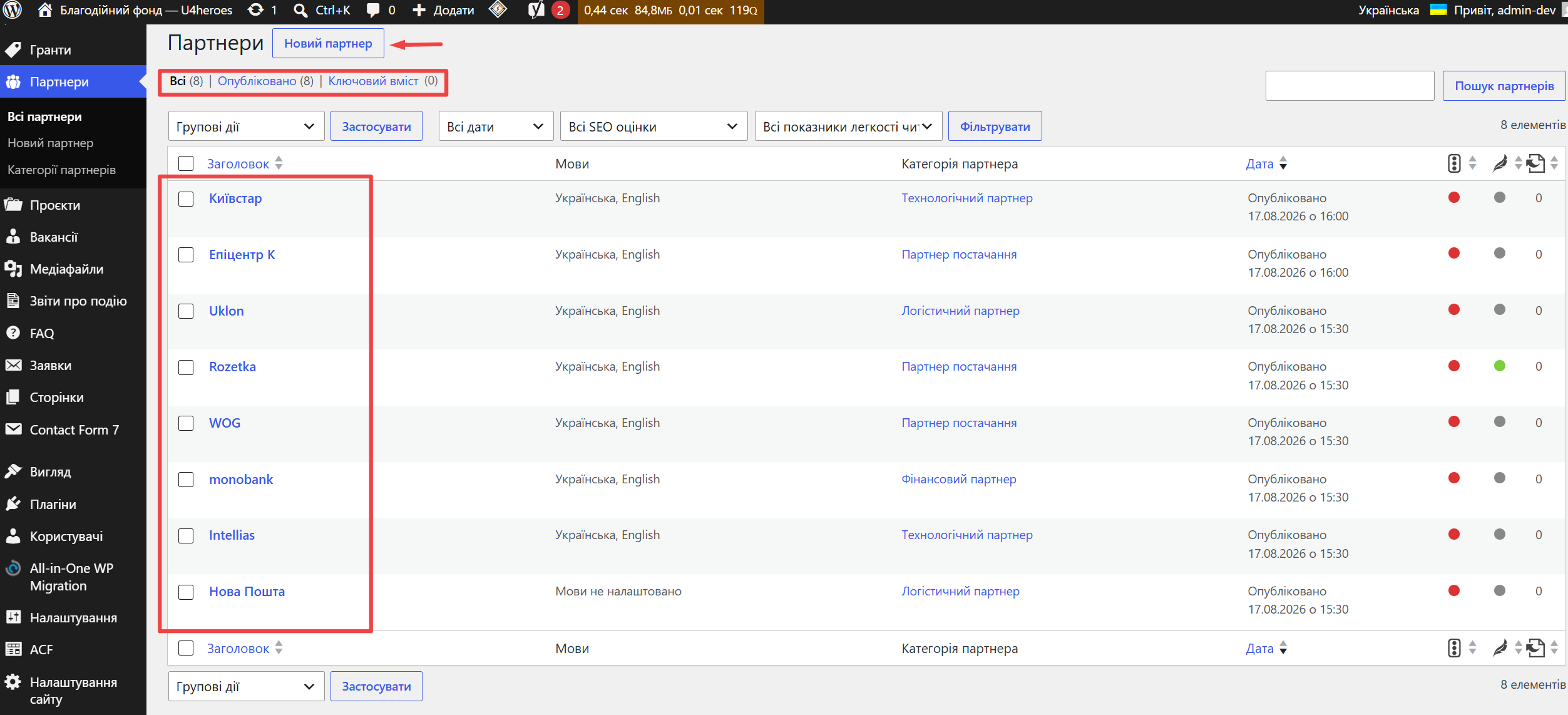
Сторінка «Партнери» призначена для управління списком компаній та організацій, що співпрацюють з фондом. У цій таблиці ви можете переглядати, редагувати та додавати нові записи.

Основні елементи інтерфейсу:

  • Кнопка «Новий партнер» (позначена червоною стрілкою): натисніть її, щоб перейти до створення картки нового партнера.
  • Статуси відображення (виділено прямокутником): дозволяють відфільтрувати список за категоріями: «Всі», «Опубліковано» або «Ключовий вміст». Число в дужках вказує на кількість записів у кожній категорії.
  • Таблиця партнерів (виділено великим червоним прямокутником): містить повний перелік доданих організацій. У стовпцях відображаються назва партнера, доступні мовні версії, категорія співпраці та дата публікації.

Поради щодо роботи з таблицею:

  1. Використовуйте випадаючі меню над таблицею для сортування за датами, SEO-показниками або показниками легкості читання.
  2. Для швидкого пошуку конкретного партнера скористайтеся полем «Пошук партнерів» у верхньому правому куті.
  3. Щоб змінити дані вже існуючого партнера, наведіть курсор на його назву в списку та виберіть дію «Редагувати».

Додати нового партнера

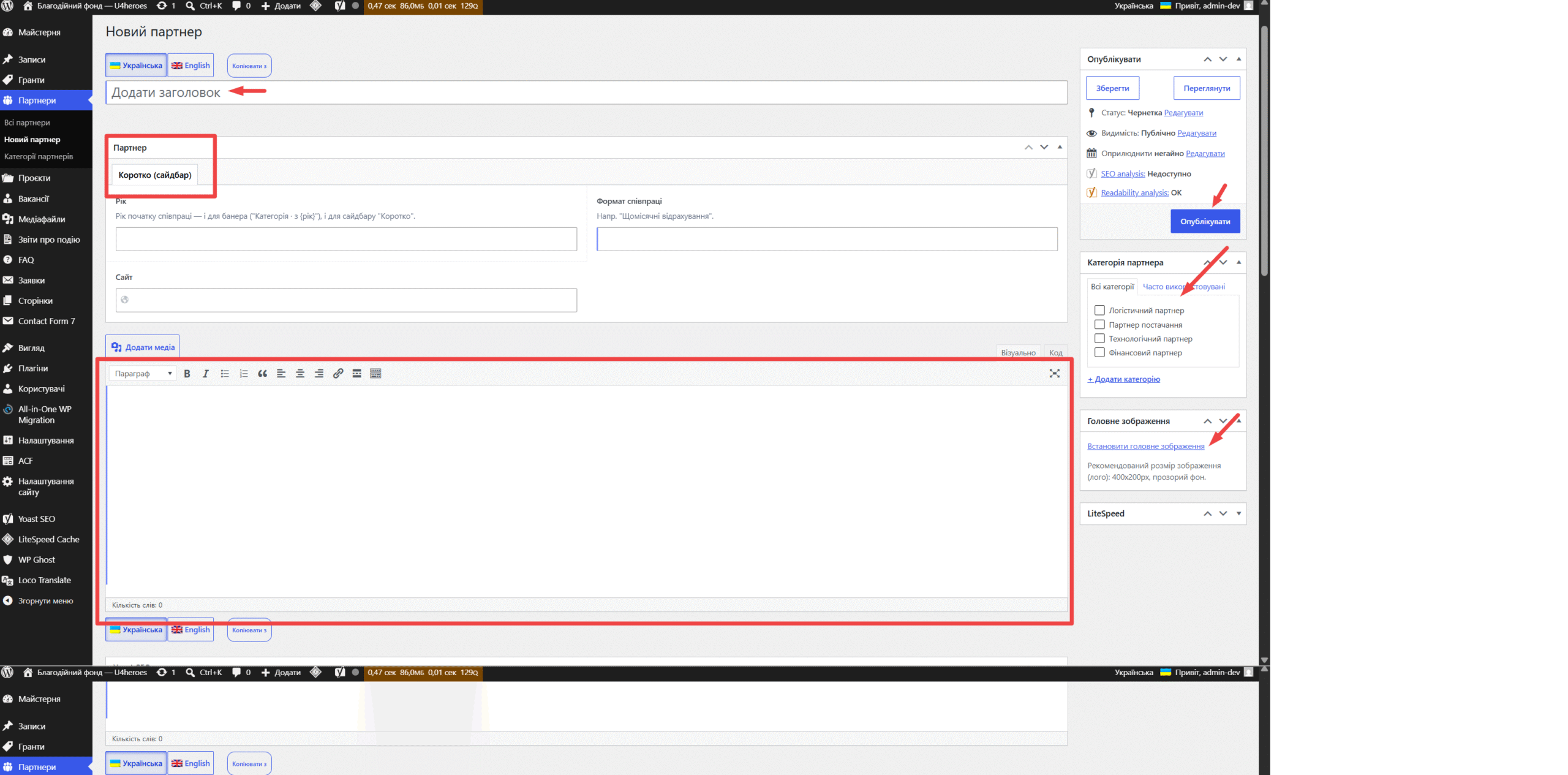
Створення нової картки партнера здійснюється у розділі «Партнери» > «Новий партнер». Для успішного заповнення картки дотримуйтесь наступної інструкції:

  • Заголовок: Введіть назву компанії-партнера у поле, вказане стрілкою вгорі.
  • Короткий опис: У виділеному прямокутником полі «Партнер» зазначте коротку інформацію (для відображення у сайдбарі).
  • Основний контент: У великому прямокутному полі в нижній частині сторінки розмістіть детальний опис діяльності партнера. Ви можете використовувати вбудовану панель інструментів для форматування тексту (жирний шрифт, списки, посилання тощо).
  • Категорія: Оберіть відповідну категорію (наприклад, «Логістичний партнер» або «Фінансовий партнер») у правій панелі, як показано стрілкою.
  • Логотип: Натисніть на посилання «Встановити головне зображення» у нижній правій панелі. Рекомендований розмір файлу — 400×200 пікселів з прозорим фоном.
  • Публікація: Після заповнення всіх полів натисніть кнопку «Опублікувати» у верхньому правому куті для збереження та відображення партнера на сайті.

Категорії партнерів

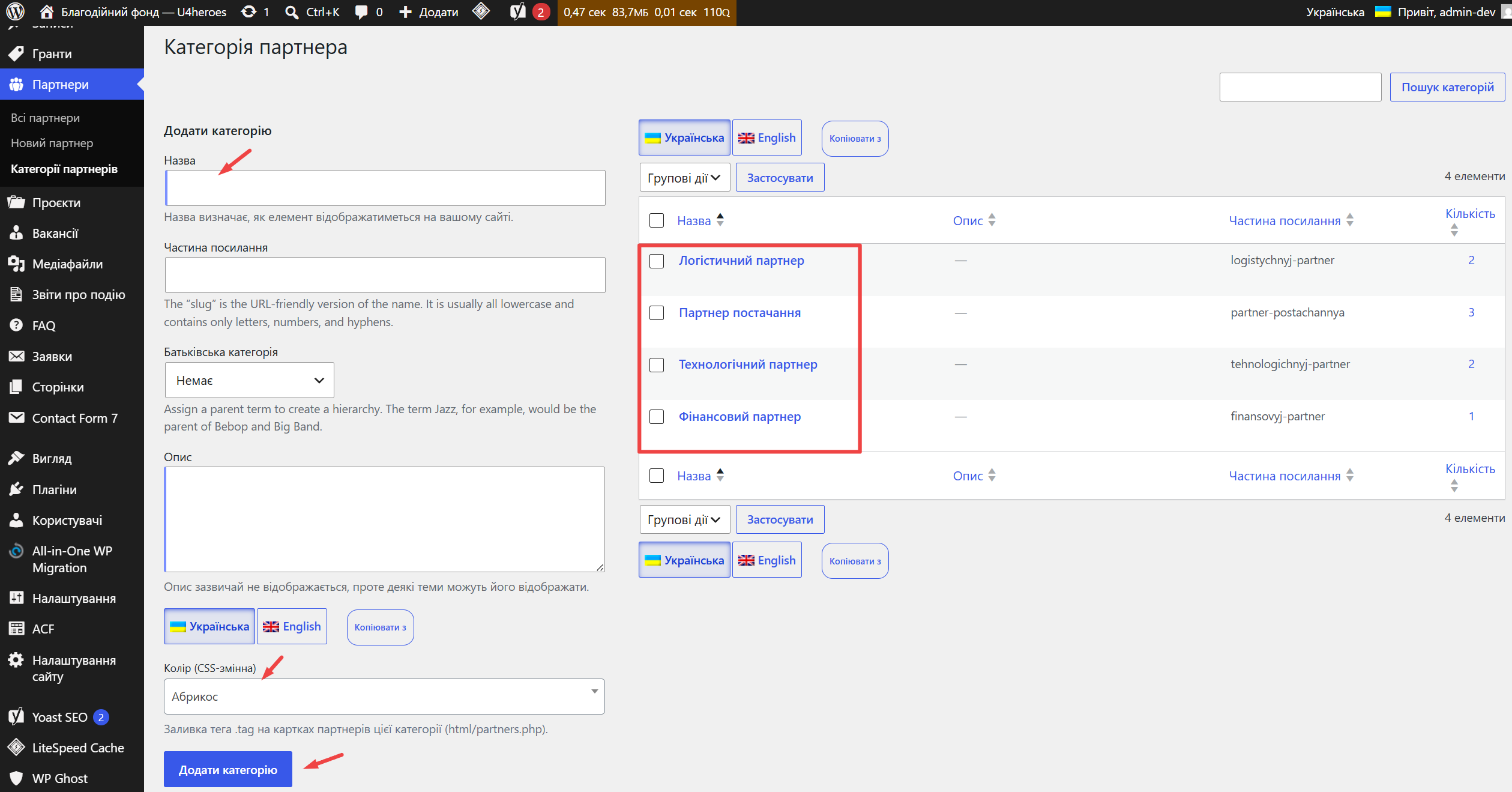
Для створення нової категорії партнерів виконайте наступні кроки:

  1. Назва: Введіть офіційну назву категорії у відповідне поле (вказано стрілкою). Саме цей текст відображатиметься на сайті.
  2. Частина посилання (slug): Вкажіть URL-дружню версію назви. Використовуйте лише латинські літери в нижньому регістрі, цифри або дефіси.
  3. Батьківська категорія: Виберіть категорію зі списку, якщо ви створюєте підкатегорію для побудови ієрархічної структури.
  4. Опис: Додайте текстовий опис категорії. Хоча цей текст не завжди відображається на сторінці сайту, він може використовуватися окремими темами оформлення.
  5. Колір (CSS-змінна): Виберіть колір для оформлення тегів партнерів цієї категорії (позначено стрілкою). Вибраний колір визначає стиль заливки тегу на картках партнерів.
  6. Збереження: Після заповнення всіх полів натисніть кнопку Додати категорію внизу форми.

У правій частині екрана, у червоній прямокутній рамці, наведено список вже створених категорій (наприклад, Логістичний партнер, Партнер постачання та інші), якими ви можете керувати.

Звіти

Всі звіти

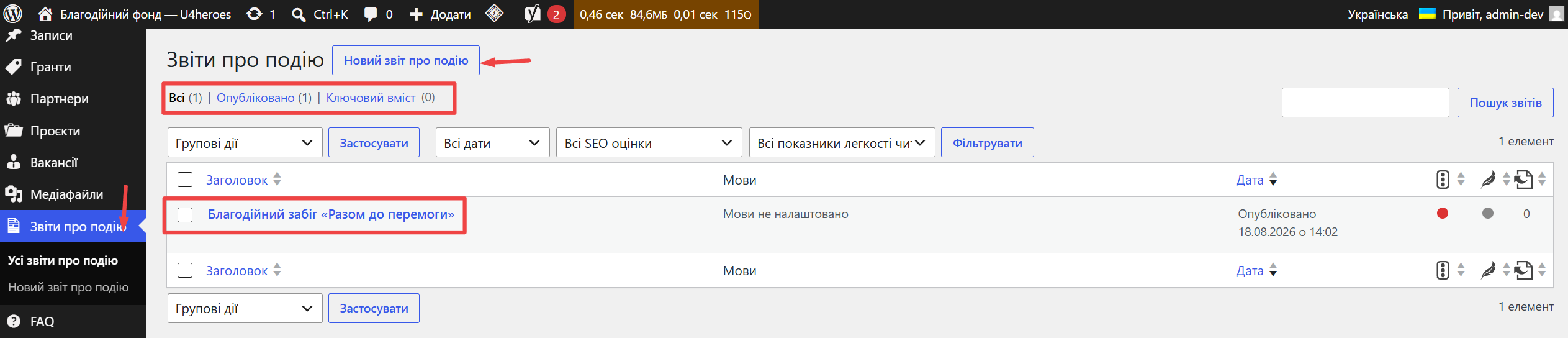
Розділ «Звіти про подію» призначений для керування публікаціями про проведені благодійні заходи фонду U4heroes.

Основні можливості сторінки:

  • Додавання звіту: натисніть кнопку «Новий звіт про подію» (позначена стрілкою вгорі), щоб перейти до створення нової публікації.
  • Фільтрація за статусом: скористайтеся вкладками «Всі», «Опубліковано» або «Ключовий вміст» (виділено прямокутником), щоб швидко переглянути звіти залежно від їхнього поточного стану.
  • Управління списком: у таблиці нижче відображається перелік усіх доданих звітів. Ви можете редагувати існуючі матеріали, натиснувши на назву звіту, наприклад, «Благодійний забіг «Разом до перемоги».

Для навігації до цього розділу використовуйте пункт «Звіти про подію» у головному бічному меню зліва.

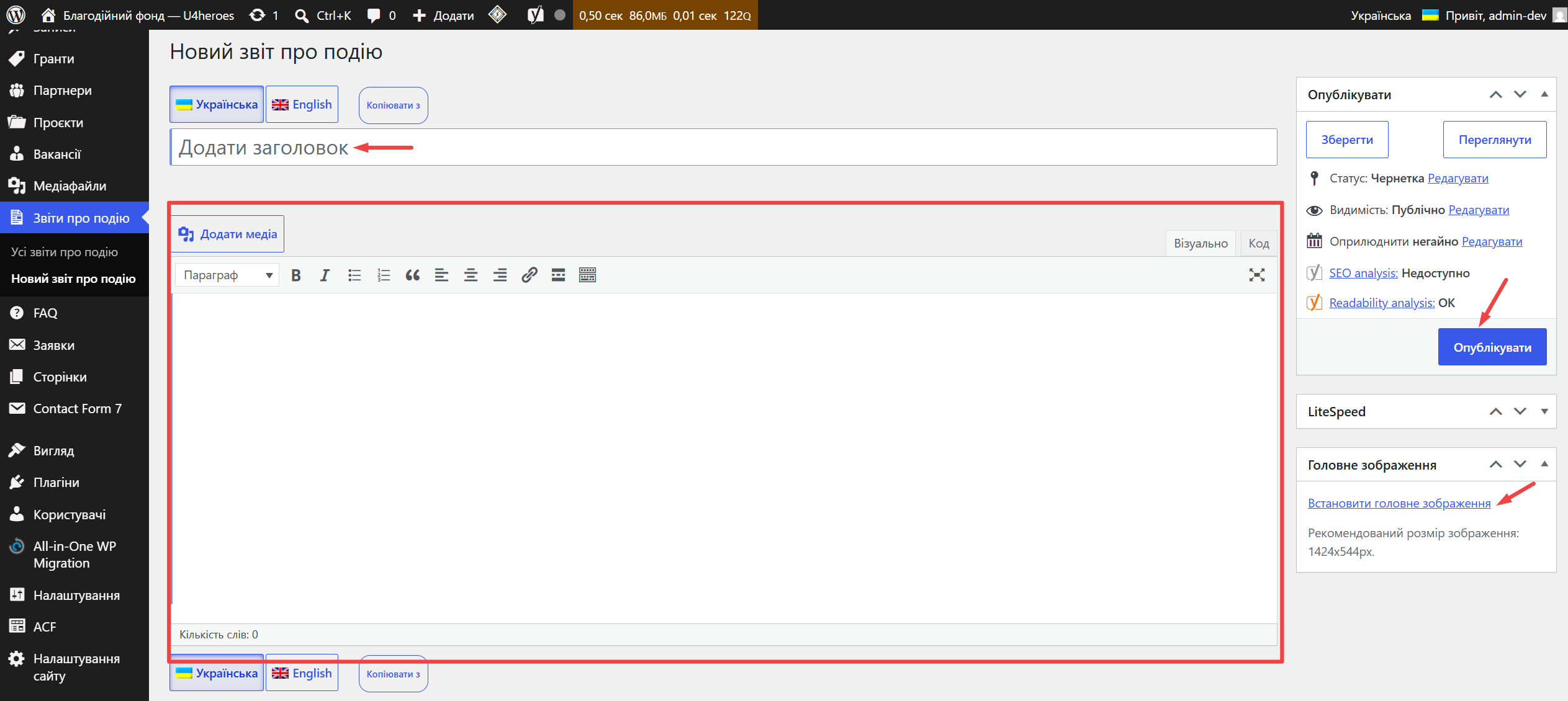
Додати новий звіт

Для створення нового звіту про подію на сайті благодійного фонду скористайтеся наведеними нижче полями:

  • Заголовок: у полі з червоною стрілкою введіть назву звіту. Це основний ідентифікатор вашої події.
  • Текстовий редактор: область, виділена великим червоним прямокутником, призначена для додавання детального опису події. Ви можете використовувати вбудовані інструменти форматування для структурування тексту, додавання посилань або медіафайлів.
  • Головне зображення: скористайтеся посиланням «Встановити головне зображення» (позначено стрілкою праворуч), щоб додати обкладинку до звіту. Рекомендований розмір — 1424х544 пікселі.
  • Публікація: після заповнення всіх полів натисніть синю кнопку Опублікувати, щоб звіт став доступним для користувачів сайту.

Примітка: для підтримки мультимовності переконайтеся, що ви заповнили поля як в українській, так і в англійській версії вкладки.

Питання та відповіді (FAQ)

Всі питання та відповіді

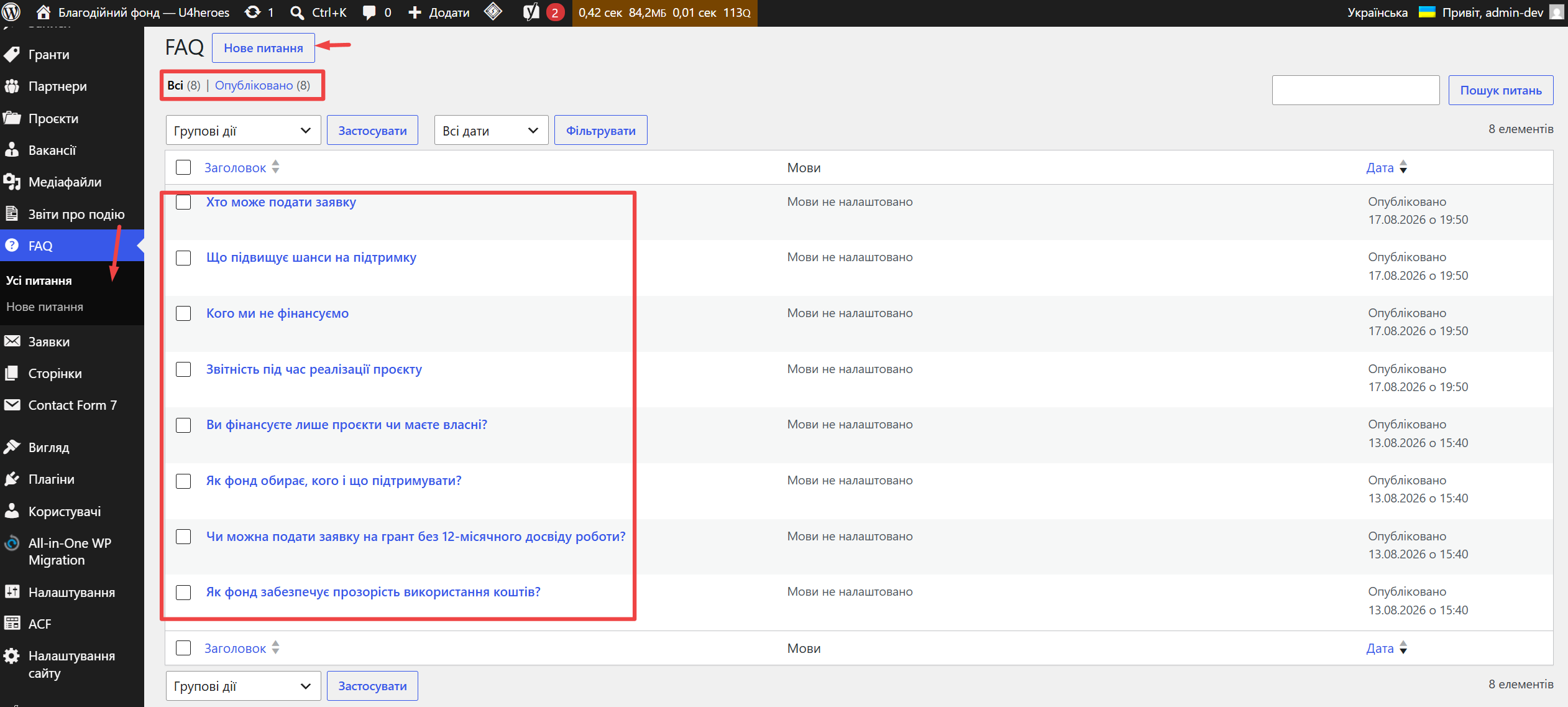
Сторінка FAQ у панелі адміністратора призначена для керування списком поширених запитань та відповідей, які відображаються на сайті фонду. Ви можете перейти до цього розділу через бічне меню, обравши пункт «FAQ» (як вказано стрілкою).

Основні можливості управління контентом:

  • Створення нового питання: Натисніть кнопку «Нове питання» (позначена стрілкою у верхній частині екрана), щоб додати запис у базу знань.
  • Перегляд списку: У центральній частині екрана відображається таблиця з усіма наявними питаннями (виділена великим червоним прямокутником). Ви можете редагувати існуючі елементи, натиснувши на їхній заголовок.
  • Фільтрація: Використовуйте блок «Всі (8) | Опубліковано (8)», щоб швидко відсортувати записи за їхнім статусом.
  • Пошук: Для швидкого знаходження конкретного запитання скористайтеся полем «Пошук питань» у правому верхньому куті.

Таблиця також містить колонки з датою публікації та мовними налаштуваннями, що дозволяє легко контролювати актуальність інформації для відвідувачів сайту.

Створити нове питання

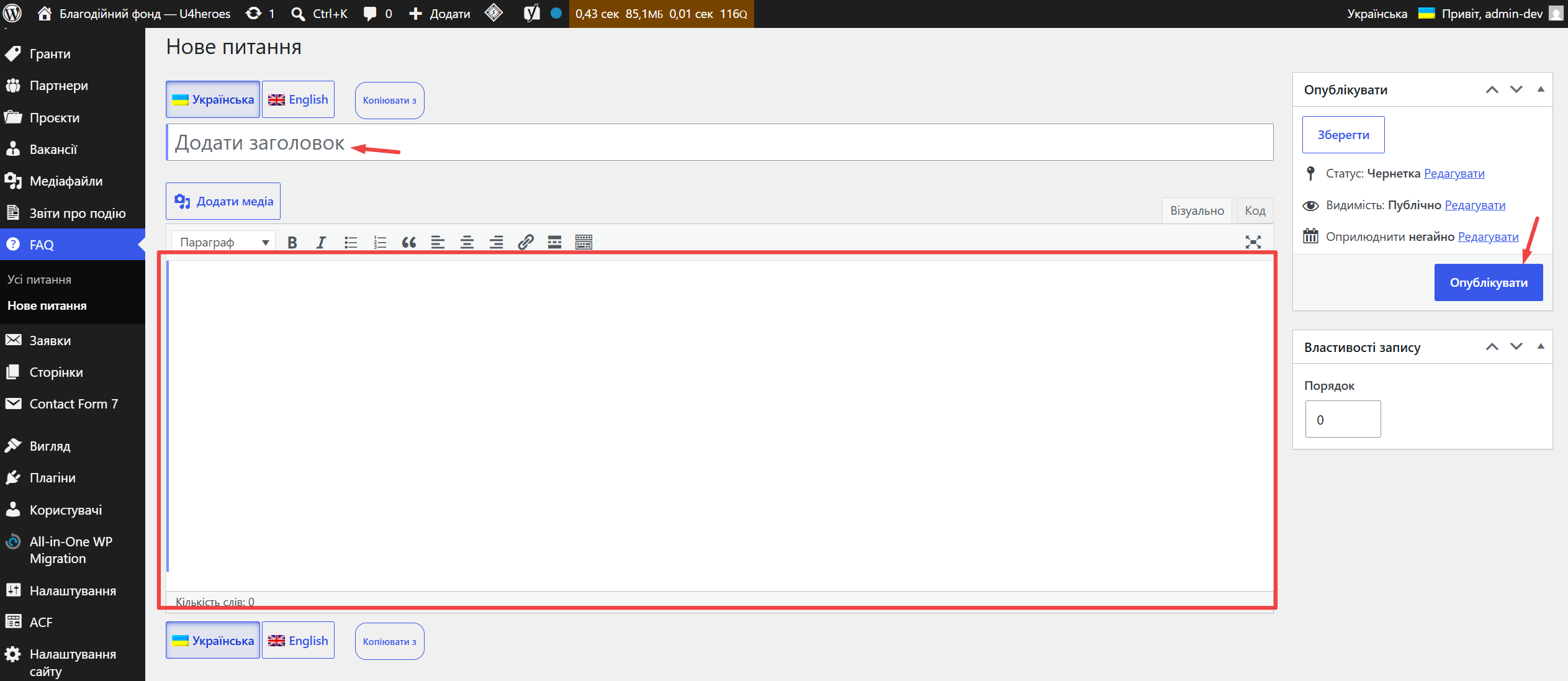
Для створення нового запису в розділі FAQ виконайте наступні кроки:

  1. Введіть заголовок: У полі, на яке вказує червона стрілка з написом «Додати заголовок», впишіть коротке та змістовне запитання.
  2. Введіть основний текст: У великій прямокутній області, виділеній червоною рамкою, розмістіть детальну відповідь на поставлене запитання. Ви можете використовувати панель інструментів вище для форматування тексту (списки, посилання, стилі).
  3. Збережіть дані: Після заповнення всіх полів натисніть синю кнопку «Опублікувати», на яку вказує відповідна стрілка праворуч, щоб запис став доступним на сайті.

Меню

Головне меню

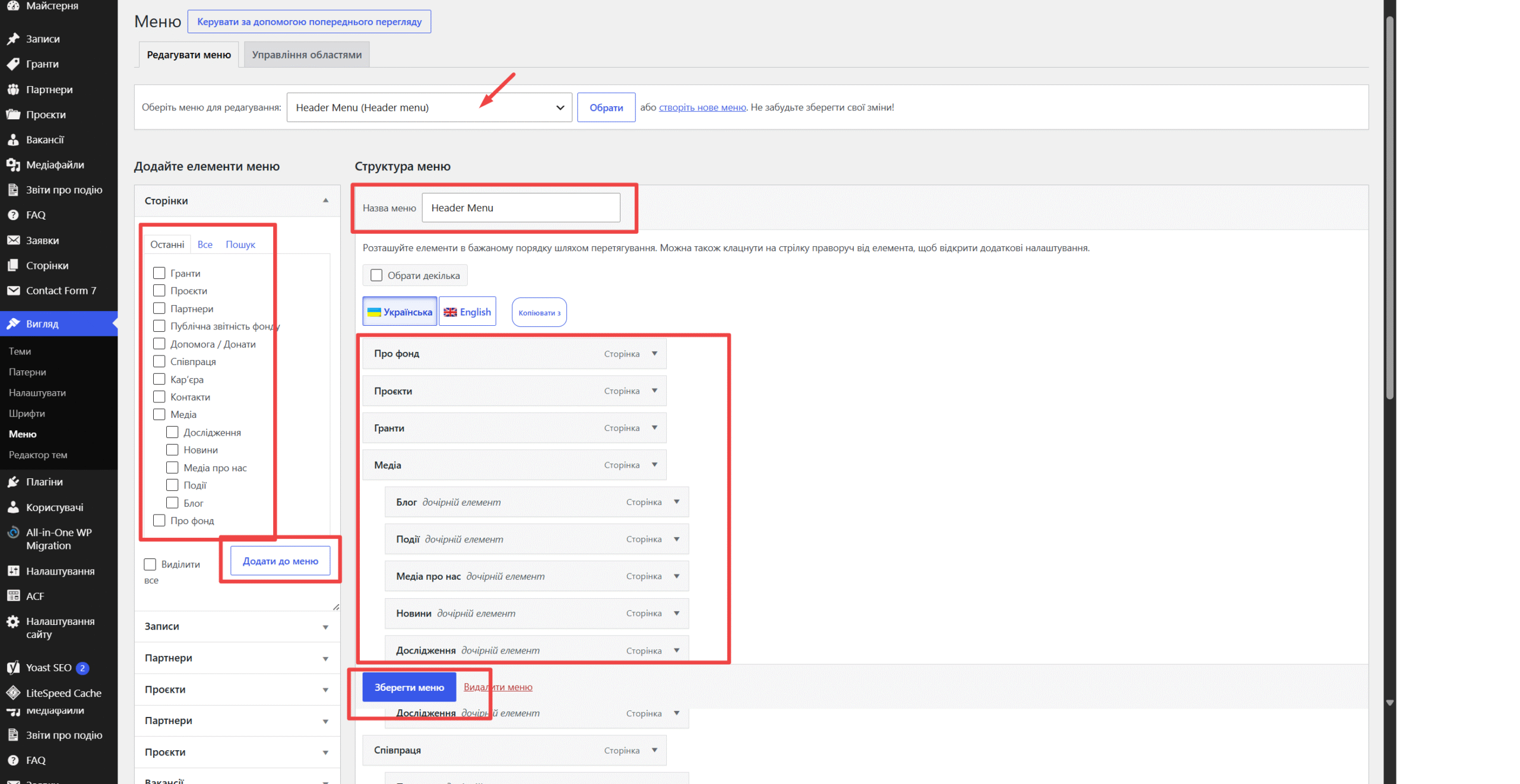
Розділ «Меню» призначений для керування навігацією вашого сайту. Використовуйте цю сторінку для додавання, видалення та зміни порядку пунктів меню.

Покрокова інструкція з налаштування:

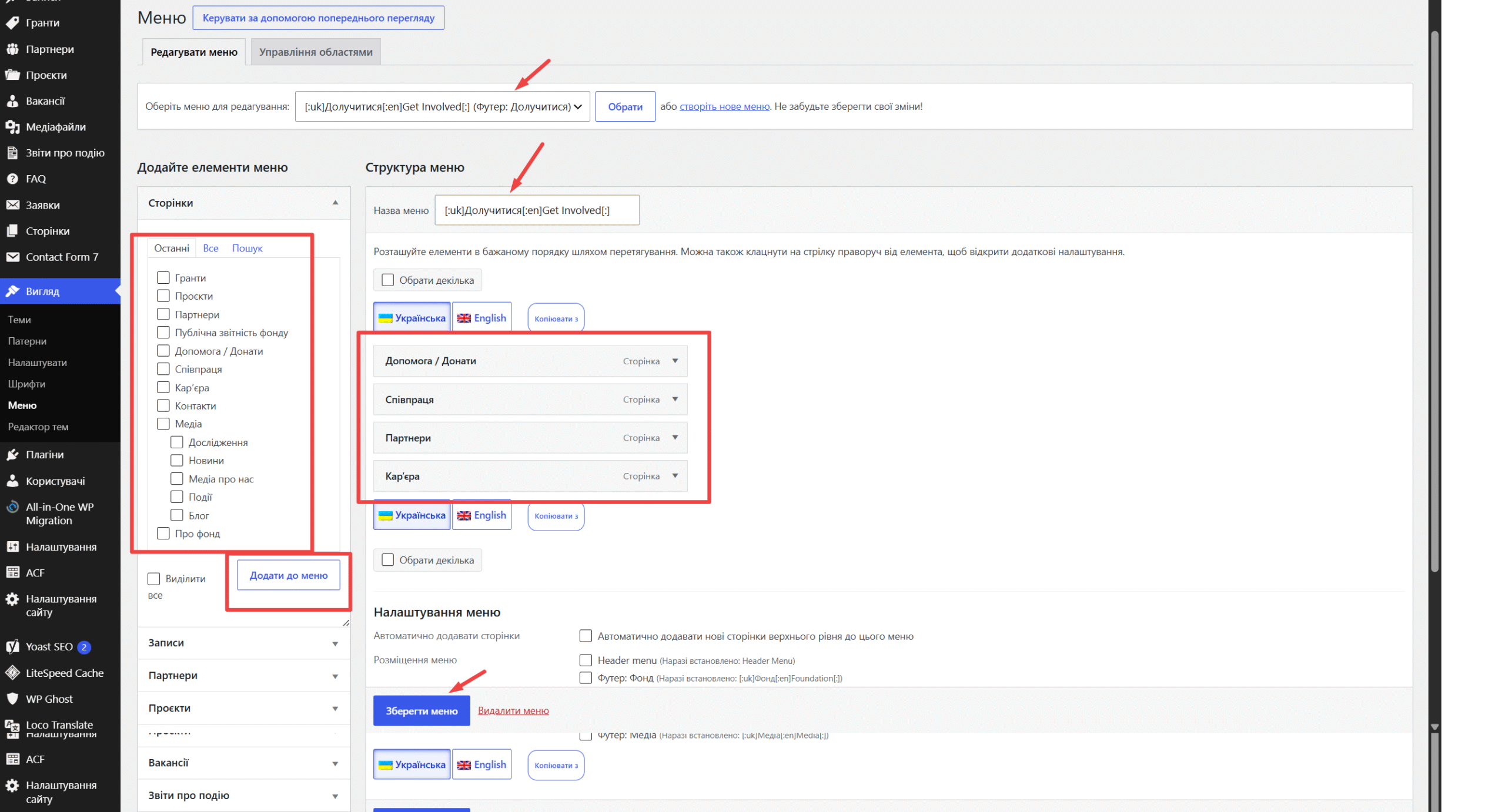
  1. Вибір меню: У випадаючому списку, на який вказує червона стрілка, оберіть потрібне меню для редагування (наприклад, Header Menu) та натисніть кнопку «Обрати».
  2. Додавання елементів: У лівій панелі (виділено прямокутником) оберіть потрібні сторінки з вкладки «Останні», «Все» або за допомогою «Пошуку». Поставте галочки навпроти потрібних сторінок і натисніть кнопку «Додати до меню».
  3. Керування структурою: У центральній області (виділено великим прямокутником) відображається поточна структура меню. Ви можете:
    • Змінювати порядок елементів шляхом перетягування (Drag-and-Drop).
    • Створювати ієрархію, переміщуючи елементи вправо, щоб зробити їх дочірніми (як показано на прикладі розділу «Медіа»).
    • Змінити назву меню у відповідному полі зверху.
  4. Збереження: Після внесення всіх змін обов’язково натисніть кнопку «Зберегти меню», розташовану під структурою, щоб застосувати налаштування на сайті.

Примітка: Ви також можете скористатися кнопками перемикання мов (Українська / English), щоб налаштувати версії меню для різних мовних локалізацій сайту.

Меню у футері

Керування структурою меню дозволяє налаштувати навігацію на вашому сайті. Виконайте наступні кроки для редагування:

  1. Вибір меню: У верхній частині екрана, у випадаючому списку (відмічено верхньою стрілкою), оберіть меню, яке необхідно змінити, та натисніть кнопку «Обрати».
  2. Назва: Ви можете змінити назву поточного меню у полі «Назва меню».
  3. Додавання елементів: У лівій колонці, виділеній червоним прямокутником, оберіть сторінки, які бажаєте додати, і натисніть кнопку «Додати до меню».
  4. Налаштування структури: У центральній частині екрана відображається поточна ієрархія пунктів меню (виділено прямокутником). Ви можете змінювати порядок елементів шляхом перетягування або натиснути на стрілку праворуч від назви елемента для доступу до додаткових параметрів.
  5. Збереження: Після завершення всіх змін обов’язково натисніть синю кнопку «Зберегти меню», вказану нижньою стрілкою, щоб застосувати налаштування на сайті.

Вигляд

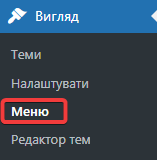
Натиснувши на Вигляд ⇒ Меню ви отримаєте доступ до редагування усіх меню, що є створені на сайті. Це меню шапки, підвалу сайту, тощо.

Розглянемо більш детально можливості створення та редагування меню сайту.

Меню

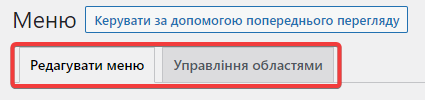
У розділі Меню маємо вкладки Редагувати меню та Управління областями (визначає місце розташування блоків).
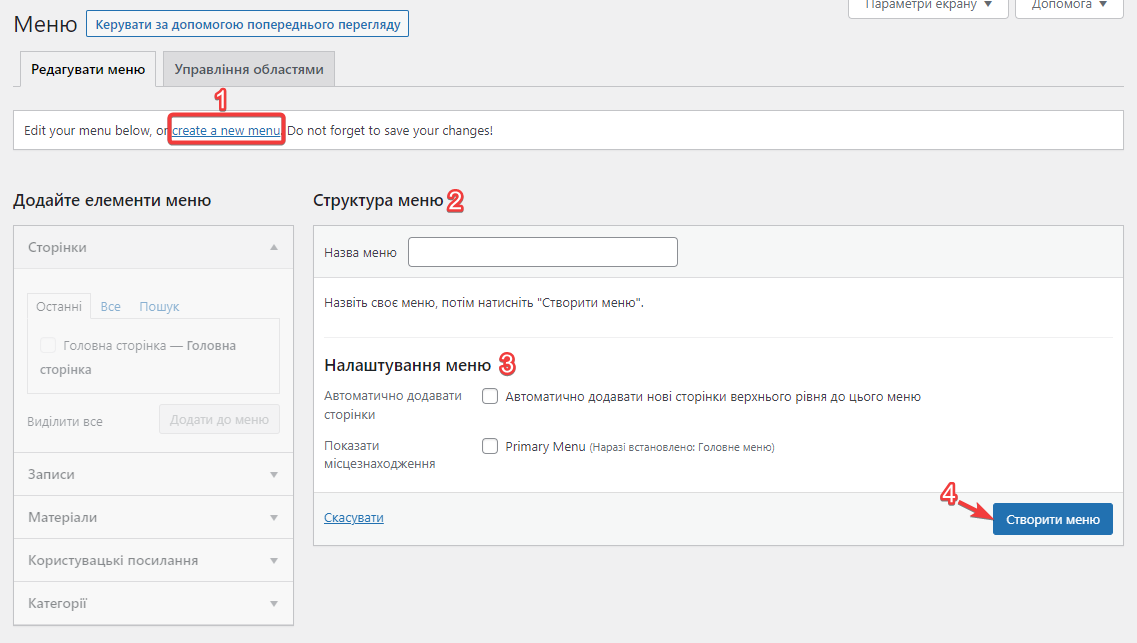
У вкладці “Редагувати меню” можна створити нове меню та редагувати вже створені.
Щоб створити нове меню, натисність кнопку “create a new menu”, після чого виберіть необхідну структуру і налаштування, та вкінці натисніть кнопку “Створити меню”.

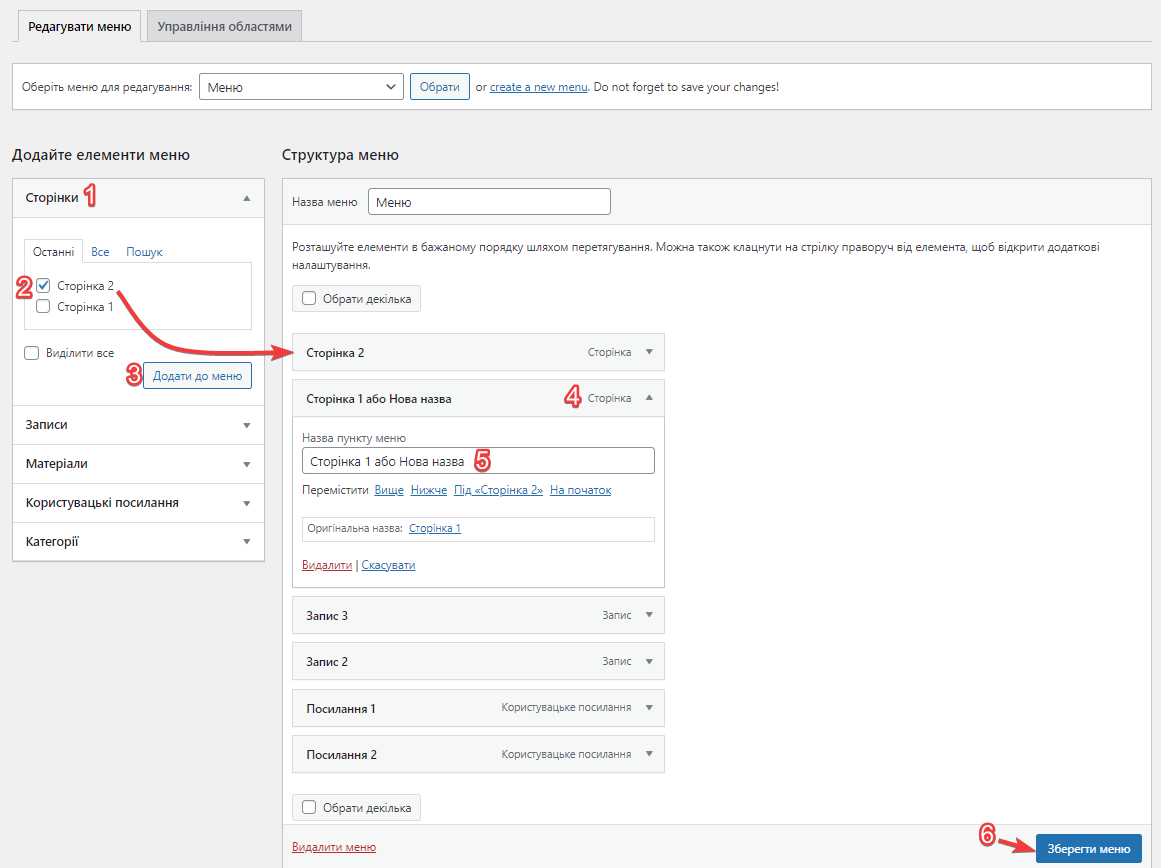
Щоб редарувати меню, перш за все у вкладці “Редагувати меню” оберіть меню для редагування.

У блоці Додайте елементи меню ви можете вибрати сторінки, записи, користувацькі посилання, категорії і т.д., що будуть відображатися в меню. Для цього:

  1. Клацніть по відповідному пункту;
  2. Оберіть, відзначивши галочкою відповідну сторінку;
  3. Натисніть кнопку Додати до меню.

Після цього дана сторінка переміститься у блок Структура меню, де її можна переміщувати способом Drag & Drop (для створення дочірніх елементів меню, слід теж користуватись способом Drag & Drop).
Також, за необхідності тут можна задавати назву елементам меню. Для цього слід розкрити потрібний елемент меню та в полі “Назва пункту меню” вказати потрібну назву (4,5).
По закінченні внесення змін, для того щоб вони вступили в дію, слід натиснути кнопку Зберегти меню внизу сторінки праворуч (6).
За необхідності можна також видалити меню. Для цього натисність кнопку “Видалити меню” внизу сторінки ліворуч.
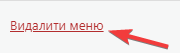
Після кліку з’явиться попап для підтвердження видалення. Підтвердіть або скасуйте дії.
Важливо: При видаленні меню слід мати на увазі, що відповідне меню видалиться із сайту, що може змінити його структуру та вигляд.

Зверніть увагу: якщо сайт мультимовний, то всі заголовки і описи необхідно редагувати кожною мовою окремо. Для цього просто перемикайтесь між вкладками шляхом клацання по відповідній кнопці, наприклад:
 

Зв’язок

Контактні форми

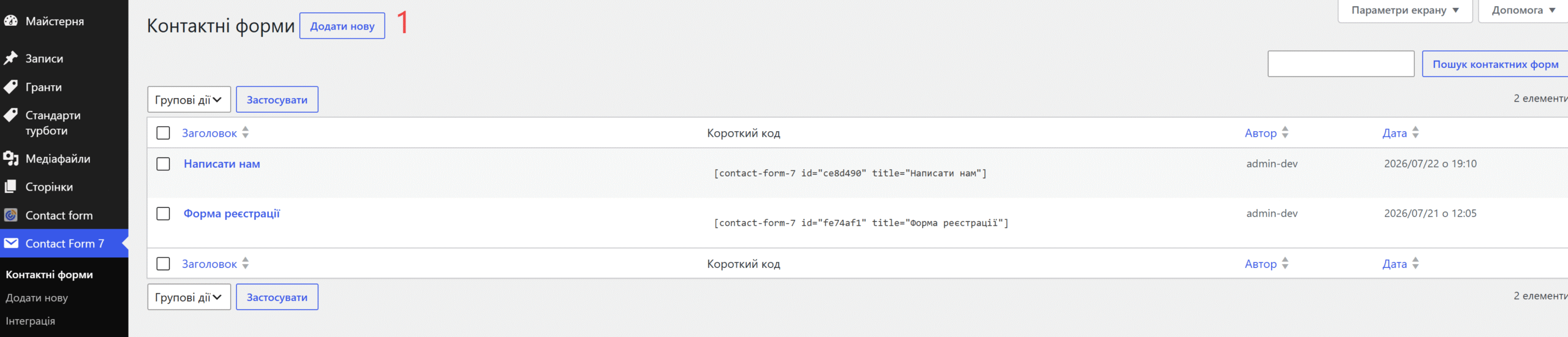
На цій сторінці відображається перелік усіх створених контактних форм у системі «Школа супроводу». Ви можете керувати існуючими формами та створювати нові.

Основні можливості:
  • Створення нової форми: Натисніть кнопку «Додати нову», позначену цифрою 1, щоб перейти до конструктора створення нової форми.
  • Редагування: Натисніть на назву будь-якої форми у стовпці «Заголовок», щоб перейти до редагування її налаштувань та полів.
  • Короткий код (Shortcode): Для кожної форми відображається унікальний короткий код у відповідному стовпці — його можна скопіювати та вставити на сторінку сайту, де ви хочете розмістити форму.
  • Огляд списку: Таблиця містить інформацію про автора форми та дату її створення, що дозволяє швидко відстежувати активність у розділі «Contact Form 7».

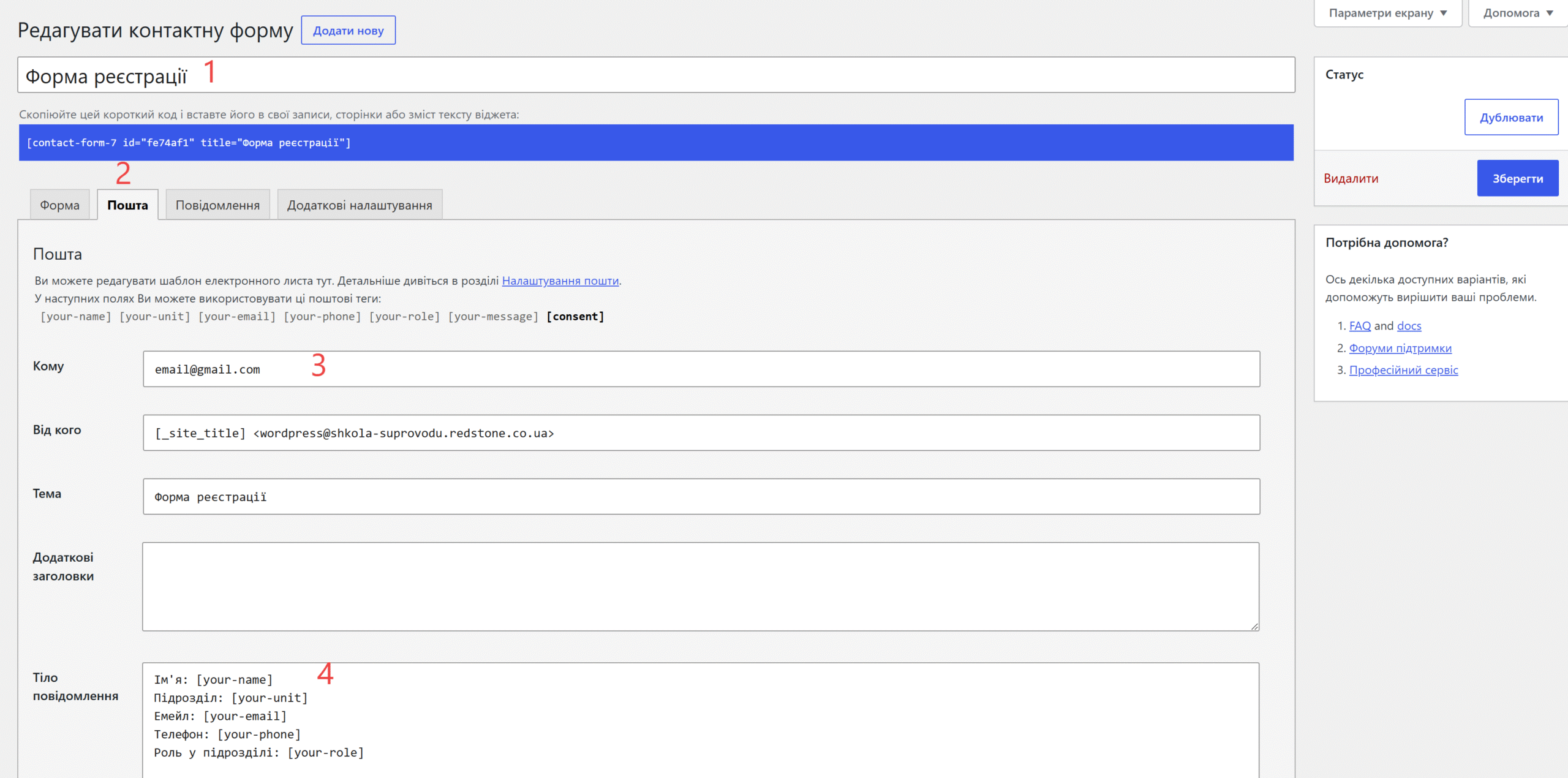
На сторінці редагування контактної форми ви можете керувати налаштуваннями отримання повідомлень через електронну пошту:

  • Заголовок форми (1): у цьому полі відображається назва вашої форми.
  • Вкладка «Пошта» (2): перейдіть на цю вкладку, щоб отримати доступ до налаштувань шаблону листа, який надсилатиметься на вашу пошту після заповнення форми користувачем.
  • Налаштування отримувача (3): у полі Кому вкажіть електронну адресу, на яку мають надходити повідомлення з форми. Ви також можете редагувати поля Тема, Від кого та Додаткові заголовки.
  • Тіло повідомлення (4): у цьому блоці налаштовується вміст листа. Ви можете редагувати текст та додавати необхідні поштові теги (наприклад, [your-name], [your-email] тощо), щоб структурувати отримані дані.

Важливо: після внесення будь-яких змін обов’язково натисніть кнопку «Зберегти» у правій частині екрана, щоб застосувати нові налаштування.

Заявки

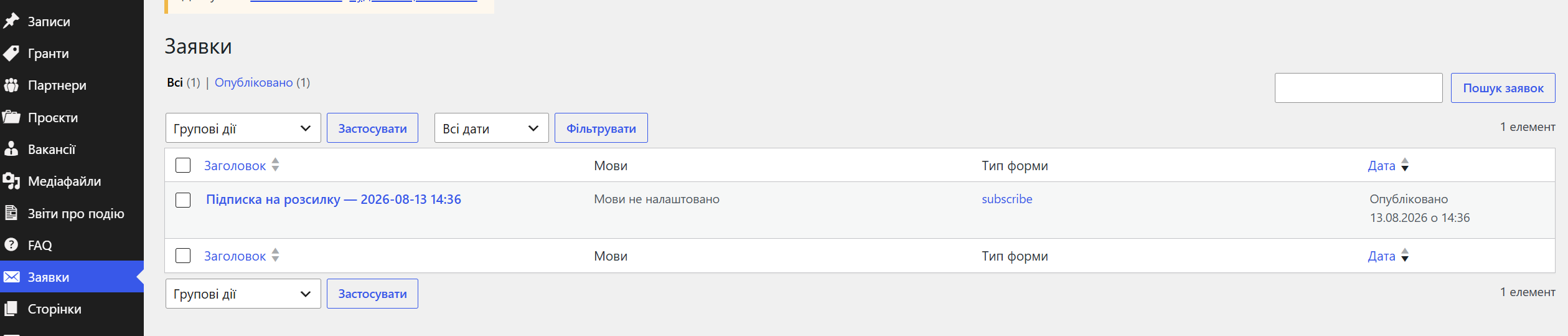
Розділ «Заявки» призначений для керування зверненнями та підписками, що надходять через форми на сайті. Тут ви можете переглядати, впорядковувати та обробляти отримані дані.

Основні елементи керування:

  • Пошуковий рядок та кнопка «Пошук заявок»: дозволяють швидко знайти конкретну заявку за ключовим словом.
  • Масові дії: випадаючий список «Групові дії» разом із кнопкою «Застосувати» дає змогу виконувати операції з кількома обраними записами одночасно (наприклад, видалення).
  • Фільтрація: за допомогою меню «Всі дати» та кнопки «Фільтрувати» ви можете впорядкувати список заявок за часом їх створення.

Таблиця заявок відображає наступну інформацію:

  • Заголовок: назва заявки та час її створення.
  • Мови: відображає налаштування мовної локалізації для конкретної форми.
  • Тип форми: вказує на джерело або категорію форми (наприклад, subscribe для підписки).
  • Дата: точний час публікації або отримання заявки.

Примітка: Ви можете натискати на заголовки стовпців («Заголовок» або «Дата»), щоб змінити порядок сортування записів у списку.

Користувачі

Всі користувачі

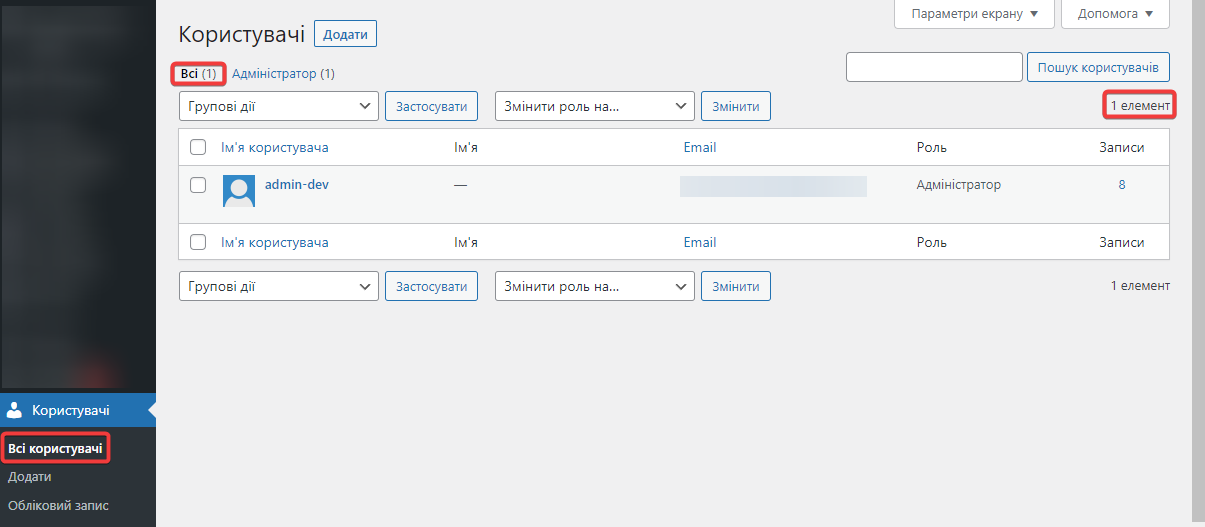
Натиснувши на Користувачі ⇒ Всі користувачі в панелі управління ви отримаєте весь перелік існуючих на сайті користувачів.


Як знайти, відфільтрувати чи видалити потрібного користувача ми описували у розділі Загальні положення.

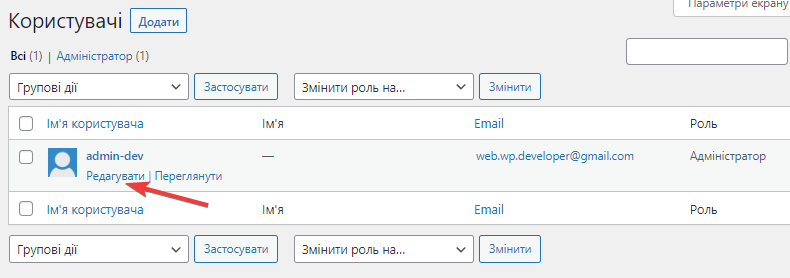
Профіль кожного користувача можна редагувати. Для цього натисніть на Редагувати під іменем користувача.

Тут ви можете знінювати інформацію про Особисті параметри, Ім’я, Контактну інформацію, переглянути усіх користувачів і т. д.


Додати

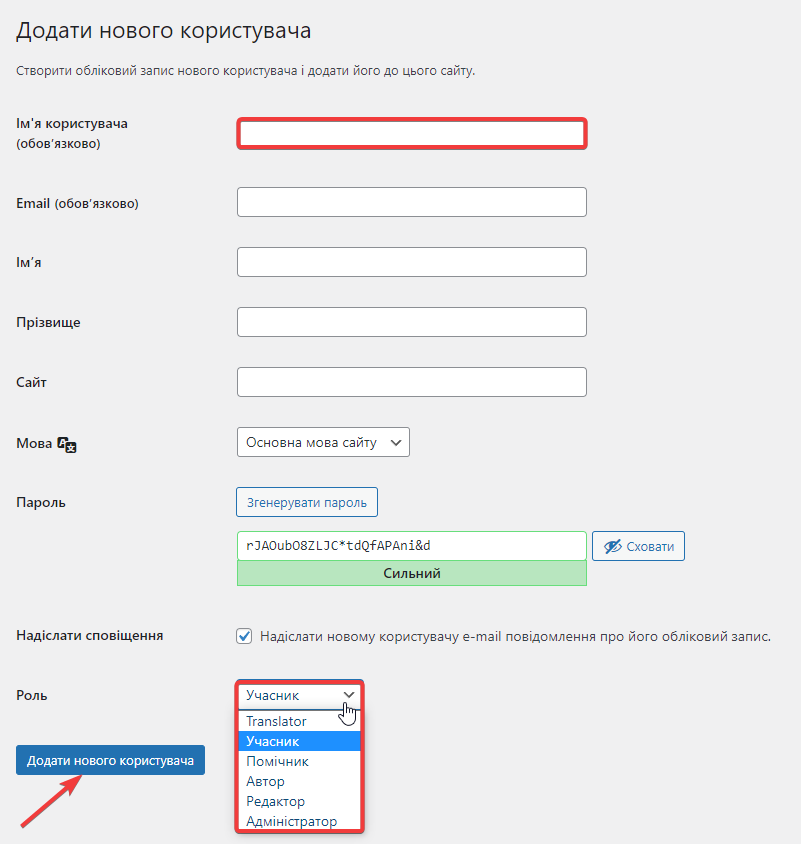
Щоб додати нового користувача, будь ласка, натисніть Користувачі ⇒ Додати у панелі управління.

Заповніть запропоновані поля, маючи на увазі, що Ім’я користувача не підлягає зміні. Перегляньте/змініть пароль. Виберіть із випадного списку Роль користувача та натисніть кнопку Додати нового користувача.


Обліковий запис

Змінювати дані свого облікового запису ви можете, натиснувши на Користувачі ⇒ Обліковий запис у панелі управління.

Якщо ви бажаєте, щоби при перегляді сайту відображалася верхня панель інструментів, відзначте це галочкою.

Якщо ви бажаєте змінити колір теми, то ви можете її вибрати ось тут.

Також, на цій сторінці можна обрати мову, на якій буде відображатися адміністративна панель сайту.

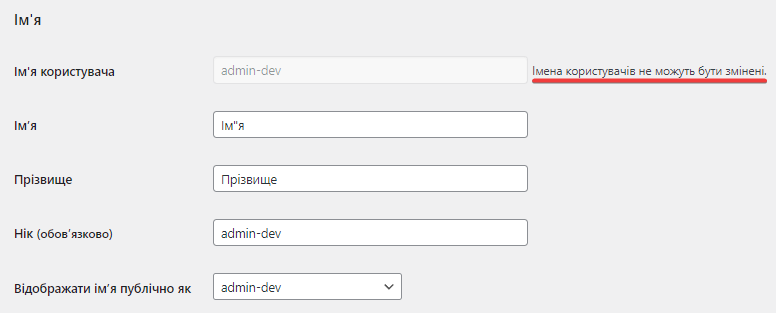
У блоці Ім’я можна відредагувати Ім’я, Прізвище, Нік, Відображення імені. Як вже було згадано, не можливо змінити лише Ім’я користувача.

Зверніть увагу: При зміні електронної пошти (Email) нова адреса не буде активована доки її не підтверджено.

У блоці Керування обліковими записами можна Змінити пароль шляхом натискання на кнопку Встановити новий пароль. Ми рекомендуємо використовувати унікальний і складний пароль задля безпеки сайту. При внесенні паролю вам буде відображатися його рівень складності відразу під полем вводу.

Після внесення змін, натисніть Оновити обліковий запис внизу сторінки.


Налаштування сайту

Загальні налаштування

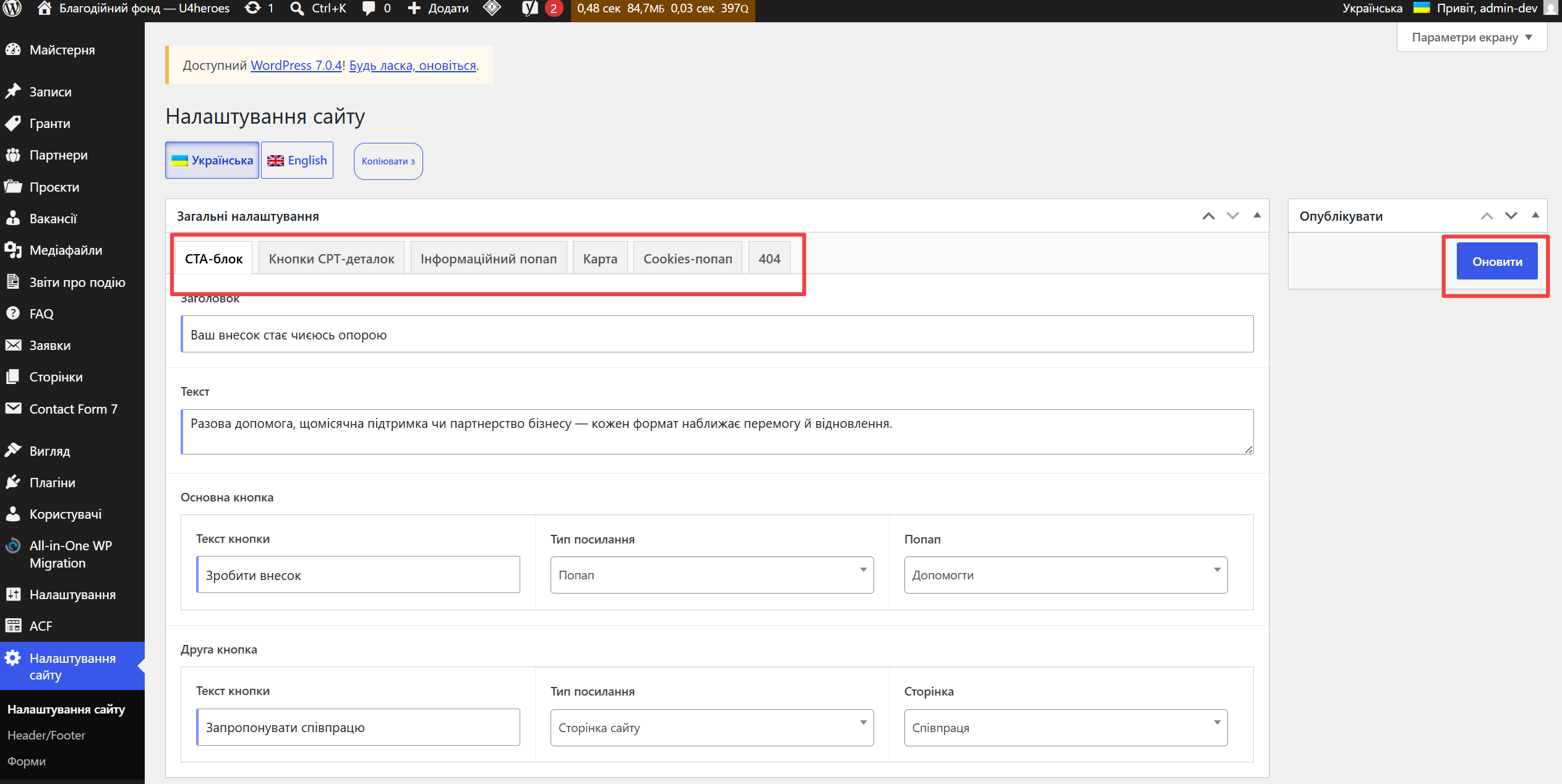
На сторінці «Налаштування сайту» ви можете керувати глобальними елементами інтерфейсу. Для зручності роботи контент розділений на логічні групи, навігація між якими здійснюється за допомогою вкладок, виділених червоною рамкою (наприклад, «СТА-блок», «Кнопки СРТ-деталок», «Інформаційний попап» тощо).

Щоб внести зміни, виконайте наступні кроки:

  1. Виберіть необхідну вкладку в панелі навігації, щоб відобразити відповідні поля редагування.
  2. Заповніть або відредагуйте текстові поля, назви кнопок чи виберіть посилання з випадаючих списків відповідно до ваших потреб.
  3. Після завершення редагування обов’язково натисніть кнопку «Оновити», розташовану у правій бічній панелі (також виділена червоною рамкою), щоб зберегти внесені зміни на сайті.

Примітка: Переконайтеся, що ви обрали правильну мовну версію (українську або англійську) у верхній частині екрана перед початком редагування, щоб контент відображався коректно для відповідної аудиторії.

Хедер / Футер

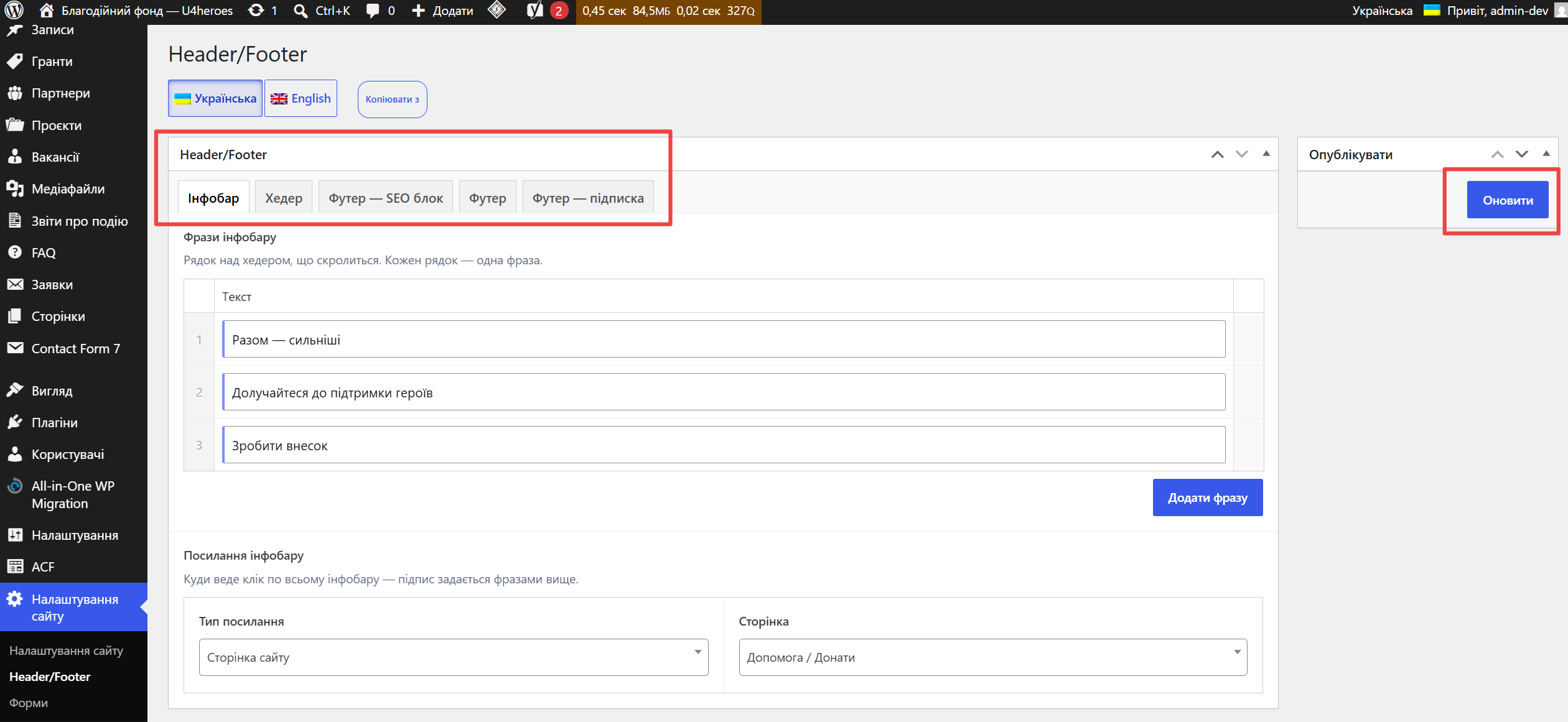
Розділ Header/Footer призначений для керування контентом верхньої та нижньої частин сайту. Використовуйте вкладки в червоній рамці, щоб перемикатися між редагуванням інфобару, хедеру та різних секцій футеру.

Як налаштувати фрази інфобару:

  1. Переконайтеся, що вибрано вкладку Інфобар.
  2. У полі Текст введіть фрази, які будуть відображатися у рядку над хедером.
  3. Кожен новий рядок у списку відповідає окремій фразі, що буде скролитися.
  4. Натисніть кнопку Додати фразу, якщо потрібно збільшити кількість полів для введення тексту.

У блоці Посилання інфобару ви можете вказати, на яку сторінку вестиме клік по всьому інфобару. Виберіть тип посилання та конкретну сторінку з випадаючих списків.

Після внесення змін натисніть кнопку Оновити у правій частині екрана (виділено рамкою), щоб зберегти нові параметри та відобразити їх на сайті.

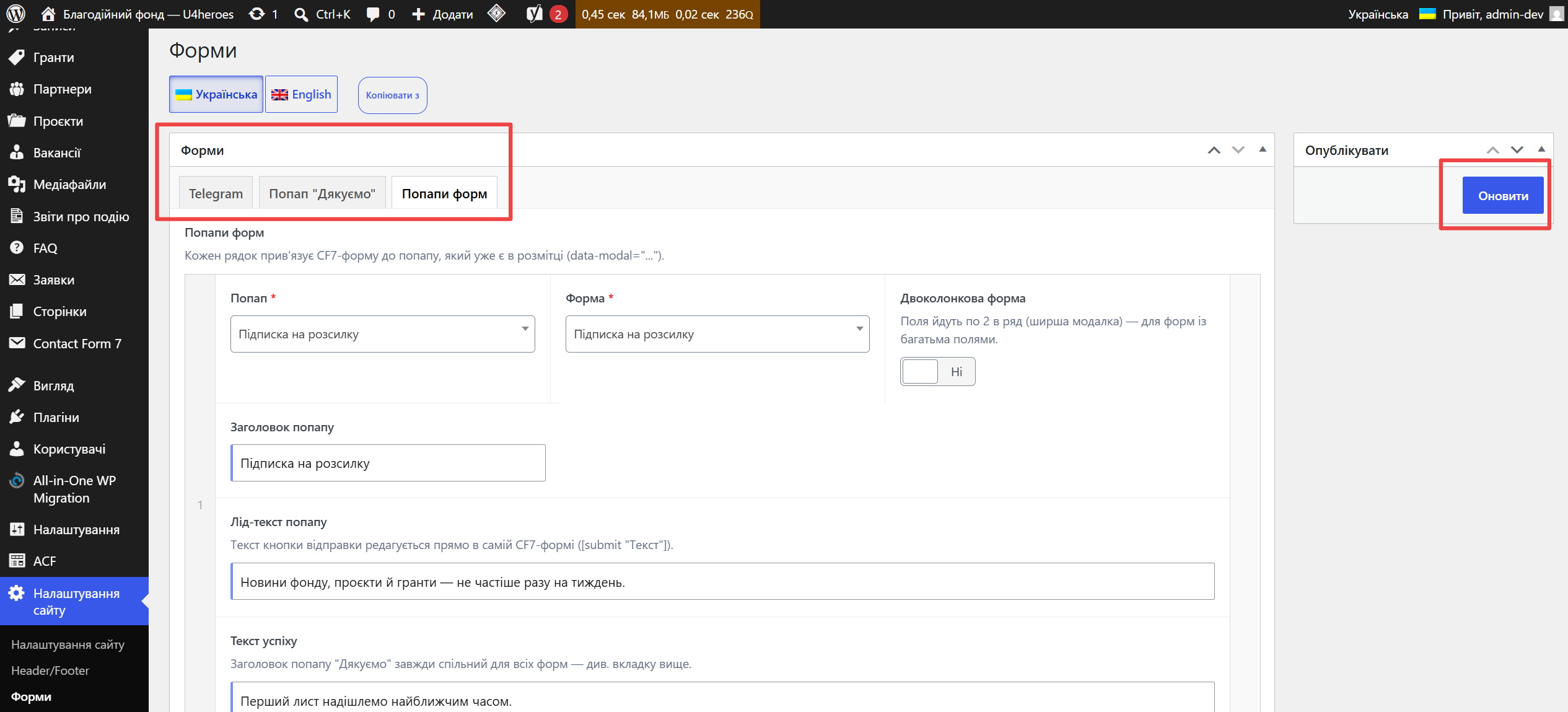
Форми / Попапи

Розділ «Форми» призначений для керування налаштуваннями спливаючих вікон (попапів) на сайті. Ви можете налаштувати відображення контактних форм для різних цілей, використовуючи вкладку «Попапи форм», виділену червоною рамкою на панелі навігації.

Порядок налаштування:

  1. Виберіть потрібний Попап та відповідну Форму (CF7) із випадаючих списків.
  2. При необхідності увімкніть опцію «Двоколонкова форма», якщо ваша форма має велику кількість полів — це розширить ширину модального вікна.
  3. Заповніть Заголовок попапу та додайте Лід-текст, який буде відображатися користувачеві.
  4. Вкажіть Текст успіху, який з’явиться після успішного відправлення даних.
  5. Після внесення всіх змін обов’язково натисніть кнопку «Оновити» у правій бічній панелі, щоб зберегти налаштування на сайті.

Примітка: Переконайтеся, що ви ініціалізували виклик попапу у відповідному місці розмітки за допомогою атрибута data-modal="...".