SIMSIDE (2.09.2026)

Загальні положення

Панель керування

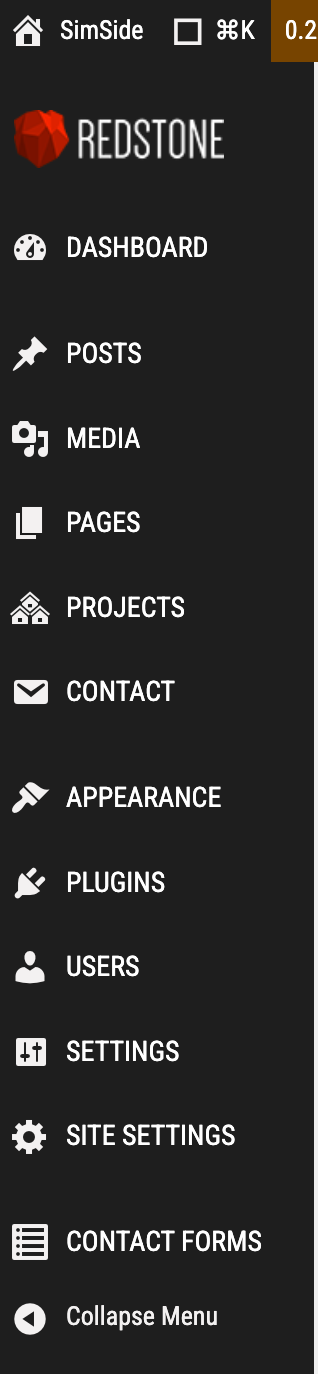
Бічна панель навігації (Sidebar) слугує головним інструментом для керування всіма аспектами вашого вебсайту. Вона забезпечує швидкий доступ до основних модулів та налаштувань системи.

Для навігації використовуйте наведені нижче розділи:

  • DASHBOARD: головна панель для перегляду загальної статистики та активності.
  • POSTS: керування публікаціями та контентом блогу.
  • MEDIA: медіабібліотека для завантаження та управління файлами (зображеннями, відео тощо).
  • PAGES: створення та редагування статичних сторінок сайту.
  • PROJECTS: управління портфоліо або проєктними даними.
  • CONTACT: доступ до повідомлень від користувачів та контактних даних.
  • APPEARANCE: налаштування візуального стилю та зовнішнього вигляду сайту.
  • PLUGINS: встановлення та керування додатковими розширеннями.
  • USERS: керування обліковими записами користувачів та рівнями доступу.
  • SETTINGS / SITE SETTINGS: конфігурація глобальних параметрів системи та вебсайту.
  • CONTACT FORMS: налаштування форм зворотного зв’язку.

Порада: Ви можете натиснути Collapse Menu у нижній частині панелі, щоб приховати текстові мітки та звільнити більше місця для робочої області.
Пошук, фільтри, групові дії

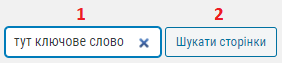
Майже у кожному розділі є пошук, фільтри, та можливість здійснювати групові дії. Щоби скористатися пошуком, котрий як правило, знаходиться у правому верхньому куті, слід:

  1. Ввести ключове слово у пошуковому вікні;
  2. Натиснути на кнопку пошуку, що знаходиться поруч.

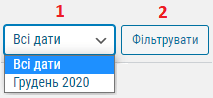
У переважній більшості розділів може бути один, або декілька фільтрів (за датою, типом файлу, ролі і т д). Для того, щоби його задіяти, необхідно:

  1. Вибрати із випадного списку потрібний фільтр;
  2. Натиснути на кнопку, що знаходиться поруч для того, щоби задіяти його.

Додатково відфільтровано відображення елементів на такі як всі, оприлюднено, кошик і т д. Поруч від самого фільтра у дужках вказана кількість сторінок, що туди увійшли.

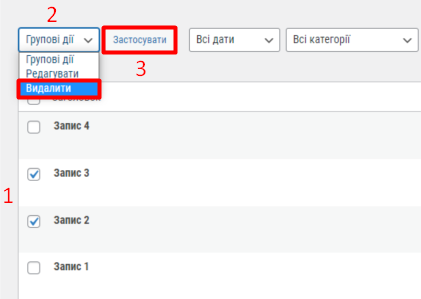
Якщо необхідно провести ряд однакових (повторюваних) операцій (наприклад редагувати, видалили, дублювати і т д), то використавши Групові дії, це можна зробити набагато швидше. Для цього:

  1. Слід відзначити галочками сторінки з якими буде проводитись групова дія;
  2. Обрати групову дію;
  3. Натиснути на кнопку Застосувати, що знаходиться поруч.


Додавання, видалення, та переміщення елементів

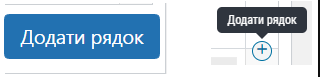
На деяких сторінках є можливість додати/видалити якийсь елемент, а також пересунути його. Щоби додати новий елемент/рядок і т д, слід натиснути на однойменну кнопку, або в крайній правій частині блоку натиснути на плюсик “+” (з’являється при наведенні мишки у відповідну зону):

Якщо ви бажаєте видалити елемент, то аналогічним шляхом слід натиснути на знак мінуса “-“.

Переміщувати елементи/блоки можна за принципом drag & drop. Підвівши мишку до елемента, котрий можна пересунути з’являється інший курсор мишки (значок стрілок у чотири сторони), далі слід затиснути ліву клавішу мишки, перетягнути елемент в потрібне місце і відпустити ліву клавішу мишки.

Зверніть увагу: Сайт побудований за типом Flexible Blocks. Це означає, якщо переміщувати елементи/блоки, то вони змінять своє місцерозташування на сайті.


Навігація

При наведенні мишкою на елемент для кожного можна застосувати декілька дій (редагувати, видалити, переглянути, дублювати і т.д.)

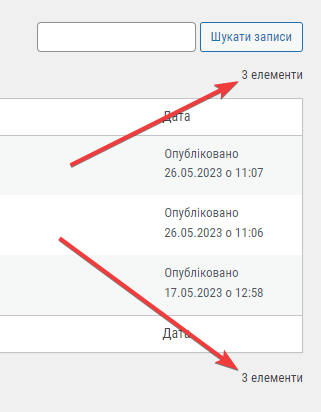
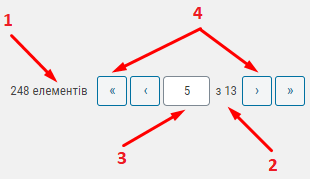
В кожному розділі, праворуч вгорі і внизу відображається кількість елементів, що доступна для перегляду.

Якщо елементів є багато, тоді відображається так:

  1. Кількість елементів;
  2. Кількість сторінок;
  3. На котрій сторінці ви зараз знаходитесь. У цьому віконці можна вписати номер сторінки і натиснувши після цього кнопку Enter на клавіатурі, перейти на неї;
  4. Навігаційні стрілки за допомогою яких можна перемикати сторінки.


Медіафайли

Бібліотека

Натиснувши на Медіафайли ⇒ Бібліотека в панелі управління, ви отримаєте весь перелік існуючих файлів (зображень, аудіо, відео файлів і т.д.) на сайті.

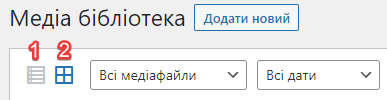
Тут ви можете обрати зручний спосіб відображення медіа на сторінці:

  1. Cписком
  2. У вигляді сітки

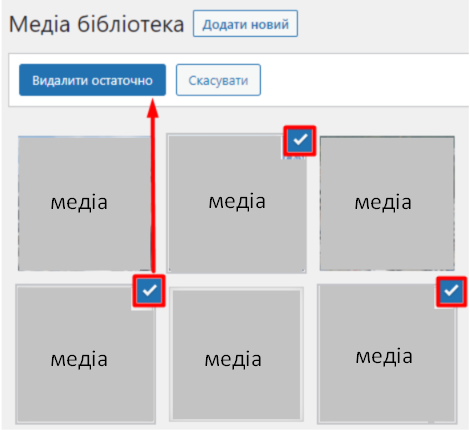
У випадку, якщо медіа відображаються у вигляді сітки, для того щоб видалити декілька файлів одночасно потрібно:

  1. Натиснути кнопку Обрати декілька вгорі сторінки.
  2. Відзначити галочками ті файли, що потрібно видалити.
  3. Натиснути на кнопку Видалити остаточно.


Додати новий

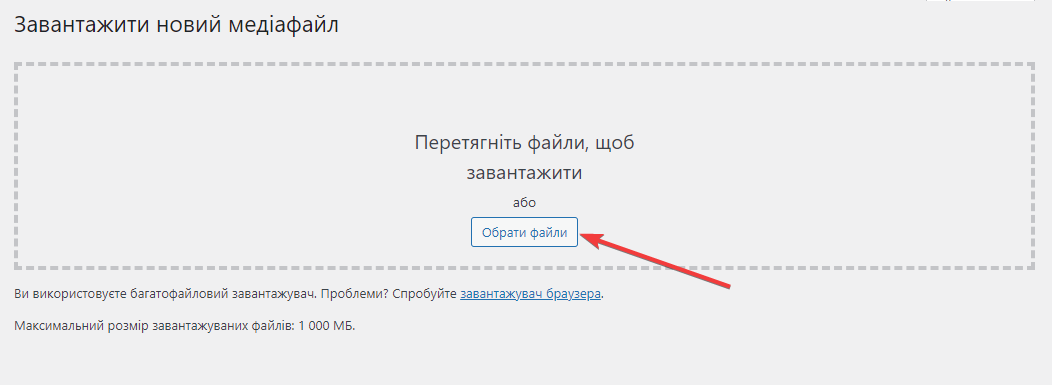
Натиснувши на Mедіафайли ⇒ Додати новий в панелі управління ви отримаєте можливість завантажити нові зображення, аудіо та відео файли на сайт, перетягнувши їх у визначену область або ж натиснувши на кнопку Обрати файли.

Зверніть увагу: завантажені зображення мають бути конкретного розміру та формату, для того, щоб вони коректно відображалися на сайті. Усі зображення є різними і пристосовані до різних блоків, тому користайтесь підказками перед завантаженням зображення.


Сторінки та їх редагування

Всі сторінки

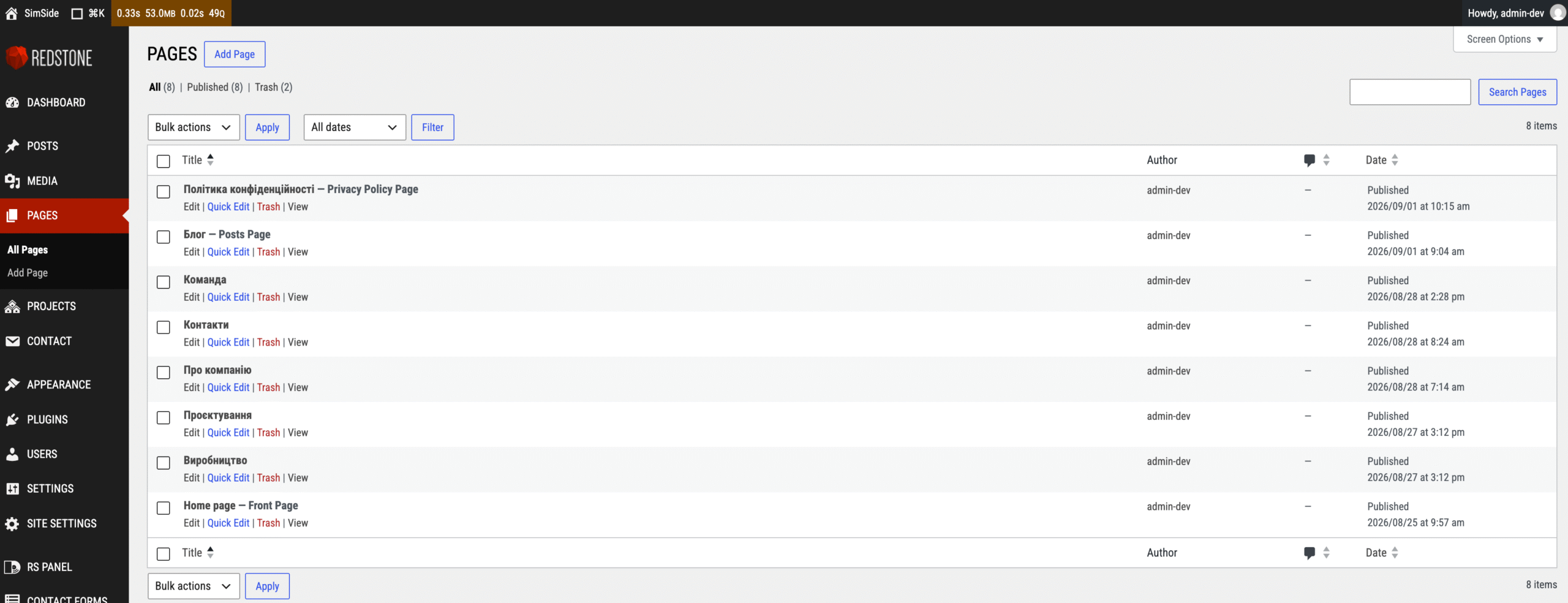
Розділ Pages (Сторінки) призначений для керування текстовим та графічним контентом вашого вебсайту. Тут відображається список створених сторінок із можливістю швидкого редагування, видалення та пошуку.

Основні можливості управління списком сторінок:

  • Перегляд та фільтрація: У верхній частині таблиці доступні вкладки All (Усі), Published (Опубліковані) та Trash (Кошик) для швидкого сортування. Ви також можете скористатися панеллю фільтрації за датою або полем пошуку праворуч.

  • Масові дії: Використовуйте меню Bulk actions (Масові дії) над таблицею, щоб виконати операції (наприклад, видалення) для кількох вибраних сторінок одночасно. Після вибору дії натисніть кнопку Apply (Застосувати).

  • Управління окремою сторінкою: Під назвою кожної сторінки розташовані швидкі посилання:

    • Edit (Редагувати) — відкриває повний редактор сторінки.

    • Quick Edit (Швидке редагування) — дозволяє змінити заголовок, дату публікації або статус без переходу на сторінку редагування.

    • Trash (Кошик) — переміщує сторінку в кошик.

    • View (Перегляд) — відкриває сторінку у фронтенд-інтерфейсі сайту.

  • Додавання нової сторінки: Для створення нової сторінки натисніть кнопку Add Page (Додати сторінку), розташовану поруч із заголовком розділу.

У таблиці відображається інформація про автора сторінки та дату публікації, що допомагає відстежувати активність контенту на сайті.

Додати нову сторінку

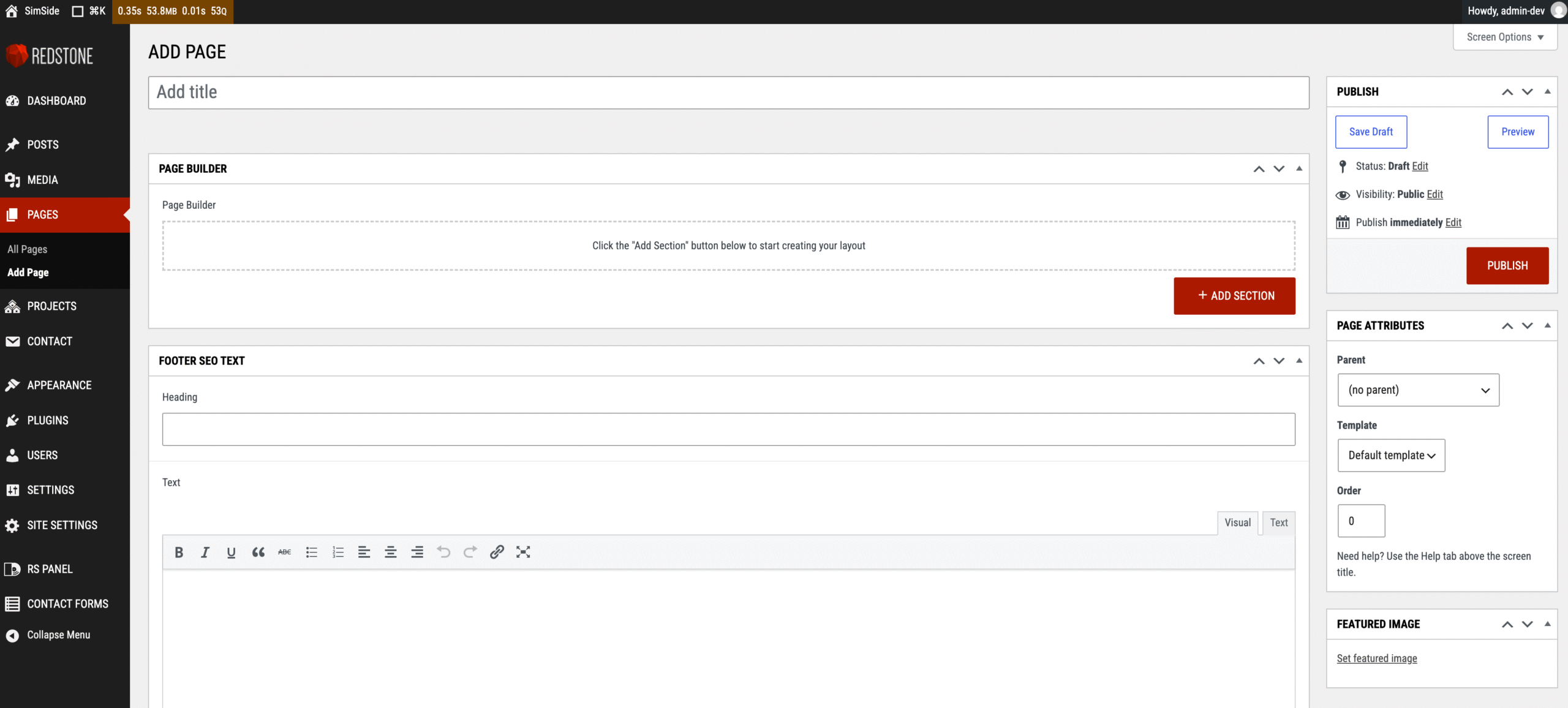
Створення нової сторінки в панелі керування SIMSIDE відбувається через розділ Pages (Сторінки) > Add Page. Основний процес налаштування контенту здійснюється за допомогою інструменту Page Builder:

  • Щоб розпочати формування структури сторінки, натисніть кнопку + Add Section у прямокутній області конструктора.
  • Для кожної секції передбачено використання репітерів (repeaters), що дозволяє динамічно додавати та налаштовувати повторювані блоки контенту всередині одного розділу.
  • Після додавання секцій та наповнення сторінки ви можете використовувати панель Publish (Публікація) праворуч, щоб зберегти чернетку, переглянути результат або опублікувати сторінку на сайті.
  • Додатково можна заповнити поле Footer SEO Text, яке містить окремий заголовок та текстовий редактор для оптимізації нижньої частини сторінки.

Примітка: для завершення налаштування сторінки обов’язково вкажіть заголовок у верхньому полі та за потреби додайте «Featured Image» (зображення запису) у відповідній панелі справа.

Реалізовані проекти

Категорії

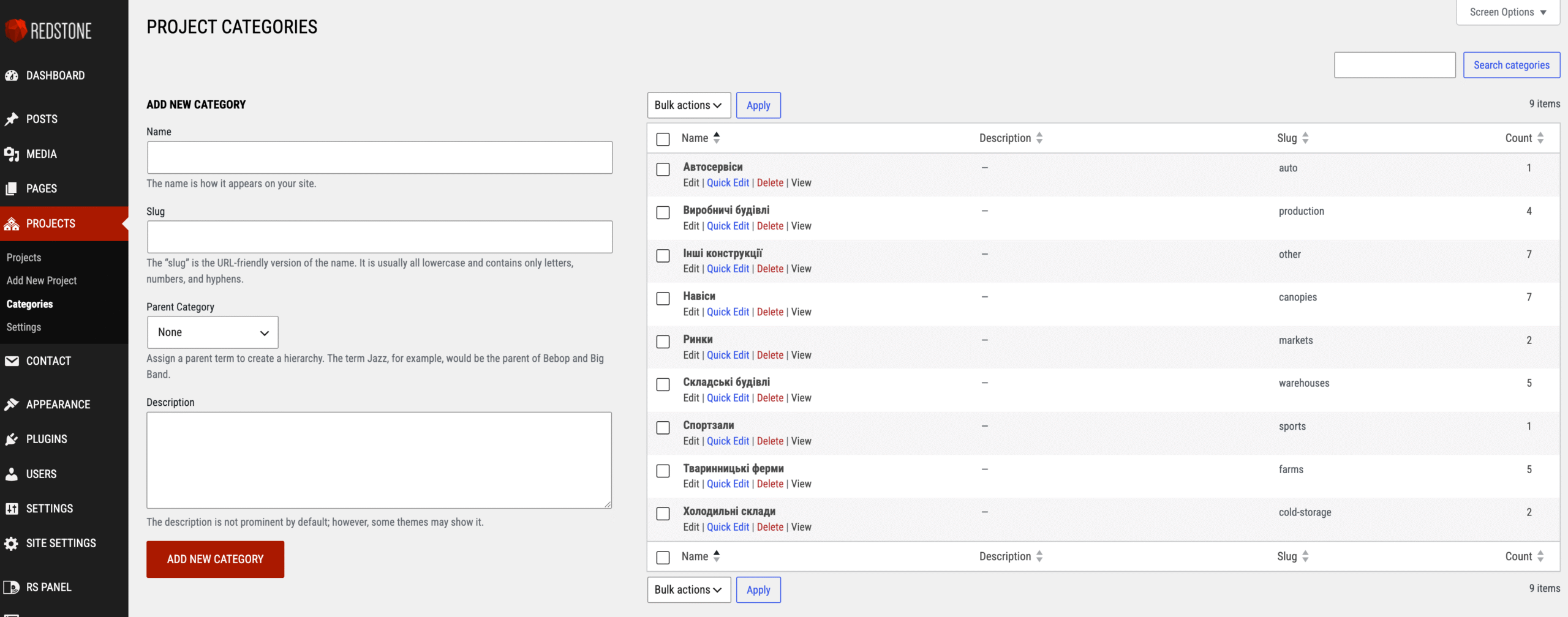
Розділ Project Categories призначений для керування категоріями проектів, що дозволяє структурувати контент на сайті. Сторінка розділена на форму додавання нової категорії (ліворуч) та таблицю зі списком уже існуючих записів (праворуч).

Для створення нової категорії заповніть наступні поля у формі Add New Category:

  • Name — вкажіть назву категорії, яка буде відображатися для користувачів на сайті.
  • Slug — введіть унікальний ідентифікатор для URL-адреси. Він має складатися з малих літер, цифр та дефісів.
  • Parent Category — виберіть зі спадного списку батьківську категорію, якщо ви хочете побудувати ієрархічну структуру.
  • Description — додайте короткий опис категорії. Залежно від налаштувань теми, цей текст може відображатися на сторінці категорії.

Після заповнення полів натисніть кнопку Add New Category, щоб зберегти зміни.

У правій частині інтерфейсу відображається таблиця, де можна керувати створеними категоріями:

  1. Використовуйте поле пошуку у верхньому правому куті для швидкого знаходження потрібної категорії за назвою.
  2. У стовпці Count відображається кількість проектів, прикріплених до кожної категорії.
  3. При наведенні курсору на рядок категорії з’являються посилання для керування: Edit (редагування), Quick Edit (швидке редагування назви та ярлика), Delete (видалення) та View (перегляд на сайті).
  4. Для масового видалення оберіть необхідні елементи прапорцями, виберіть Delete у меню Bulk actions та натисніть кнопку Apply.

Сторінка проектів

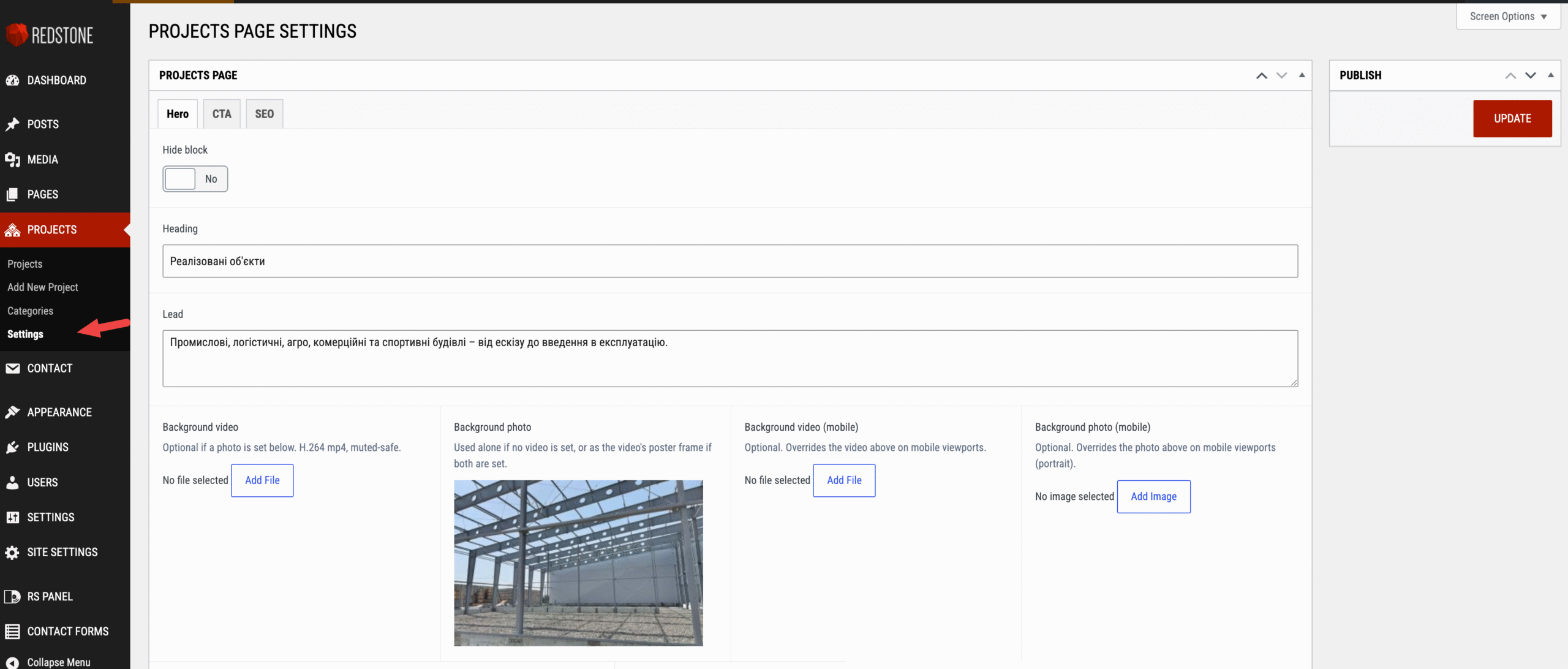
У розділі PROJECTS PAGE SETTINGS ви можете редагувати інформацію, яка відображається на сторінці зі списком усіх проектів. Для переходу до цього розділу використовуйте пункт Settings у бічному меню Projects (на який вказує червона стрілка).

Редагування контенту розподілено за тематичними вкладками:

  • Hero — налаштування головного банера сторінки;

  • CTA — керування блоком із закликом до дії;

  • SEO — налаштування мета-даних для пошукових систем.

Щоб зафіксувати внесені зміни, натисніть кнопку UPDATE у блоці PUBLISH, що розташований у правій частині інтерфейсу.

Деталі проекту

Ця форма призначена для створення або редагування детальної інформації про реалізовані проекти в системі керування вмістом SIMSIDE. Вона дозволяє структурувати опис об’єкта та налаштувати його відображення на сайті.

Основні елементи інтерфейсу:

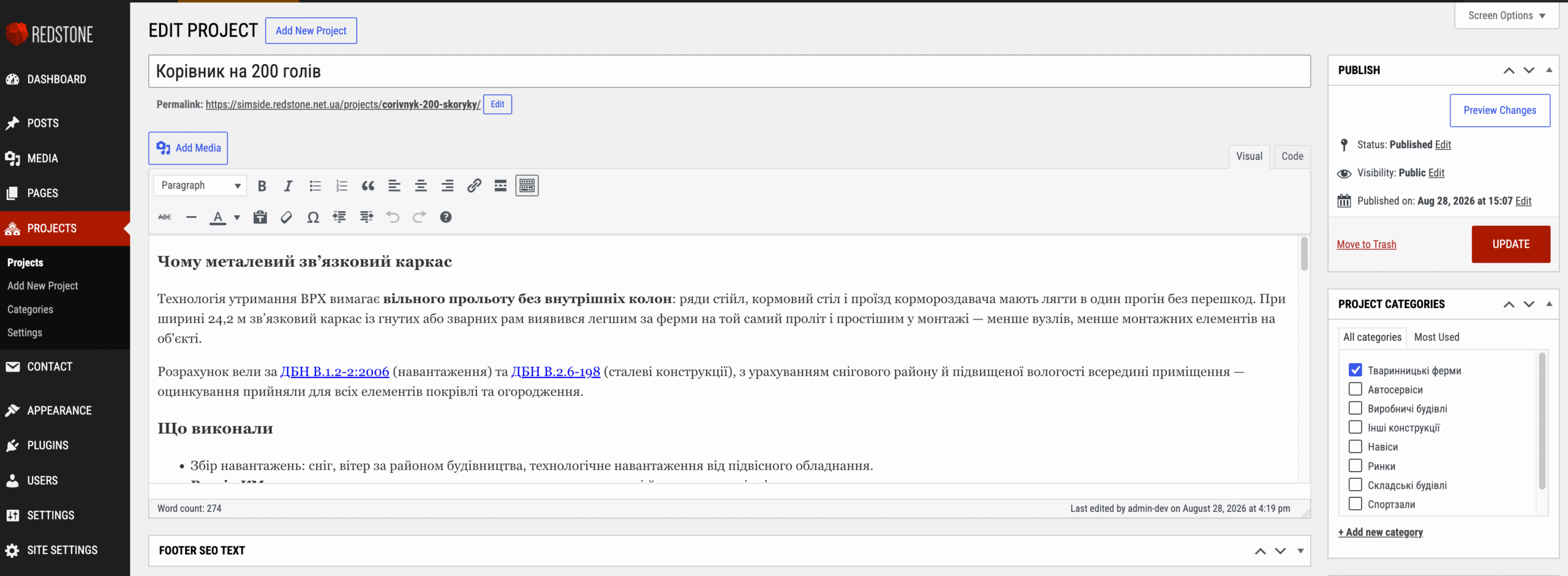
  • Назва проекту: Верхнє поле для введення головного заголовка (на скріншоті — “Корівник на 200 голів”). Під назвою відображається Permalink — пряме посилання на сторінку проекту, яке можна змінити натисканням кнопки Edit.
  • Текстовий редактор: Основна область для опису проекту. Панель інструментів дозволяє форматувати текст (наприклад, робити його жирним або курсивом), створювати списки та додавати гіперпосилання.
  • Додавання медіа: Кнопка Add Media над текстовим редактором використовується для завантаження та вставки зображень або документів у текст проекту.
  • Категорії проекту (PROJECT CATEGORIES): Віджет у правій частині екрана дозволяє класифікувати проект, вибравши відповідний пункт (наприклад, “Тваринницькі ферми”). Ви також можете додати нову категорію через посилання + Add new category.
  • Панель публікації (PUBLISH): Містить інформацію про статус проекту (опубліковано, чернетка) та дату виходу. Кнопка UPDATE зберігає всі внесені зміни.
  • SEO-текст у футері: Блок FOOTER SEO TEXT у нижній частині сторінки призначений для додавання спеціалізованого тексту, що допомагає в оптимізації сторінки для пошукових систем.

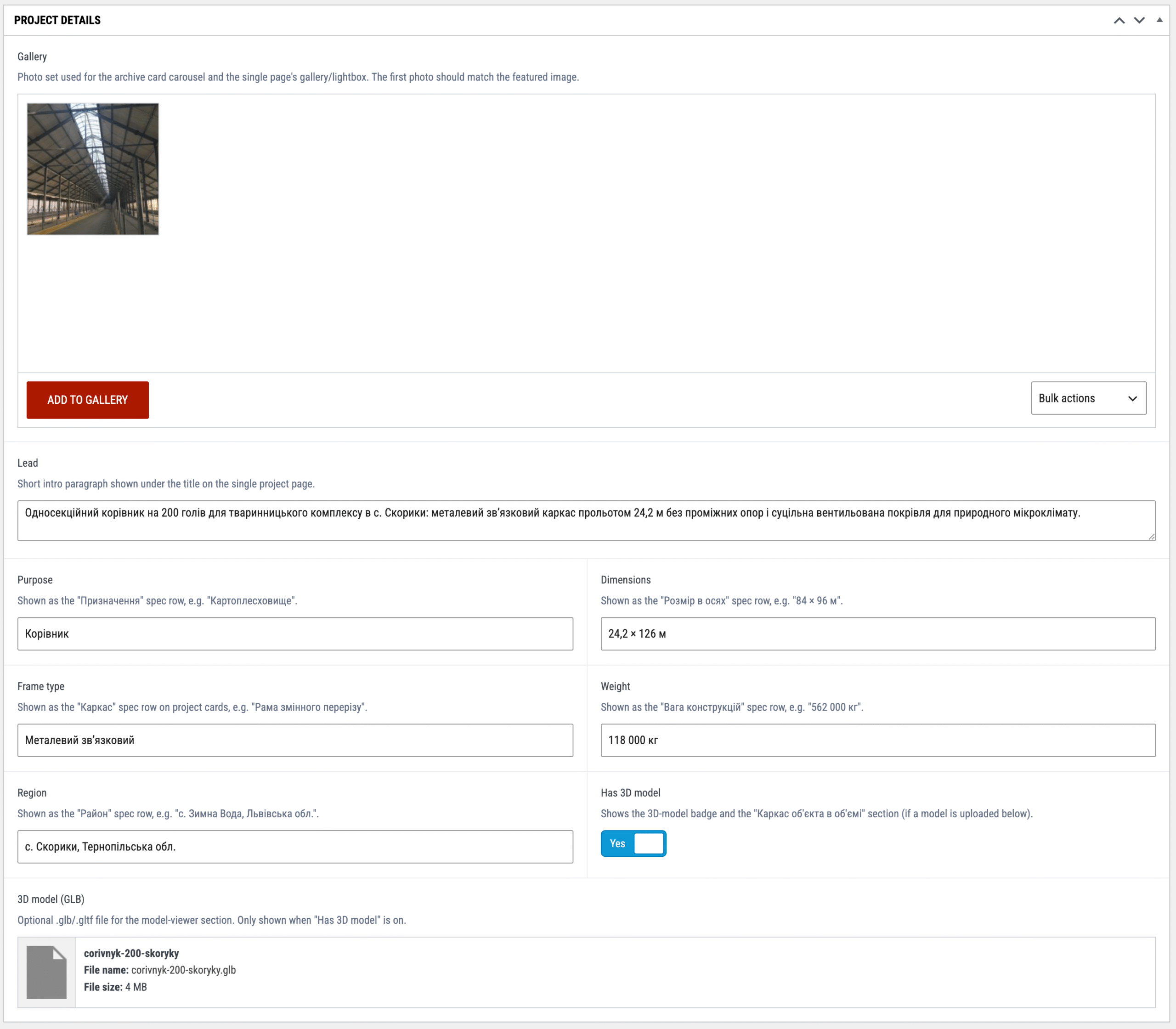
Нижчк є розділ Project details призначений для керування додатковим контентом та технічними характеристиками проекту. Нижче наведено опис усіх доступних полів:

  • Gallery — блок для завантаження зображень, які використовуються у каруселі та галереї на сторінці проекту. Для додавання нових файлів натисніть кнопку ADD TO GALLERY.

  • Lead — поле для введення короткого вступного тексту, що відображається одразу під заголовком проекту.

  • Purpose — текстове поле для вказання призначення об’єкта (наприклад, «Корівник»). Відображається у специфікаціях як «Призначення».

  • Dimensions — поле для введення розмірів об’єкта у форматі «ширина × довжина». Відображається у рядку «Розмір в осях».

  • Frame type — опис типу каркаса будівлі (наприклад, «Металевий зв’язковий»). Відображається у рядку «Каркас».

  • Weight — вага металоконструкцій у кілограмах. Відображається у специфікаціях як «Вага конструкцій».

  • Region — поле для вказання географічного розташування об’єкта. Відображається у рядку «Район».

  • Has 3D model — перемикач, що активує відображення бейджа 3D-моделі на картці проекту та вмикає секцію «Каркас об’єкта в об’ємі».

  • 3D model (GLB) — поле для завантаження файлів у форматі .glb або .gltf. Це поле з’являється лише у разі, якщо перемикач Has 3D model встановлено в положення Yes.

Блог

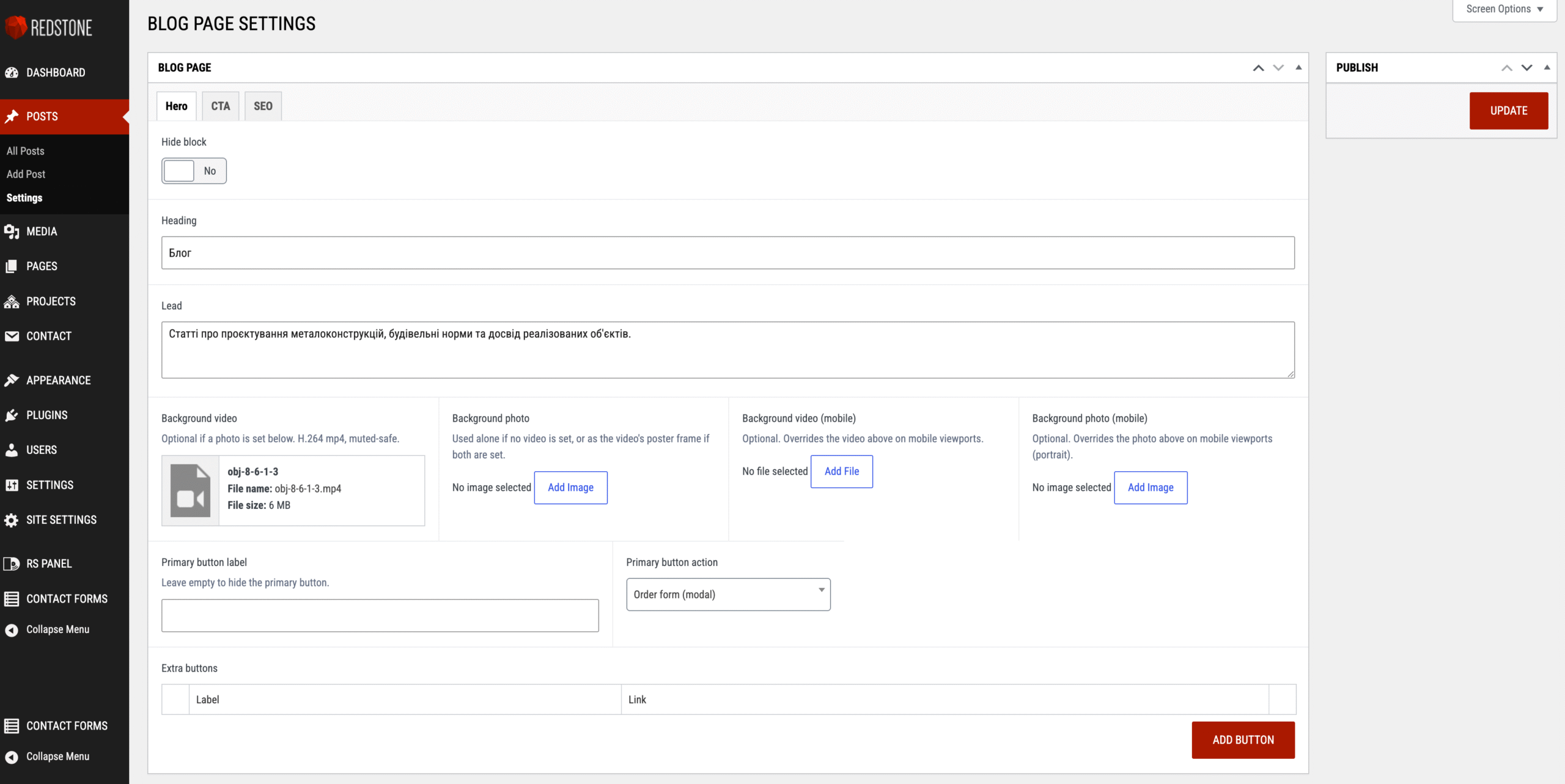
Розділ BLOG PAGE SETTINGS у системі керування контентом SIMSIDE дозволяє налаштовувати зовнішній вигляд та інформаційне наповнення сторінки блогу. Усі елементи редагуються у вкладках Hero, СTA, SEO.

Щоб зафіксувати внесені зміни, необхідно натиснути кнопку UPDATE, яка розташована у верхній правій частині панелі в блоці PUBLISH.

Пости

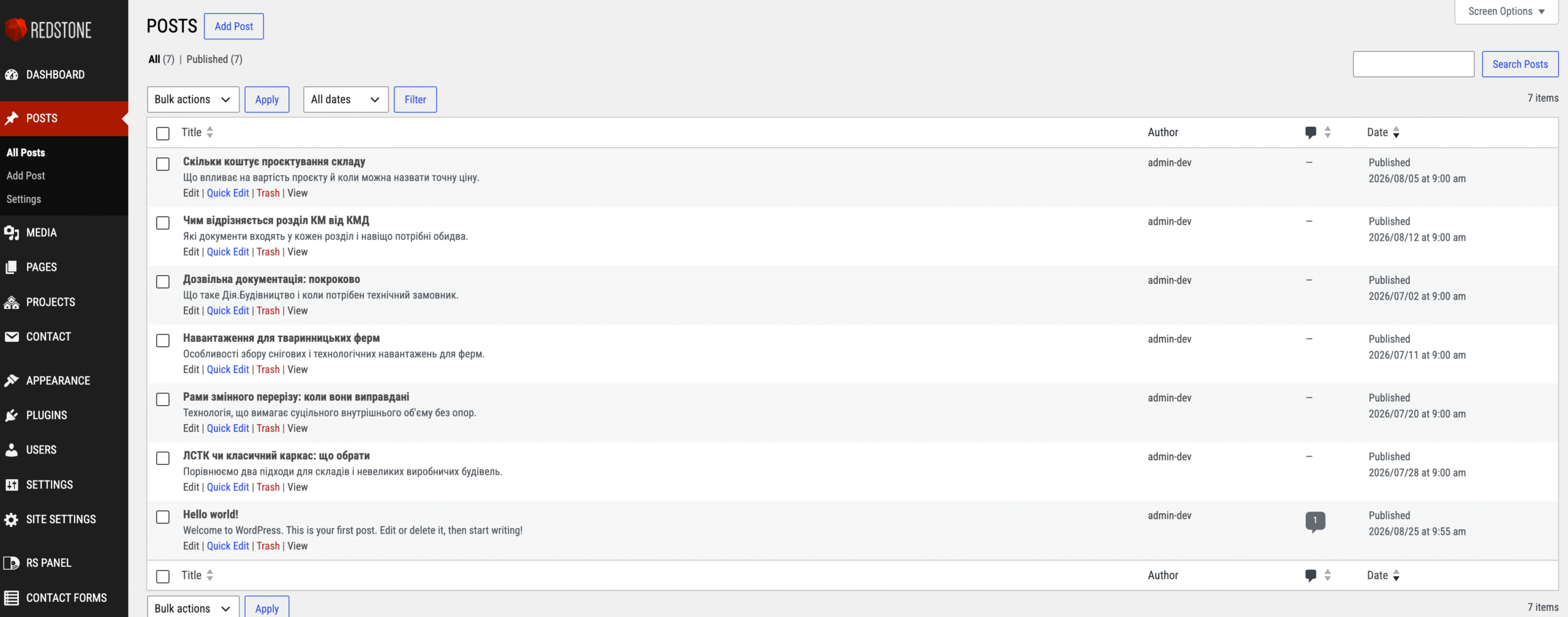
Розділ Posts (Записи) призначений для керування текстовими публікаціями на сайті. На цій сторінці відображається повний список створених матеріалів із детальною інформацією про кожен із них.

Для керування записами доступні такі інструменти та елементи інтерфейсу:

  • Додавання нового запису: Кнопка Add Post у верхній частині сторінки дозволяє перейти до створення нової публікації.
  • Пошук та фільтрація:
    • Поле Search Posts у правому верхньому куті призначене для швидкого пошуку записів за ключовими словами.
    • Випадаюче меню зі строками (All dates) та кнопка Filter дозволяють відфільтрувати список за датою створення.
  • Масові дії: Випадаюче меню Bulk actions дозволяє застосовувати дії (наприклад, видалення) до кількох вибраних записів одночасно.

Таблиця записів містить наступні колонки:

  • Title: Назва публікації. Під назвою розташовані інструменти швидкого керування, що з’являються при наведенні курсору:
    • Edit — повне редагування запису;
    • Quick Edit — швидка зміна основних параметрів без переходу на іншу сторінку;
    • Trash — переміщення запису до кошика;
    • View — перегляд публікації на сайті.
  • Author: Користувач, який створив запис.
  • Іконка коментарів: Відображає кількість залишених відгуків до публікації.
  • Date: Статус публікації (наприклад, Published) та точна дата й час оприлюднення.

Загальна кількість записів та інформація про їхній статус (наприклад, All, Published) відображається над основною таблицею, що допомагає швидко оцінити обсяг контенту.

Детальна сторінка

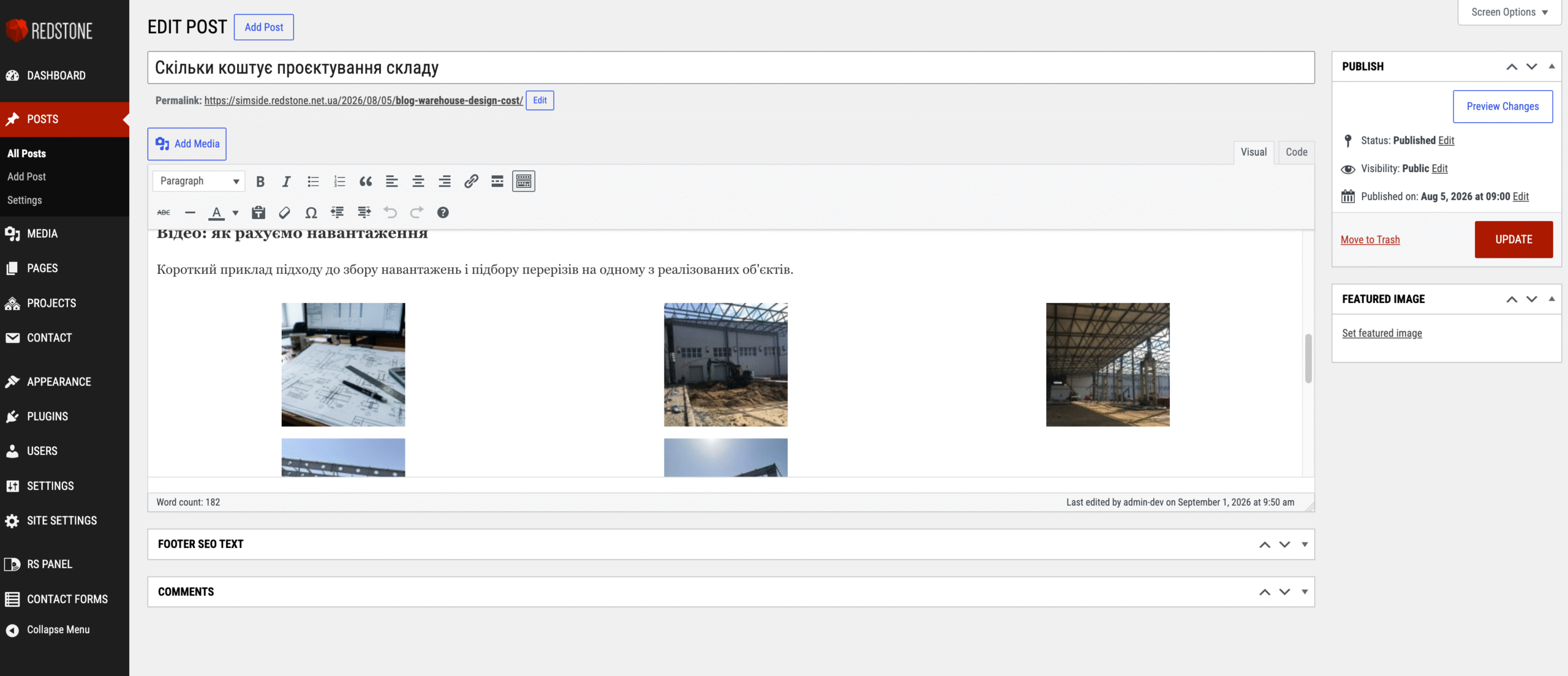
Цей розділ панелі адміністратора призначений для створення та редагування вмісту публікацій. Основні елементи керування контентом включають:

  • Заголовок публікації: Основне текстове поле у верхній частині сторінки. Під заголовком розташоване поле Permalink, яке дозволяє редагувати URL-адресу сторінки за допомогою кнопки Edit.
  • Кнопка Add Media: Використовується для завантаження та вставки зображень або інших медіафайлів у текст статті.
  • Панель інструментів редактора: Надає можливості для форматування тексту (жирний шрифт, курсив, створення списків, вирівнювання, додавання посилань). Ви можете перемикатися між вкладками Visual для візуального редагування та Code для роботи з HTML-кодом.
  • Область контенту: Основне вікно, де розміщується текст та зображення. У нижній частині цієї області відображається лічильник слів (Word count) та інформація про останнє редагування.
  • Блок Publish: Розташований у правій частині екрана. Містить кнопку UPDATE для збереження всіх змін, а також налаштування статусу публікації, видимості та дати оприлюднення.
  • Блок Featured Image: Дозволяє встановити головне зображення публікації, яке буде відображатися як обкладинка в списках статей.
  • Додаткові секції: Нижче основного редактора розташовані блоки Footer SEO Text для додавання мета-описів та Comments для керування коментарями до цього запису.

Rich text editor

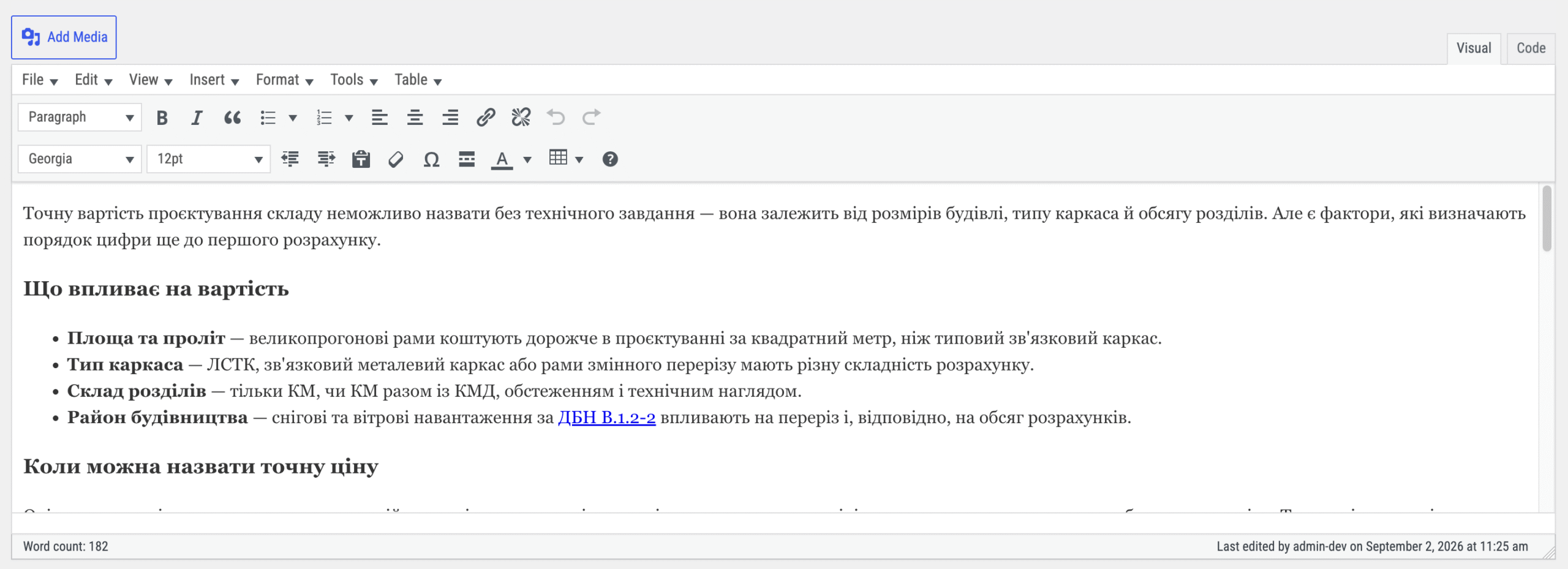
Візуальний редактор призначений для створення та форматування основного змісту сторінки. Він поєднує можливості текстового процесора та інструменти керування розміткою.

Основні елементи керування редактором:

  • Додавання медіафайлів: Кнопка Add Media у верхньому лівому куті дозволяє вставляти зображення, відео та інші документи у текст.
  • Режими роботи: У верхній правій частині можна перемикатися між режимом Visual (візуальне відображення з оформленням) та Code (редагування безпосередньо HTML-коду).
  • Панель інструментів: Містить два ряди іконок для керування текстом:
    • Форматування блоків: випадаючі списки для вибору типу тексту (заголовки, параграф), гарнітури та розміру шрифту.
    • Стилізація: кнопки для створення жирного тексту, курсиву, вставки цитат, а також налаштування кольору тексту.
    • Списки та вирівнювання: інструменти для створення маркованих і нумерованих списків, а також вирівнювання абзаців по лівому краю, центру або правому краю.
    • Посилання та об’єкти: кнопки для вставки/редагування посилань, спеціальних символів, таблиць та очищення форматування.
  • Історія змін: Стрілки “Undo” та “Redo” дозволяють скасовувати або повертати останні внесені правки.

У нижній частині вікна відображається інформаційна панель, де вказано Word count (загальна кількість слів у тексті) та дані про те, ким і коли було внесено останні зміни до контенту.

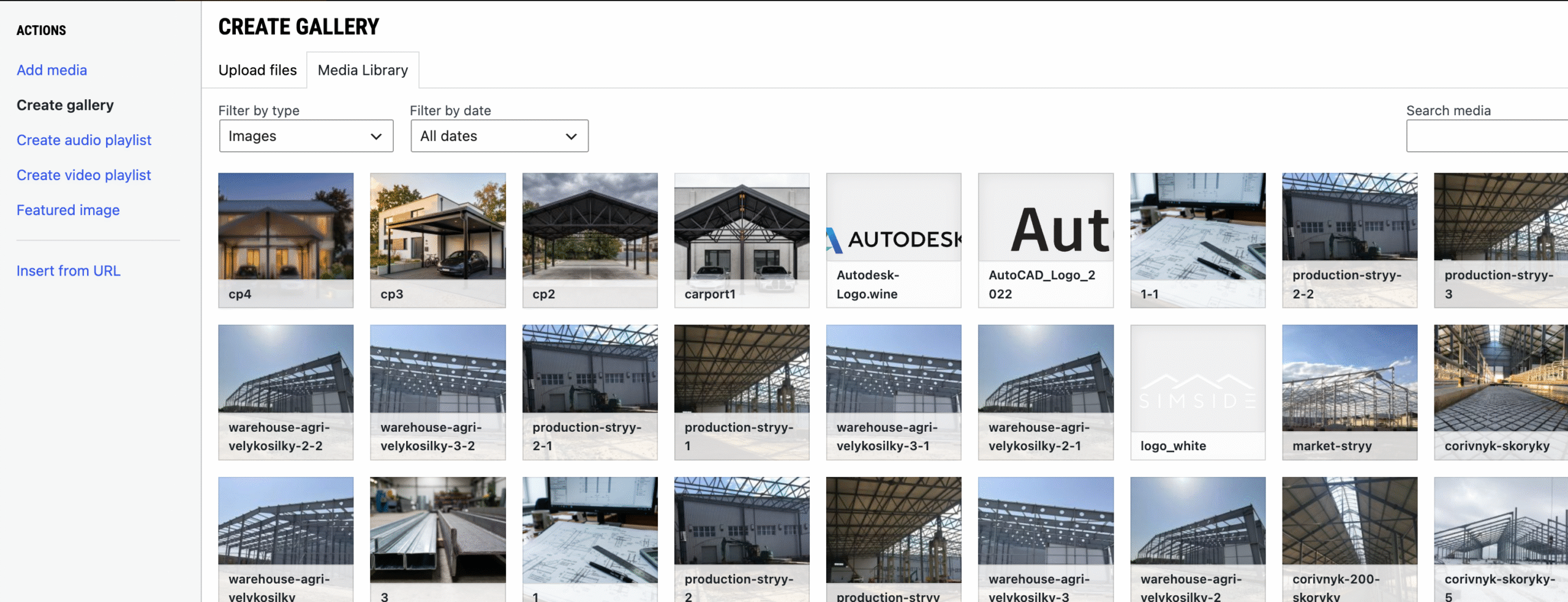
Цей розділ призначений для керування медіафайлами та створення галерей у вмісті вашого поста. Використовуйте ці інструменти, щоб додати візуальні елементи до публікації:

  • Додавання медіа: У лівій панелі навігації натисніть Add media, щоб розпочати завантаження або вибір файлів.
  • Створення галереї: Для групування кількох зображень натисніть Create gallery у тому самому лівому меню.
  • Бібліотека медіа (Media Library): На вкладці Media Library ви можете переглянути раніше завантажені файли. Використовуйте фільтри Filter by type (тип файлів) та Filter by date (дата завантаження) або поле Search media для швидкого пошуку потрібного зображення чи документа.

Примітка: Після вибору необхідних елементів натисніть кнопку підтвердження для вставки об’єктів у текстовий редактор.

Секції сторінок

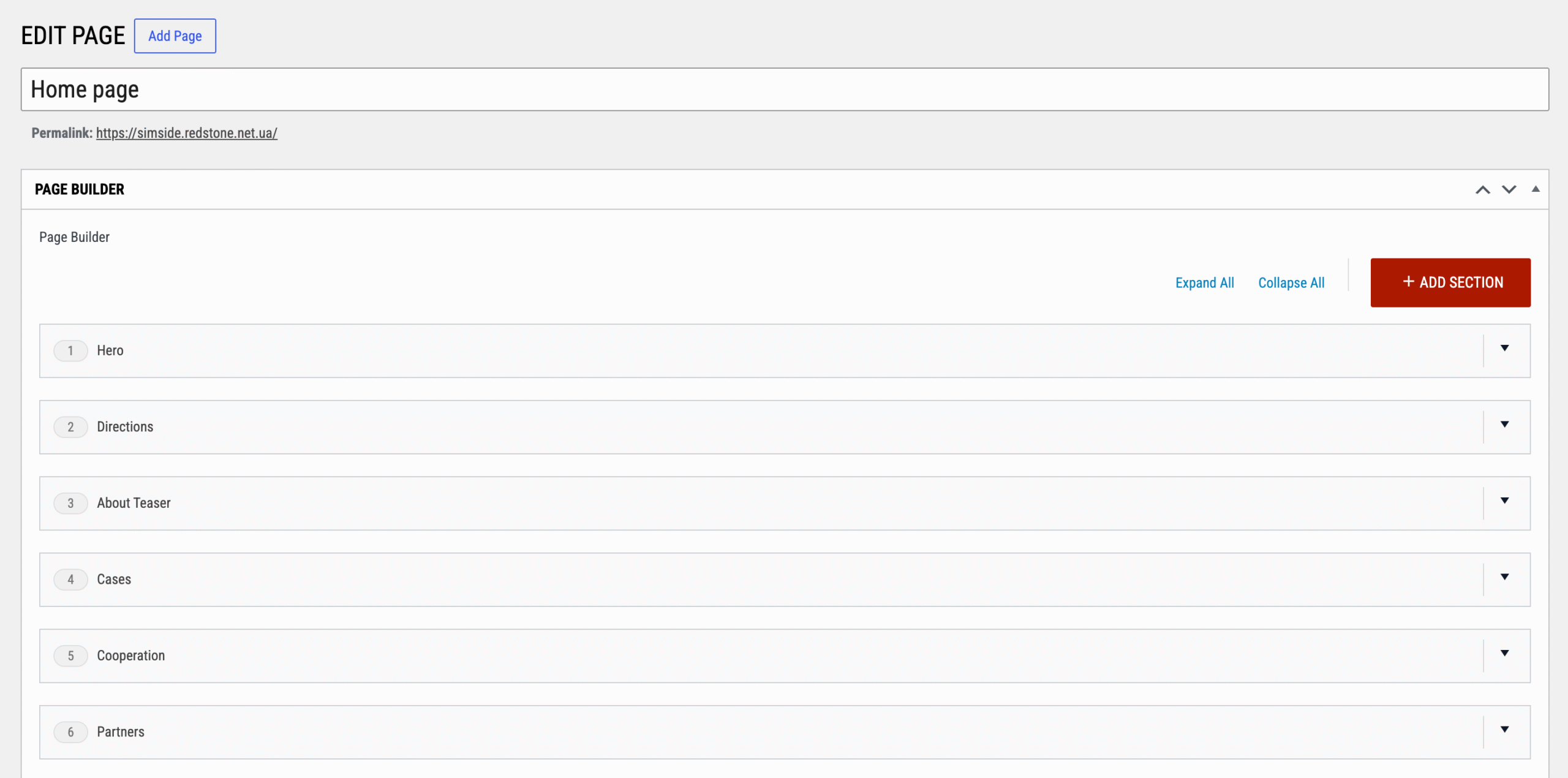
Редагування вмісту сторінок у системі SIMSIDE здійснюється за допомогою інструменту Page Builder. Це модульний конструктор, що дозволяє гнучко керувати структурою та наповненням сторінки.

Основні можливості роботи з конструктором:

  • Додавання нових блоків: Використовуйте кнопку + ADD SECTION (розташована праворуч у заголовку блоку Page Builder), щоб додати нові секції до вашої сторінки.
  • Керування відображенням: Ви можете використовувати кнопки Expand All (Розгорнути все) та Collapse All (Згорнути все) для зручного перегляду списку всіх доданих секцій.
  • Наповнення контентом: Кожна секція (наприклад, Hero, Directions, About Teaser тощо) відображається у вигляді пронумерованого списку. Натисніть на стрілку праворуч від назви секції, щоб відкрити її налаштування та змінити вміст.
  • Сортування: Ви можете змінювати порядок блоків на сторінці, перетягуючи їх вгору або вниз у межах списку, що дозволяє швидко змінювати структуру контенту без видалення елементів.

Примітка: Поточна назва сторінки та її постійне посилання (Permalink) відображаються у верхній частині панелі редагування для швидкої ідентифікації поточного розділу.

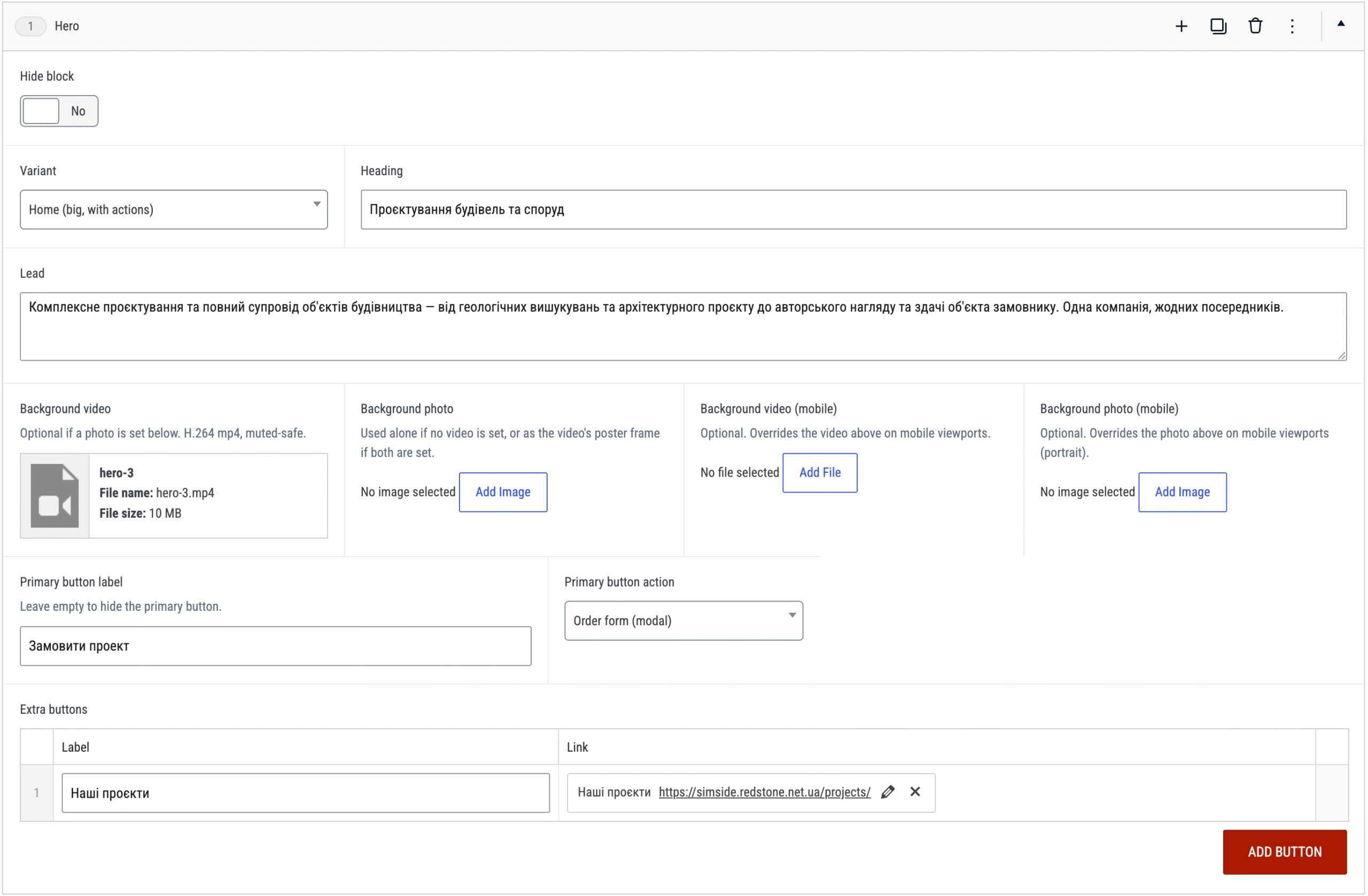
Hero(Банер)

Налаштування секції Hero (банер) дозволяє керувати відображенням головного екрана сайту. Для редагування доступні наступні параметри:

  • Hide block: перемикач для приховування або відображення всього блоку на сторінці.
  • Variant: вибір стилю оформлення банера. Ви можете обрати між стандартним варіантом або «Home (big, with actions)» для головної сторінки з додатковими кнопками дії.
  • Heading: текстове поле для введення головного заголовка секції.
  • Lead: поле для розміщення описового тексту, що доповнює заголовок.

Медіафайли для фону:

  • Background video / photo: завантаження основного відео (у форматі H.264 mp4) або фонового зображення для десктопних версій.
  • Background video (mobile) / photo (mobile): окремі налаштування для мобільних пристроїв. Встановлення цих файлів замінює десктопні версії для коректного відображення на смартфонах.

Кнопки дій:

  • Primary button: ви можете задати підпис кнопки та обрати дію з випадаючого списку (наприклад, відкриття модального вікна форми). Якщо залишити поле підпису порожнім, кнопка не відображатиметься.
  • Extra buttons: таблиця для додавання додаткових кнопок. Ви можете вказати назву (Label) та посилання (Link) для кожної кнопки. Натисніть Add button, щоб створити нову кнопку, або скористайтеся іконками редагування та видалення поруч із існуючими записами.

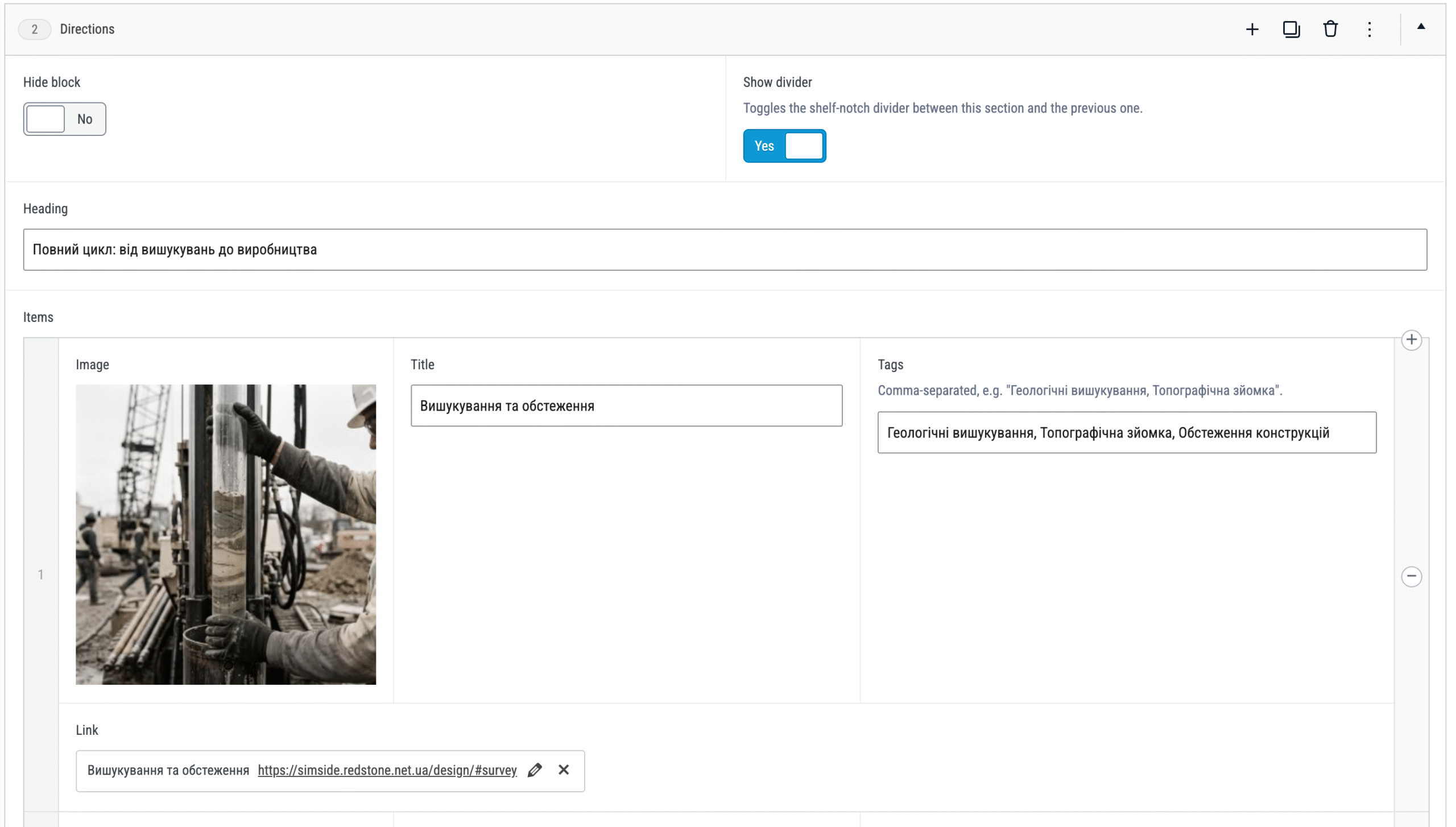
Напрямки

Налаштування секції Directions дозволяє керувати відображенням блоку та наповненням його елементів:

  • Hide block: перемикач для приховування або відображення всього блоку на сайті.
  • Show divider: активує або вимикає розділювач між поточним та попереднім розділами.
  • Heading: текстове поле для введення головного заголовка секції.
  • Items: динамічний список елементів, де кожен блок містить:
    • Image: завантаження або зміна ілюстрації для пункту.
    • Title: коротка назва або заголовок елемента.
    • Tags: ключові слова, які необхідно вводити через кому (наприклад, “Геологічні вишукування, Топографічна зйомка”).
    • Link: посилання на внутрішню або зовнішню сторінку, що активується при кліку на елемент.

Для керування кількістю елементів у списку використовуйте кнопку “+” для додавання нового пункту або відповідну іконку “-“ для видалення існуючого.

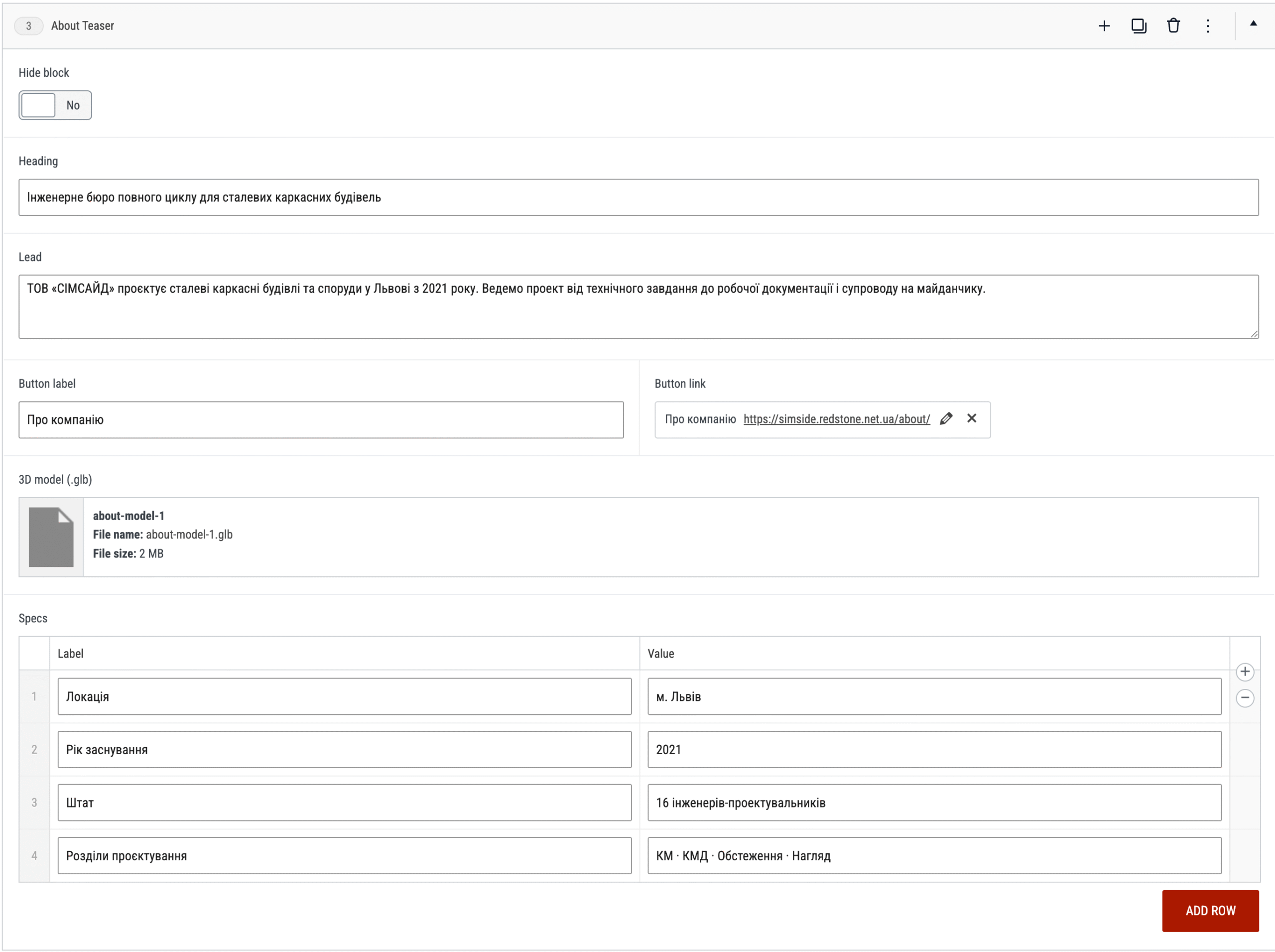
Про компанію

Налаштування блоку About Teaser дозволяє керувати контентом секції «Про компанію» на сайті. Використовуйте наступні поля для редагування:

  • Hide block: перемикач для відображення або приховування всього блоку на сторінці.

  • Heading: заголовок розділу, що привертає увагу відвідувачів.

  • Lead: основний текст опису компанії.

  • Button label та Button link: налаштування тексту та цільової адреси (URL) для кнопки переходу.

  • 3D model (.glb): поле для завантаження тривимірної моделі у форматі .glb. Після завантаження відображається назва файлу та його розмір.

  • Specs: таблиця характеристик. Ви можете додавати нові рядки кнопкою «Add row» або видаляти існуючі за допомогою значка мінус. Кожен рядок містить поля Label (назва характеристики, наприклад «Локація») та Value (значення, наприклад «м. Львів»).

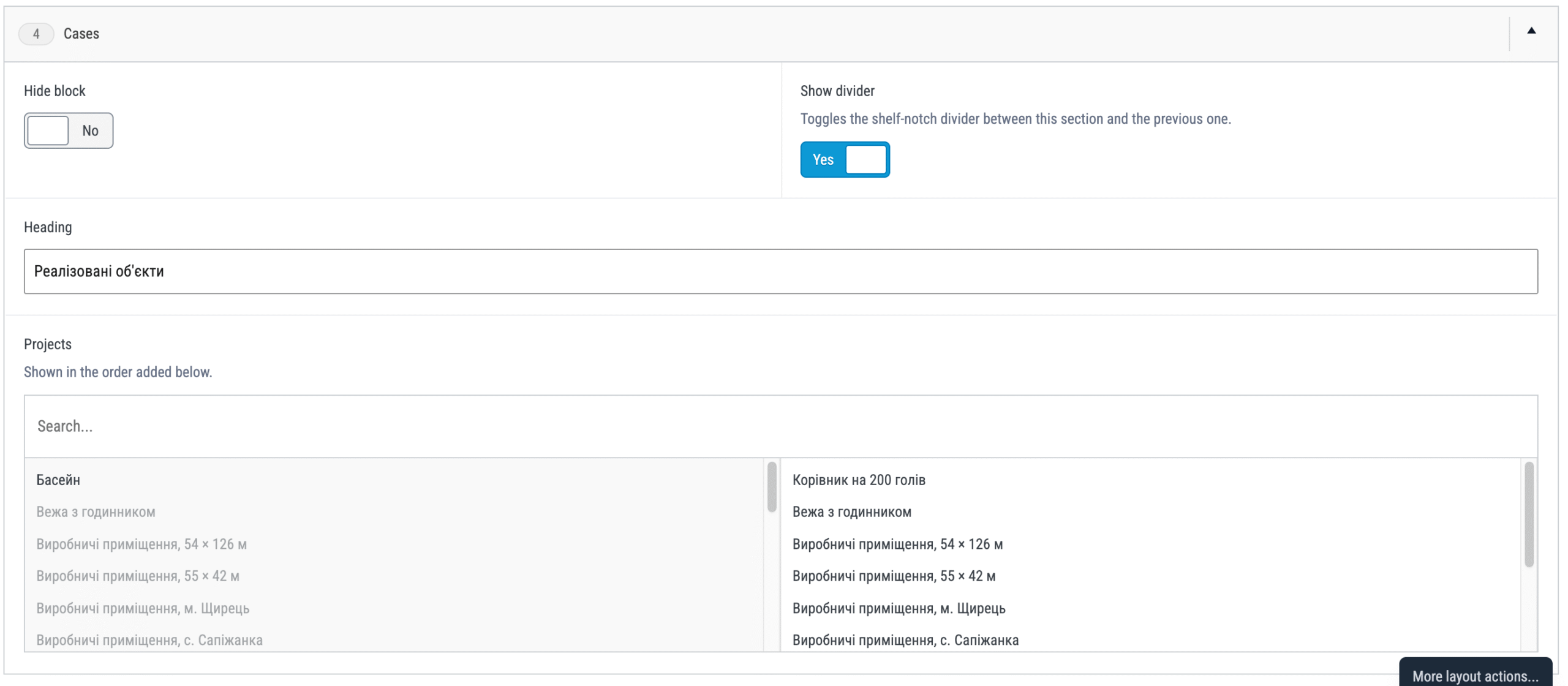
Проекти

Розділ Cases призначений для керування відображенням блоку з проєктами на веб-сторінці.

Основні налаштування розділу:

  • Hide block: дозволяє приховати або відобразити цей блок на сайті (перемикач встановлено на значення «No»).

  • Show divider: активує або вимикає візуальний розділювач між поточним та попереднім блоком.

  • Heading: текстове поле для введення заголовка секції.

  • Projects: інтерактивний список для вибору та додавання проєктів. Ви можете знайти потрібний проєкт за допомогою поля Search, а потім додати його до списку відображення. Проєкти будуть виведені на сторінці у тій послідовності, у якій ви їх додаєте.

Співпраця

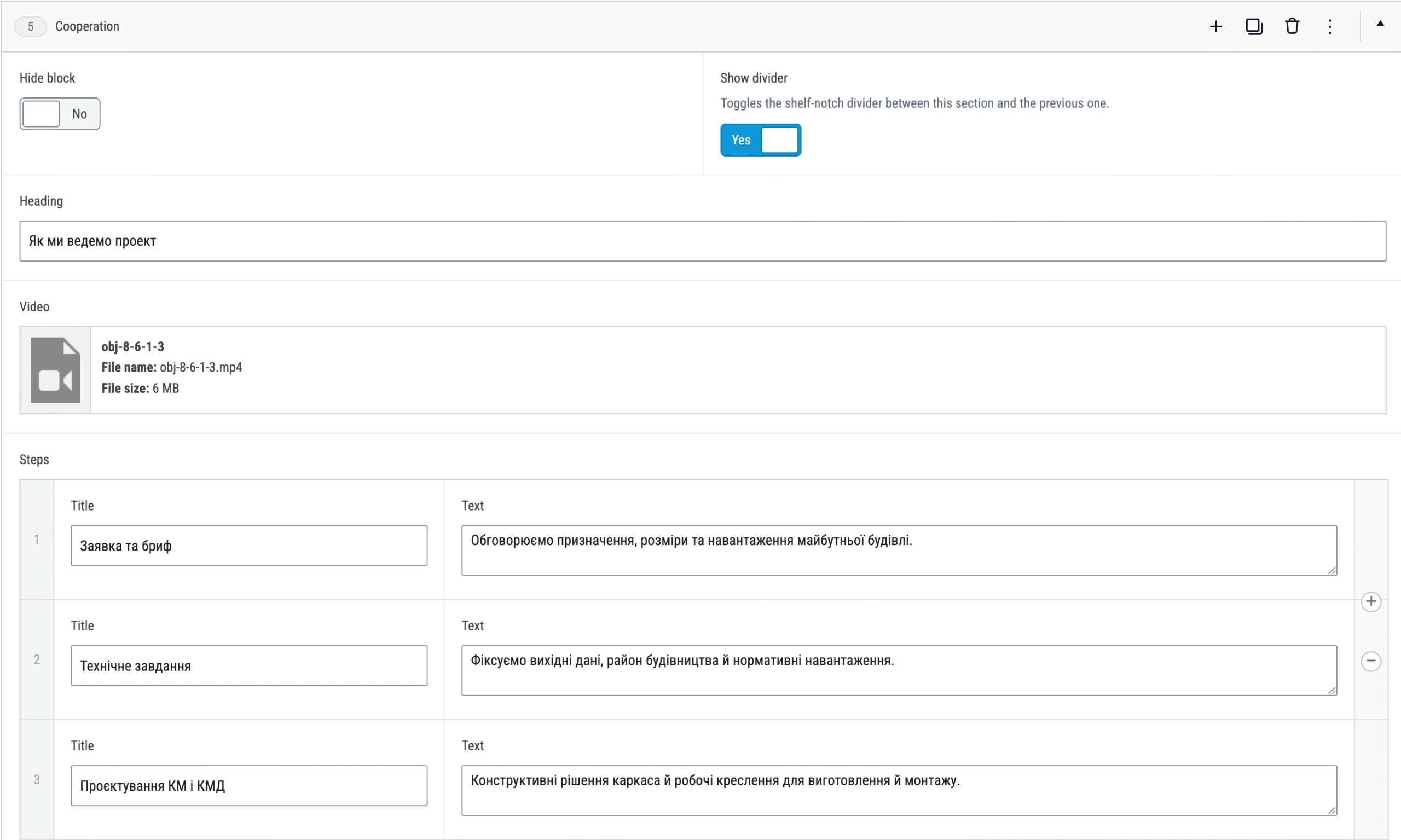
Налаштування блоку Cooperation дозволяють керувати відображенням секції «Як ми ведемо проект» на сайті:

Базові параметри:

  • Hide block: перемикач для приховування або відображення поточного блоку.
  • Show divider: активує або вимикає роздільник (shelf-notch) між цією та попередньою секцією.
  • Heading: текстове поле для введення заголовка секції.
  • Video: область завантаження відеофайлу, де відображається назва (наприклад, obj-8-6-1-3.mp4) та розмір файлу.

Налаштування кроків (Steps):

У цьому розділі ви можете сформувати послідовність етапів співпраці:

  1. Для кожного кроку введіть назву в поле Title та детальний опис у поле Text.
  2. Використовуйте кнопку «+» праворуч, щоб додати новий етап у список.
  3. Використовуйте кнопку «-», щоб видалити відповідний крок зі списку.

Партнери

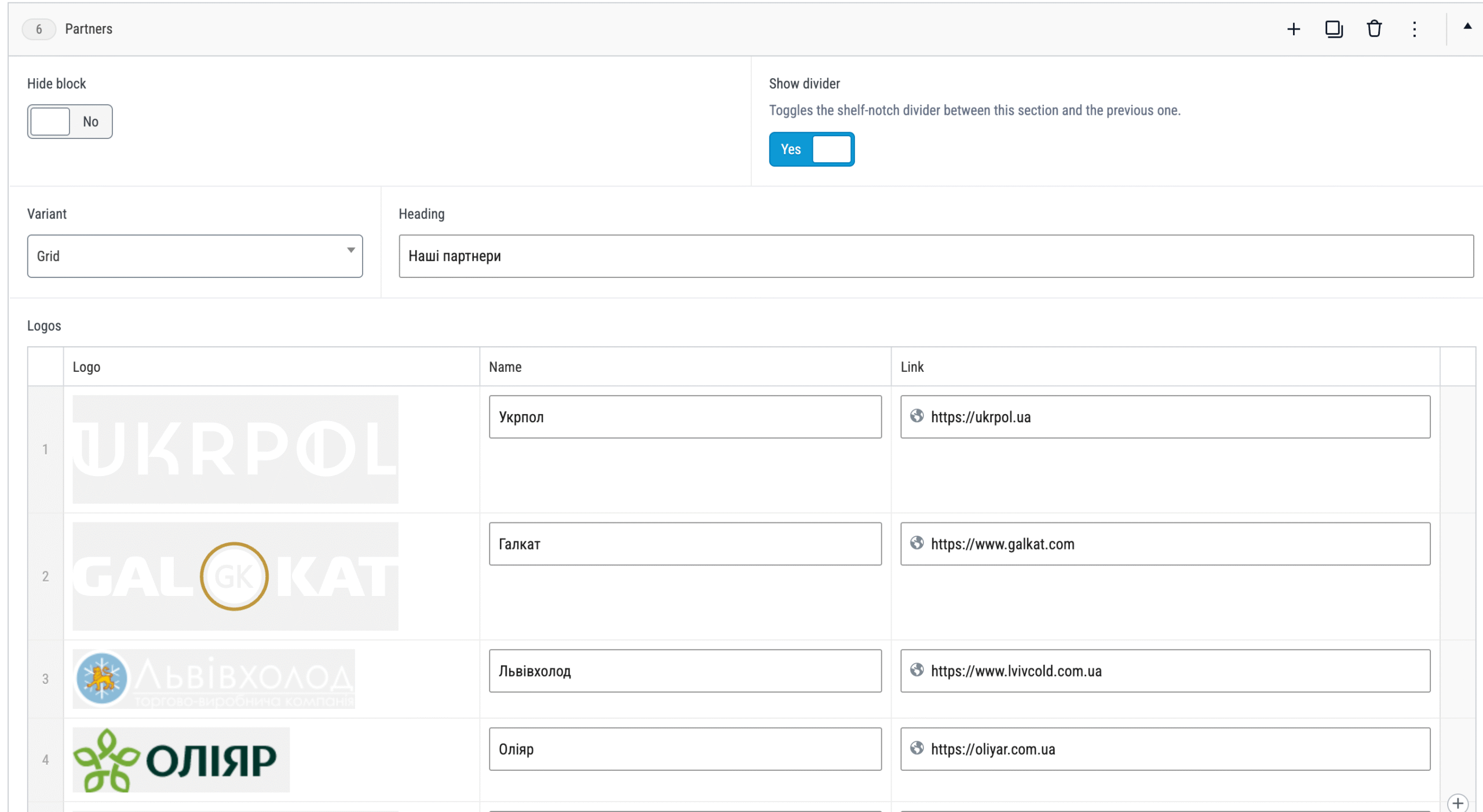
Налаштування розділу «Партнери» дозволяє керувати відображенням блоку компаній-партнерів на сторінці.

Основні параметри налаштування:

  • Hide block: дозволяє приховати або відобразити цей розділ на сайті.
  • Show divider: активує або вимикає розділювач між поточним та попереднім блоком.
  • Variant: вибір способу відображення логотипів. Доступні два варіанти: Grid (сітка) або Swiper (слайдер з автопрокручуванням).
  • Heading: текстове поле для введення заголовка секції, наприклад, «Наші партнери».

У таблиці Logos ви можете керувати переліком партнерів:

  1. Logo: завантажте зображення логотипу компанії.
  2. Name: введіть назву компанії.
  3. Link: вкажіть URL-адресу сайту партнера, на який переходитиме користувач після кліку.

Для додавання нового партнера до списку скористайтеся кнопкою «+», розташованою у правому нижньому куті таблиці.

CTA

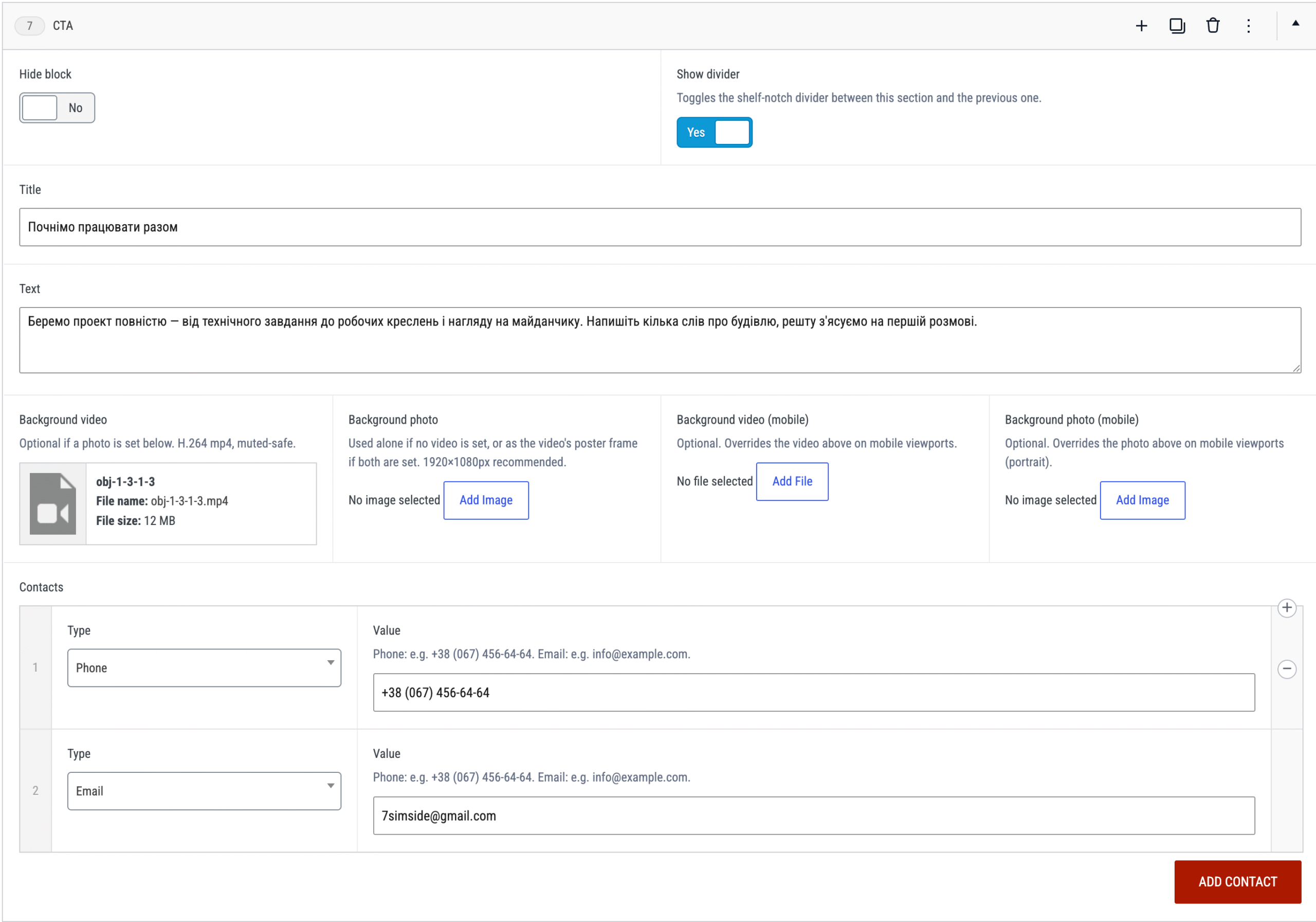
Налаштування секції CTA (Call to Action) дозволяє керувати відображенням закличного блоку на сторінці. Дотримуйтесь наступних інструкцій для налаштування:

Загальні налаштування блоку:

  • Hide block: перемикач для приховування або відображення всього блоку на сайті.
  • Show divider: активуйте опцію для додавання візуального розділювача (shelf-notch) між цим та попереднім розділом.
  • Title: введіть основний заголовок, що привертає увагу.
  • Text: додайте детальний опис або заклик до дії у текстове поле.

Медіа-контент:

Ви можете завантажити фонові зображення та відео для різних пристроїв:

  • Background video: завантажте відео у форматі H.264 mp4 (рекомендовано без звуку).
  • Background photo: встановіть зображення, яке відображатиметься, якщо відео не завантажено або як постер. Рекомендована роздільна здатність — 1920×1080 пікселів.
  • Мобільні версії (Mobile): використовуйте поля Background video (mobile) та Background photo (mobile) для встановлення окремих медіа-файлів, що будуть замінювати основні на мобільних пристроях.

Керування контактами:

У секції Contacts ви можете вказати способи зв’язку з компанією:

  1. Оберіть тип контакту у випадаючому списку Type (наприклад, Phone або Email).
  2. Введіть відповідні дані у полі Value.
  3. Використовуйте кнопку Add Contact для додавання нового поля або стандартні іконки “плюс” та “мінус” праворуч для керування списком контактів.

Статті

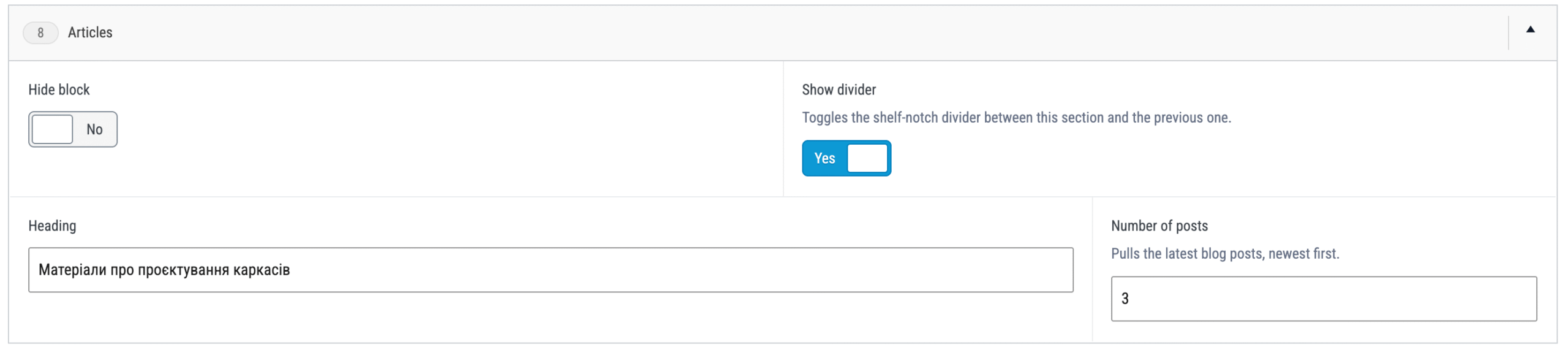
Налаштування блоку Articles дозволяють керувати відображенням контенту у розділі статей:

  • Hide block: використовуйте цей перемикач, щоб приховати або відобразити весь блок статей на сторінці.

  • Show divider: вмикає або вимикає спеціальний візуальний розділювач («shelf-notch») між поточним та попереднім блоком.

  • Heading: поле для введення текстового заголовка, який буде відображатися над списком статей.

  • Number of posts: вкажіть кількість публікацій, які мають відображатися в блоці. Система автоматично підтягне найновіші дописи у зворотному хронологічному порядку.

FAQ

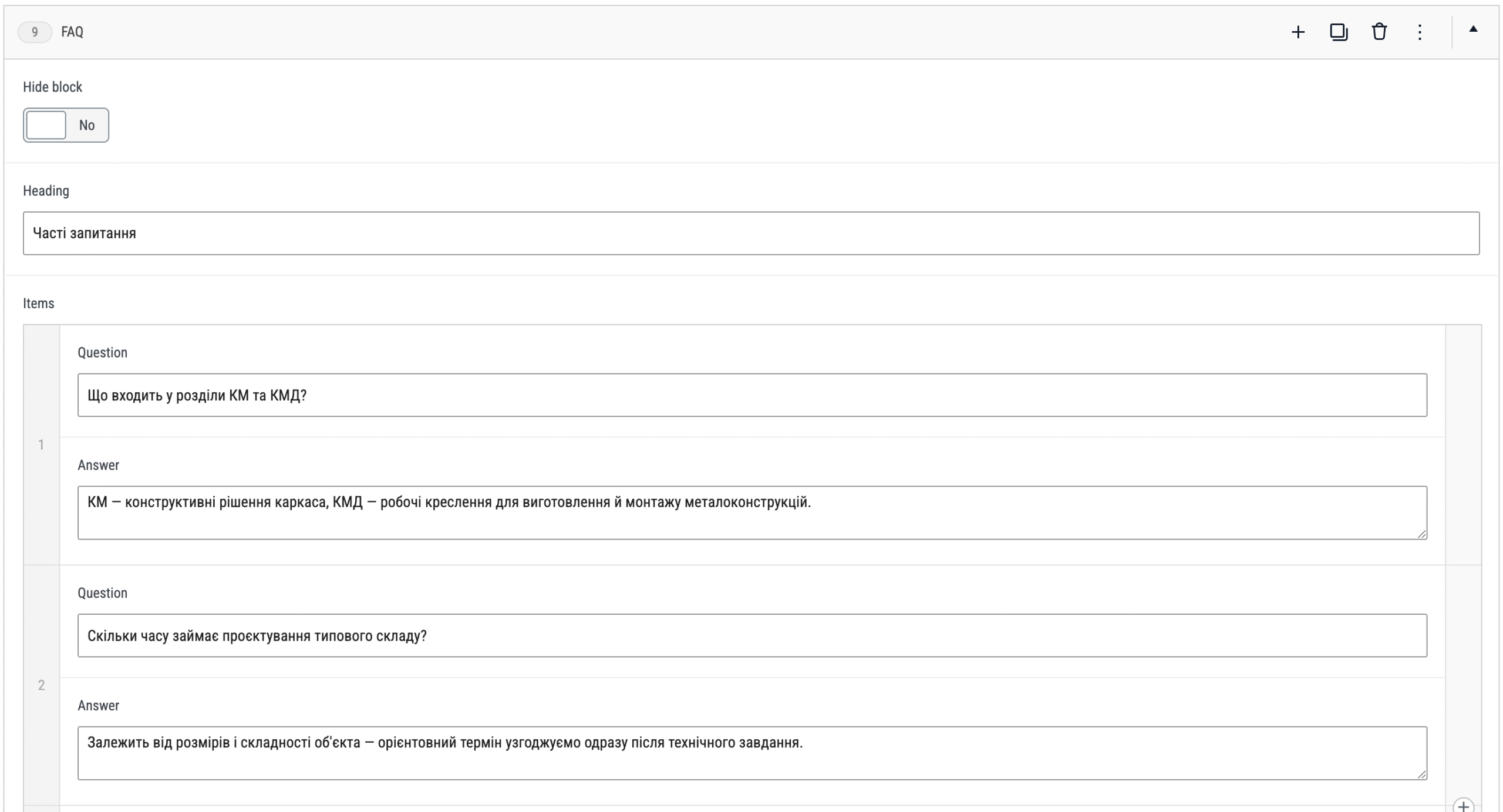
Цей розділ призначений для керування блоком FAQ (Часті запитання) на сайті. Налаштування дозволяють гнучко редагувати контент та керувати видимістю блоку:

  • Hide block: перемикач, що дозволяє приховати або відобразити весь блок FAQ на сторінці.
  • Heading: текстове поле для введення головного заголовка розділу (наприклад, «Часті запитання»).
  • Items: динамічний список запитань та відповідей. Для кожного пункту доступні поля:
    • Question — формулювання запитання користувача.
    • Answer — розгорнута відповідь на запитання.

Для керування елементами списку використовуйте панель інструментів у верхньому правому куті блоку, яка дозволяє додавати нові пункти, дублювати, видаляти або змінювати порядок їх відображення.

Split(Зображення + текст)

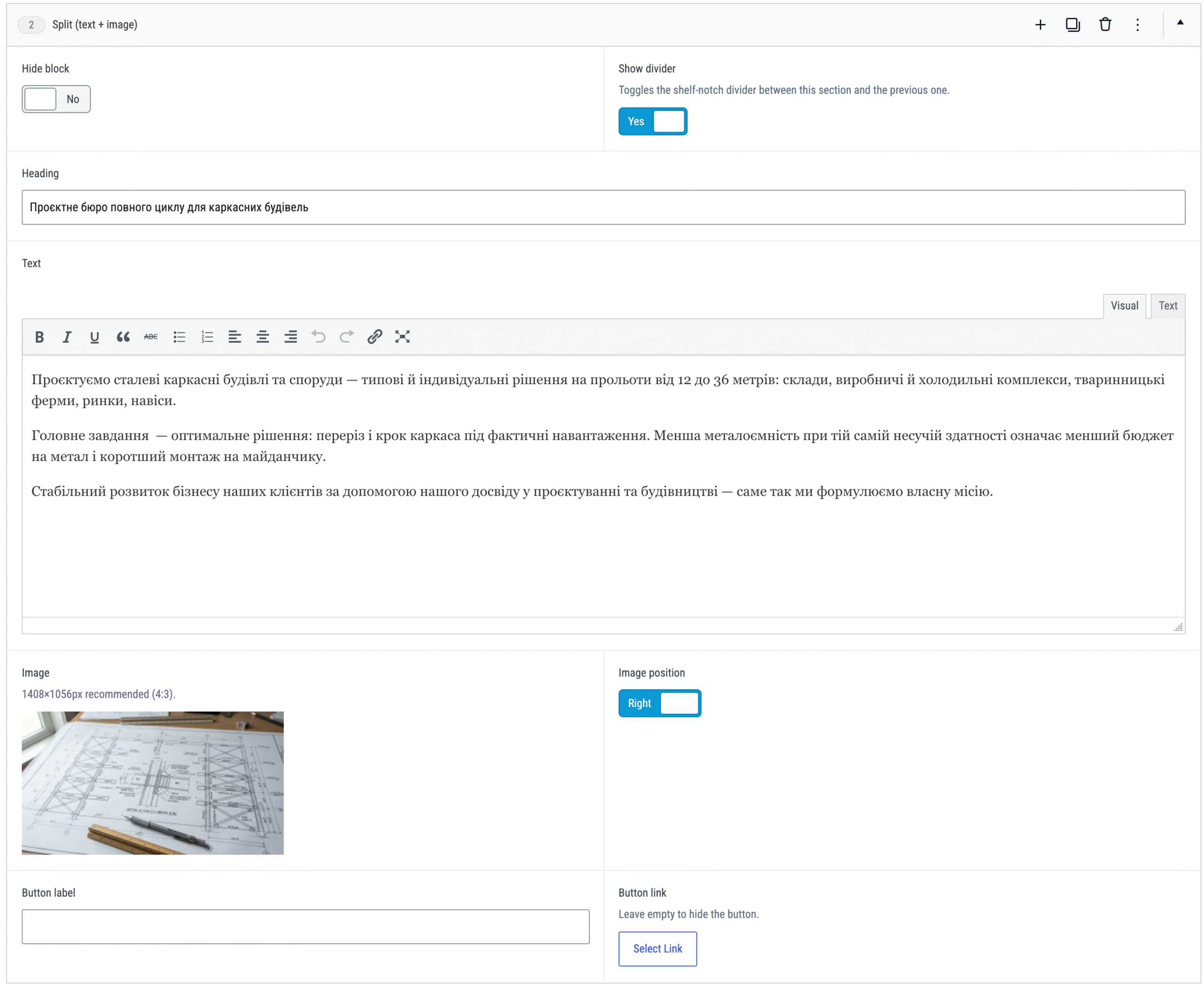
Цей розділ налаштовує блок типу «Розділений контент (текст + зображення)». Використовуйте ці параметри для керування відображенням та наповненням секції:

  • Керування розділювачами: Використовуйте перемикачі Hide block (приховати блок) та Show divider (відобразити розділювач), щоб налаштувати відступи та візуальне відділення секції від попереднього блоку.

  • Заголовок та текст: У полі Heading введіть основну назву блоку. У текстовому редакторі Text ви можете оформити опис, використовуючи інструменти форматування (жирний шрифт, списки, посилання тощо).

  • Зображення: Завантажте файл у полі Image. Рекомендований розмір — 1408×1056 пікселів (співвідношення сторін 4:3). У налаштуваннях Image position можна обрати, з якого боку (ліворуч чи праворуч) буде відображено зображення.

  • Кнопка: Для додавання заклику до дії введіть назву кнопки у поле Button label та оберіть цільову сторінку через Select Link у полі Button link. Якщо залишити ці поля порожніми, кнопка не буде відображатися на сайті.

Статистика

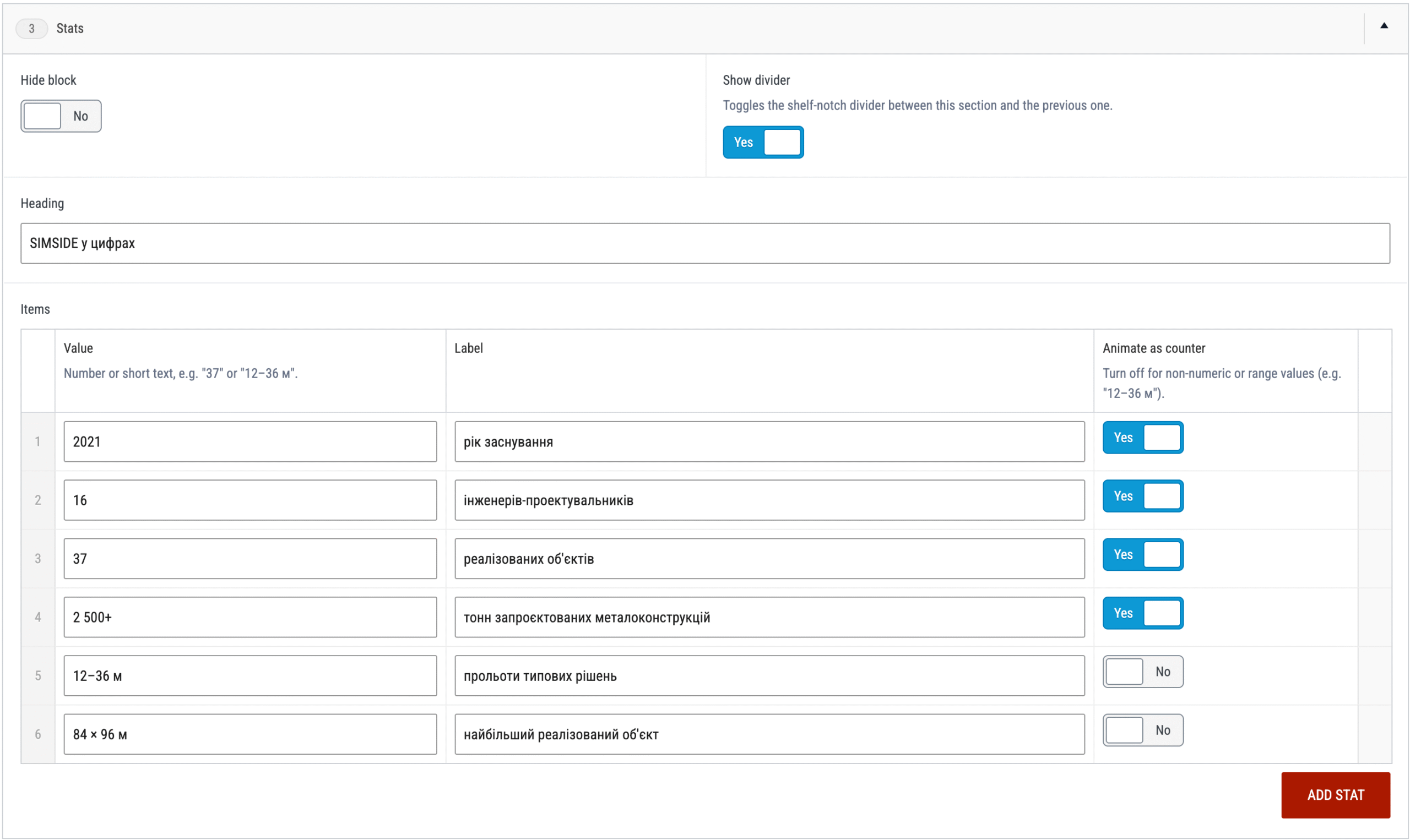
Розділ Stats дозволяє керувати відображенням статистичних даних на сторінці. Ви можете налаштувати загальні параметри блоку та додати список ключових показників.

Загальні налаштування:

  • Hide block: дозволяє приховати весь блок статистики на сайті.

  • Show divider: активує або вимикає візуальний роздільник між поточною та попередньою секціями.

  • Heading: текстове поле для введення заголовка секції (наприклад, «SIMSIDE у цифрах»).

Налаштування елементів (Items):

Ви можете додавати нові пункти статистики, натиснувши кнопку ADD STAT. Для кожного елемента передбачено три поля:

  1. Value: числове значення або короткий текст (наприклад, «37» або «12–36 м»).

  2. Label: підпис до показника, що пояснює його значення (наприклад, «рік заснування» або «реалізованих об’єктів»).

  3. Animate as counter: перемикач, що визначає, чи буде значення анімованим при появі. Рекомендується вмикати опцію Yes для чисел та вимикати (No) для текстових значень або діапазонів (наприклад, «12–36 м»).

Інструменти

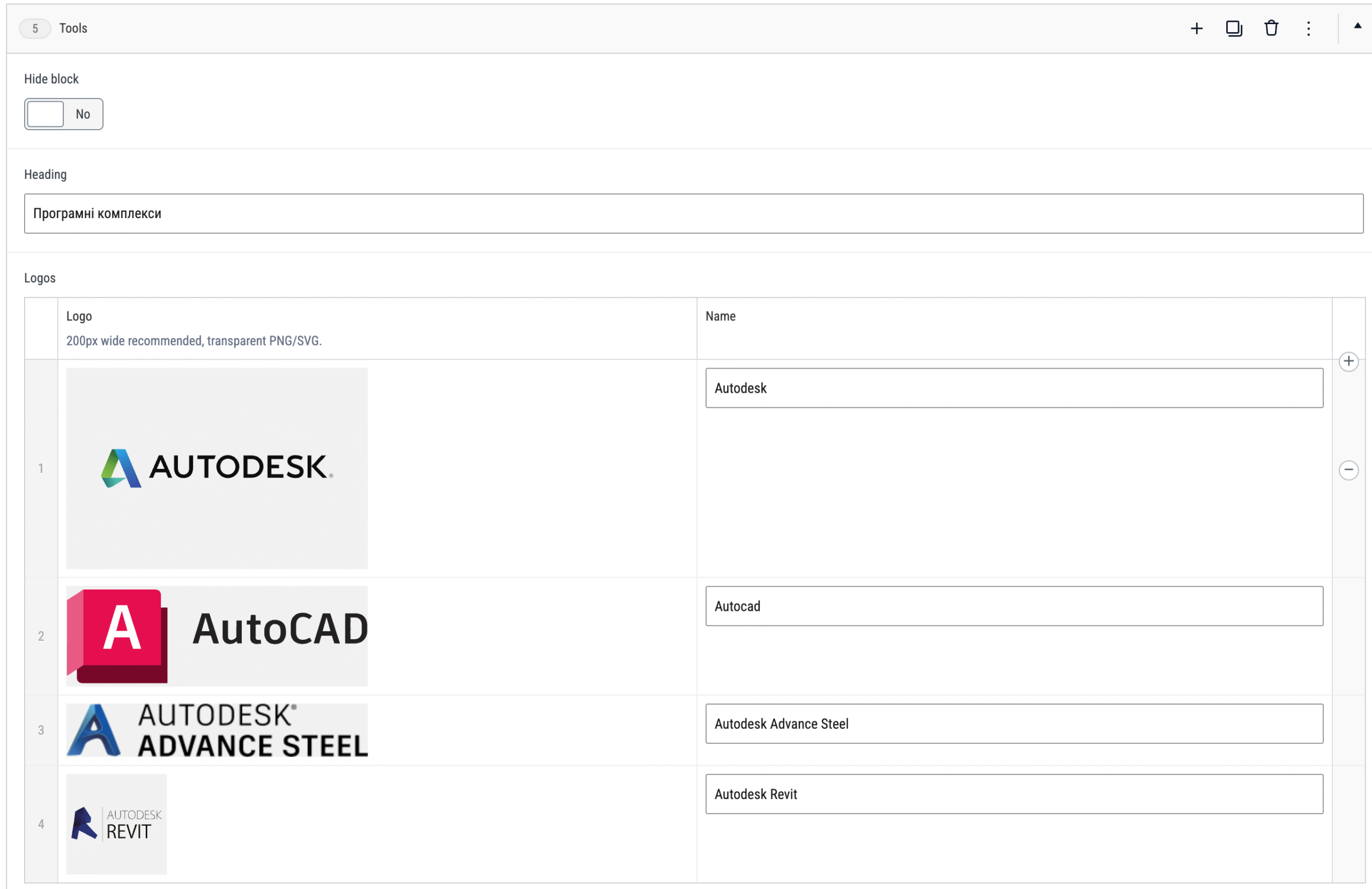
Цей розділ налаштувань дозволяє керувати відображенням блоку «Tools» (Програмні комплекси) на сайті.

Порядок налаштування:

  • Hide block: використовуйте цей перемикач, щоб приховати або відобразити весь блок на сторінці.
  • Heading: введіть текстовий заголовок, який буде відображатися над списком інструментів.
  • Logos: це динамічний список для додавання логотипів програмного забезпечення.
    • Для додавання нового елемента натисніть кнопку «+» праворуч.
    • Для кожного запису завантажте зображення логотипа (рекомендована ширина — 200 пікселів; бажано використовувати формат PNG або SVG з прозорим фоном).
    • У полі Name вкажіть назву відповідного програмного продукту.
    • Для видалення елемента зі списку натисніть кнопку «-» (мінус) біля відповідного рядка.

Географія обʼєктів

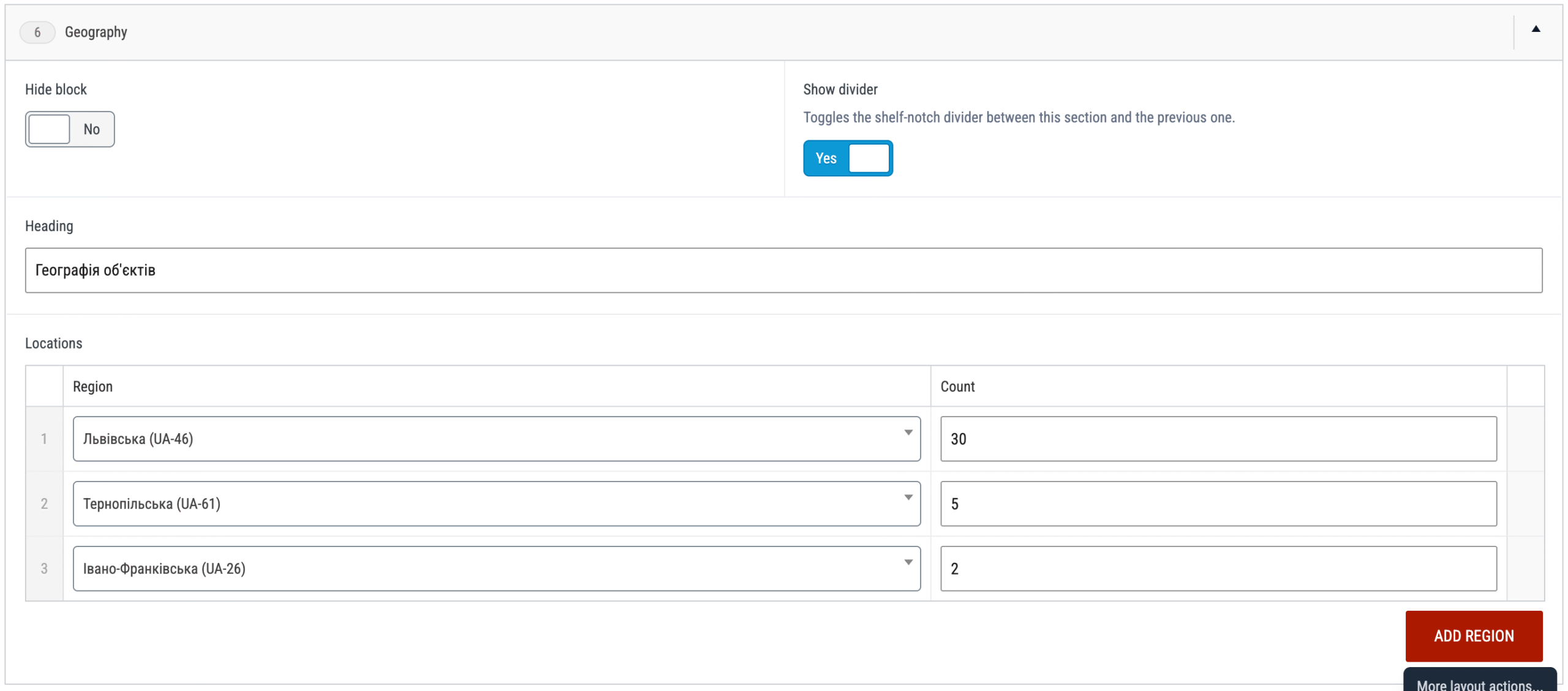
Секція Geography призначена для налаштування відображення географічних даних на сторінці. Ви можете керувати наступними параметрами:

  • Hide block: активуйте перемикач, щоб приховати цей блок на сайті.
  • Show divider: увімкніть опцію для відображення візуального розділювача (shelf-notch) між цим та попереднім блоком.
  • Heading: вкажіть заголовок секції, який буде відображатися для користувачів.
  • Locations: таблиця для додавання та редагування географічних регіонів.
    • У випадаючому списку Region оберіть необхідну область.
    • У полі Count введіть відповідну кількість об’єктів для обраного регіону.

Щоб додати новий рядок до списку регіонів, натисніть червону кнопку ADD REGION у нижній частині блоку.

Youtube slider

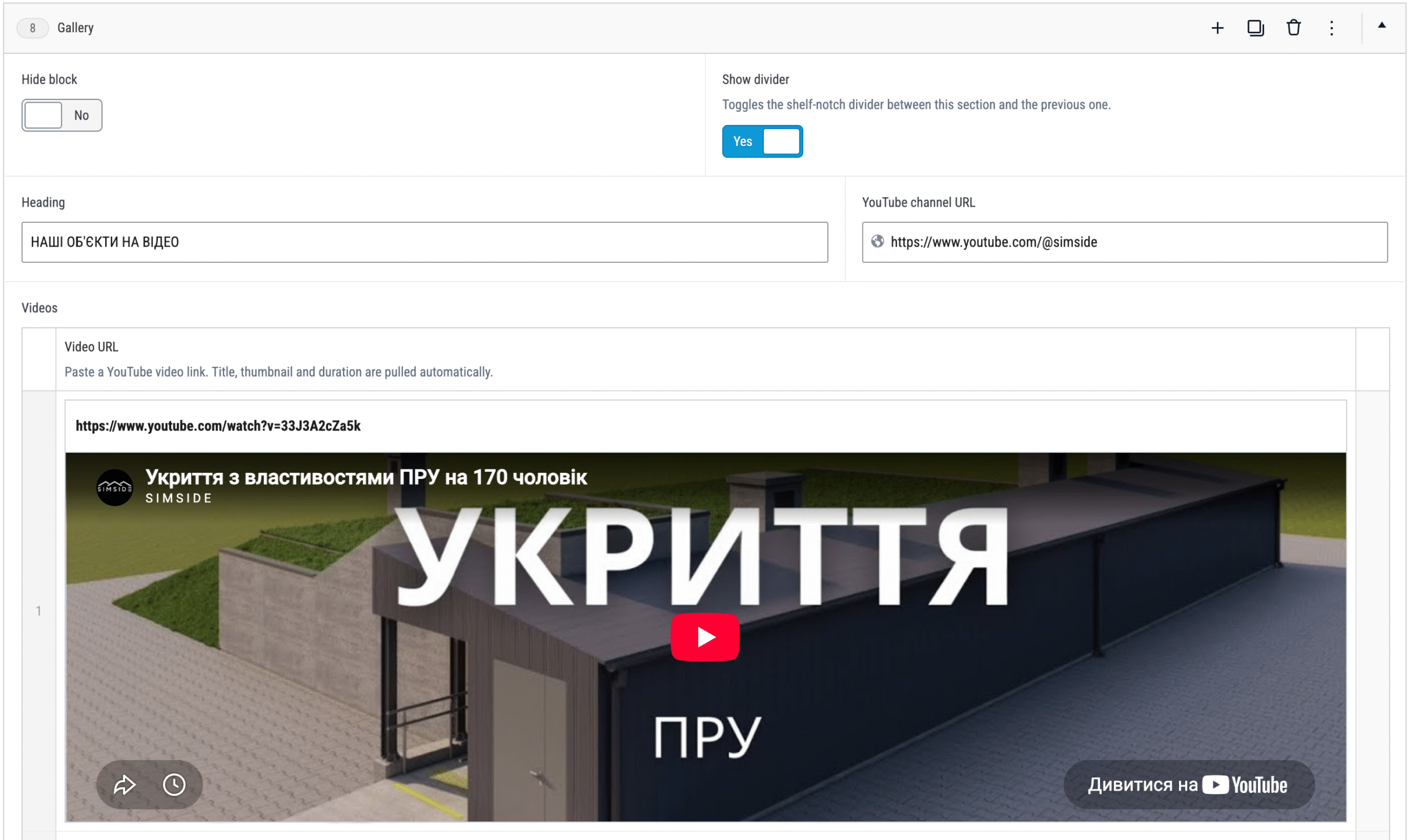
Налаштування секції Gallery (Галерея) дозволяють керувати відображенням відеоконтенту на сторінці:

  • Hide block (Приховати блок): використовуйте перемикач, щоб зробити секцію невидимою на сайті.

  • Show divider (Показати роздільник): активуйте опцію Yes, щоб додати візуальний відступ (роздільник) між поточною та попередньою секціями.

  • Heading (Заголовок): введіть текстову назву для галереї, яка відображатиметься над відеоконтентом.

  • YouTube channel URL: вкажіть посилання на ваш YouTube-канал.

  • Videos (Відео): додайте посилання на конкретне відео YouTube у поле Video URL. Система автоматично підтягне заголовок та прев’ю відео.

Команда

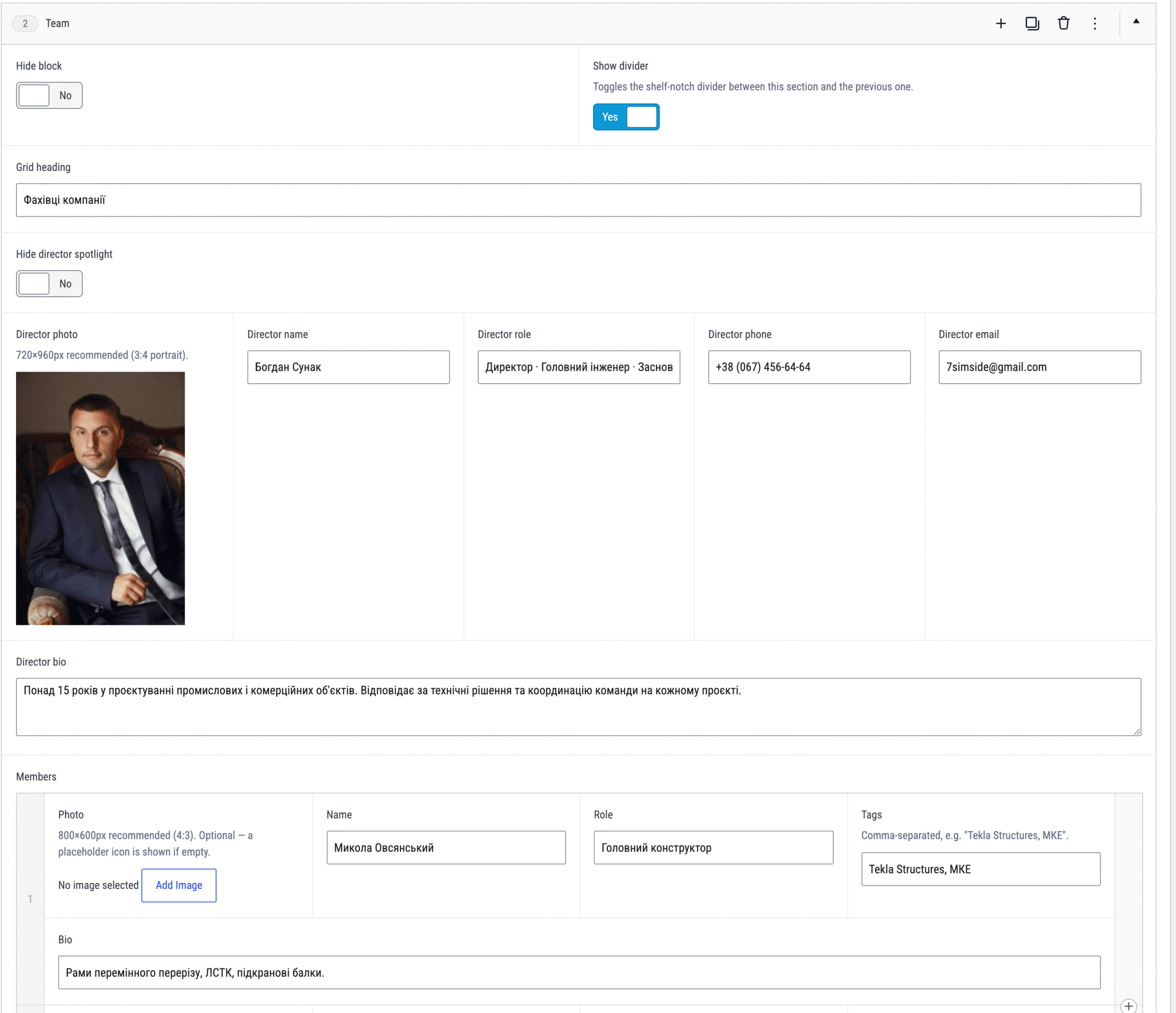
Налаштування секції Team (Команда) дозволяє керувати відображенням інформації про керівництво та працівників компанії на сайті. Використовуйте ці поля для редагування вмісту:

  • Загальні налаштування блоку: Використовуйте перемикачі Hide block для приховування всієї секції та Show divider для керування відображенням роздільника між секціями. У полі Grid heading вкажіть заголовок сітки, наприклад, “Фахівці компанії”.

  • Блок “Director spotlight”: Якщо активовано відображення директора, заповніть поля з його даними:

    • Завантажте фото (рекомендована портретна орієнтація 3:4).

    • Вкажіть Director name (ПІБ), Director role (посада), контактний номер телефону та e-mail.

    • Додайте коротку професійну біографію у полі Director bio.

  • Блок “Members” (Учасники): Використовується для переліку інших членів команди:

    • Для кожного учасника додайте фото (рекомендовано 800×600 пікселів, співвідношення сторін 4:3).

    • Введіть ім’я, посаду (Role) та ключові компетенції у полі Tags (через кому).

    • У полі Bio додайте опис досвіду або спеціалізації фахівця.

Для додавання нового учасника натисніть кнопку з іконкою “+” у нижній частині секції Members.

Послуги

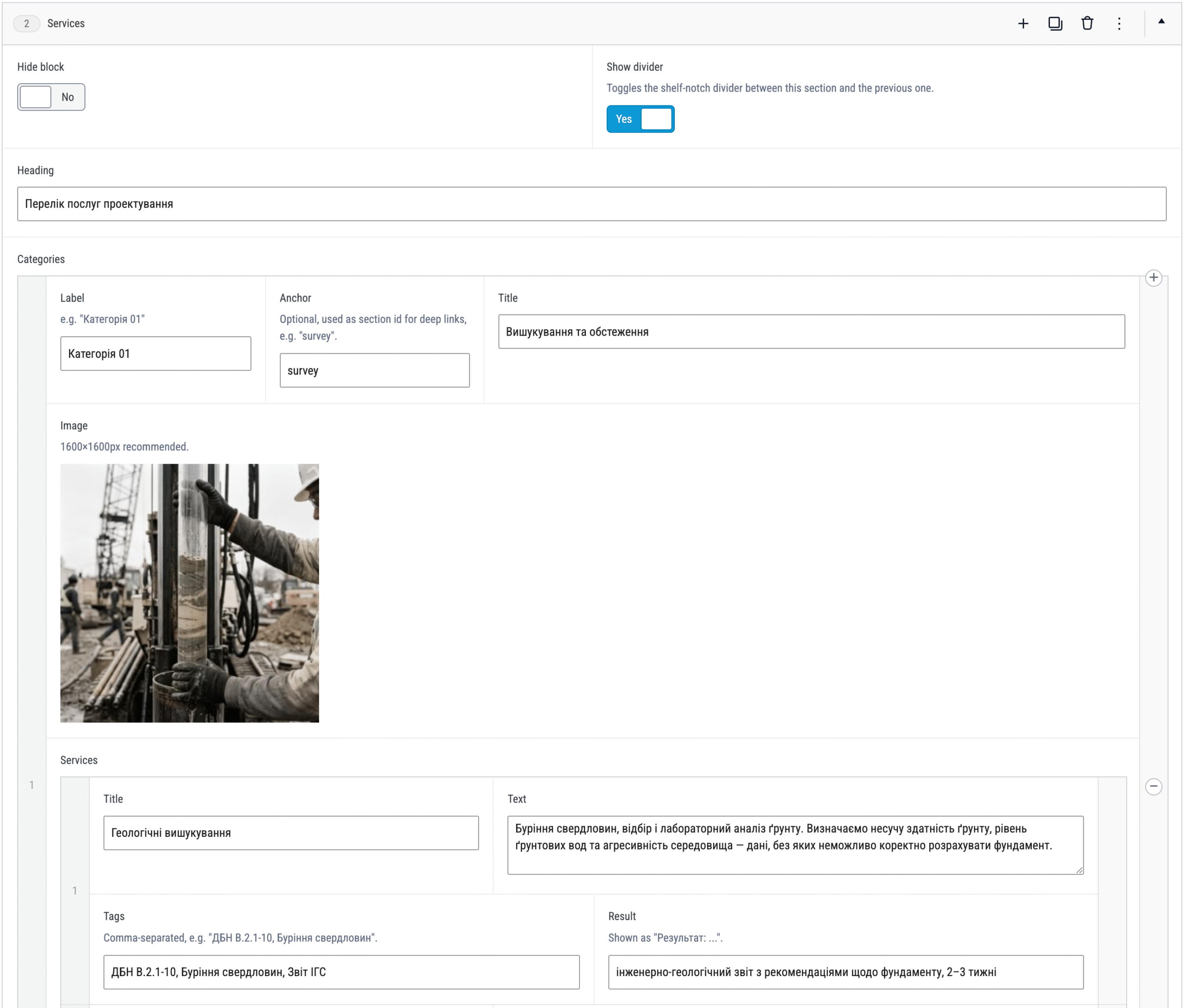
Налаштування розділу Categories дозволяє структурувати перелік послуг. Ви можете керувати наступними параметрами для кожної категорії:

  • Label: коротка назва або мітка для внутрішньої навігації чи класифікації (наприклад, “Категорія 01”).

  • Anchor: унікальний ідентифікатор для налаштування «глибоких посилань» (deep links) на конкретний розділ сторінки.

  • Title: повна назва категорії, що буде відображатися для користувачів сайту (наприклад, “Вишукування та обстеження”).

  • Image: візуальний супровід категорії. Рекомендований розмір зображення — 1600×1600 пікселів.

Нижче в розділі Services ви можете додати деталізовані послуги, що належать до обраної категорії, вказавши їх назву (Title), опис (Text), перелік ключових тегів (Tags) та очікуваний результат (Result).

Рішення

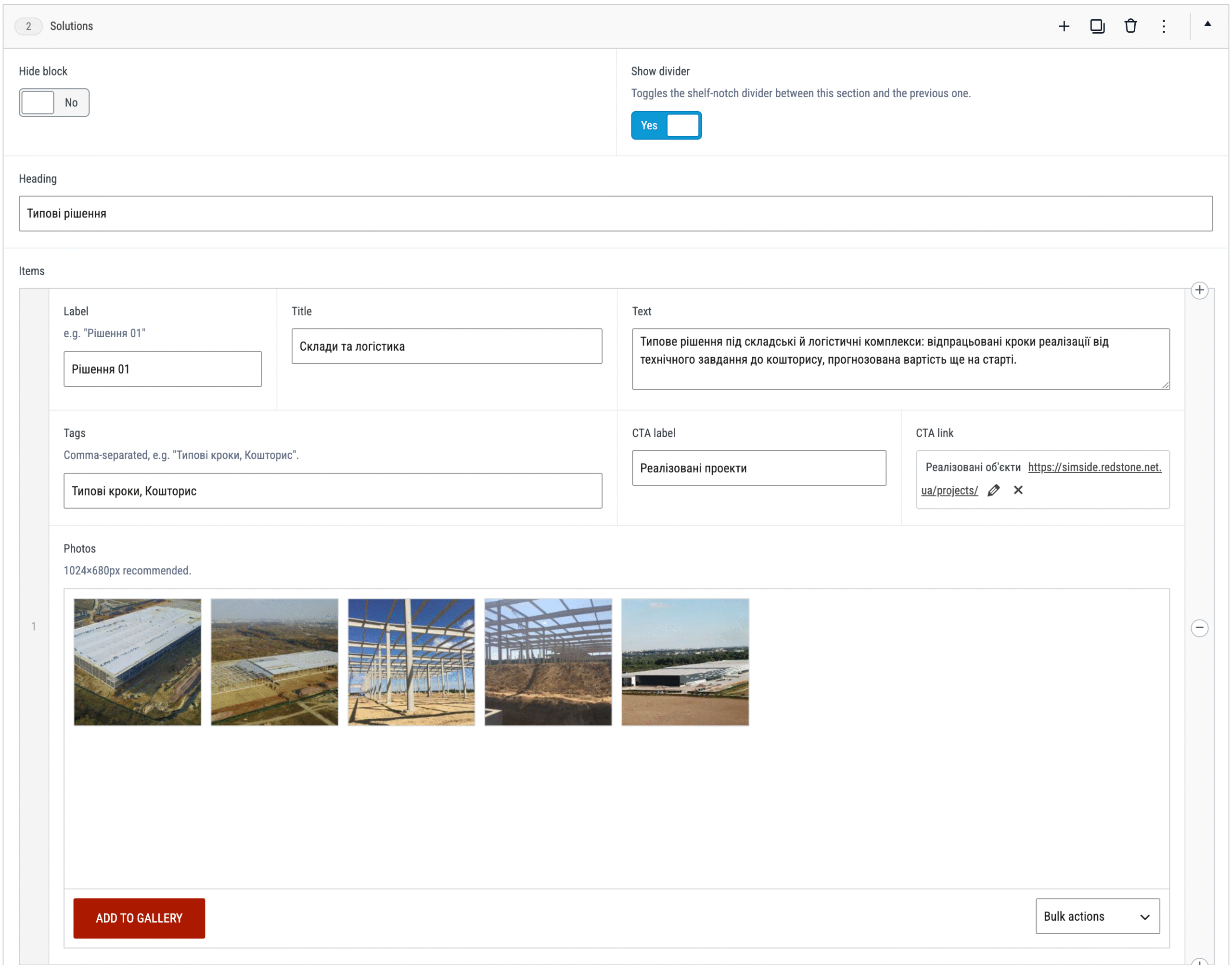
Цей розділ керує налаштуваннями блоку Solutions (Рішення) на сайті. Ви можете налаштувати відображення секції та додати детальну інформацію про кожен елемент.

Основні налаштування блоку:

  • Hide block: дозволяє приховати поточну секцію на сайті.
  • Show divider: активує або вимикає розділювач між цим та попереднім блоком.
  • Heading: вкажіть заголовок секції (наприклад, «Типові рішення»).

Керування елементами (Items):

Для додавання нового елемента натисніть кнопку «+» у правому верхньому куті. Для кожного елемента доступні такі поля:

  • Label: коротка назва для внутрішньої навігації або підзаголовка.
  • Title: основний заголовок елемента.
  • Text: текстовий опис рішення.
  • Tags: ключові слова, розділені комою (відображаються як теги).
  • CTA label та CTA link: налаштування кнопки заклику до дії (назва кнопки та посилання на сторінку).
  • Photos: завантажте зображення до галереї. Рекомендований розмір — 1024x680px. Використовуйте кнопку «Add to gallery» для додавання нових файлів або функцію «Bulk actions» для керування групою зображень.

Ви можете видалити елемент, натиснувши на кнопку «-» праворуч від картки елемента.

Контакти

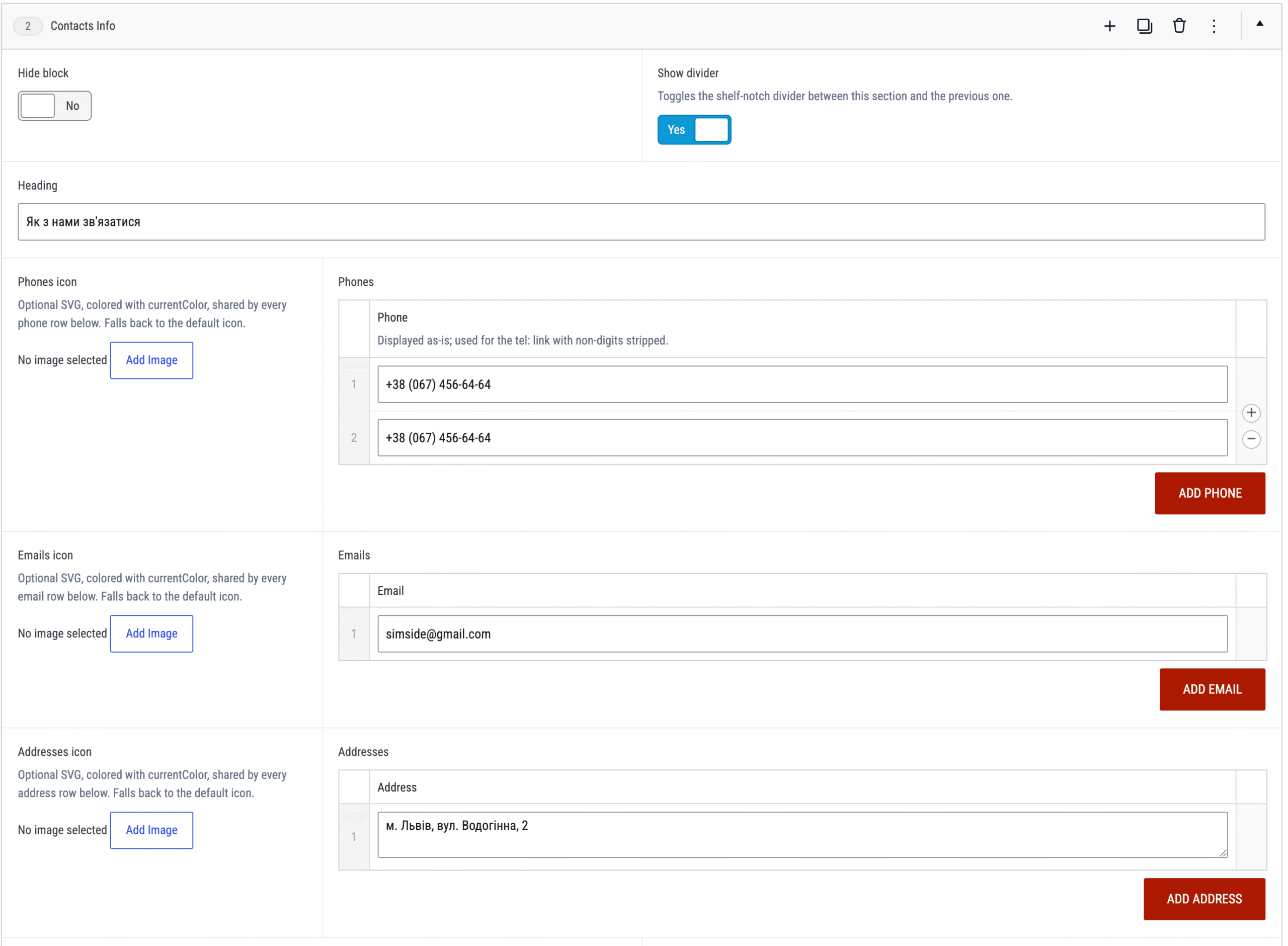
Цей розділ налаштовує відображення блоку Contacts Info на сайті. Ви можете керувати видимістю розділу та його структурними елементами.

Основні налаштування:

  • Hide block: використовуйте перемикач, щоб приховати або відобразити цей блок на сторінці.
  • Show divider: активуйте цей параметр, щоб додати роздільник між поточним та попереднім блоком.
  • Heading: введіть заголовок для секції (наприклад, “Як з нами зв’язатися”).

Управління контактними даними:

Для блоків Phones, Emails та Addresses передбачено можливість персоналізації:

  1. Іконки: Ви можете завантажити власну SVG-іконку для кожного типу контактів через кнопку Add Image. Якщо іконку не вибрано, система автоматично використає стандартну.
  2. Додавання значень:
    • Використовуйте кнопки Add Phone, Add Email або Add Address для створення нових рядків.
    • Видалення існуючих контактів здійснюється за допомогою кнопок “-“ біля відповідного поля.

Примітка: Номери телефонів відображаються у тому форматі, у якому ви їх ввели, проте для посилань (tel:) система автоматично видаляє всі символи, окрім цифр.

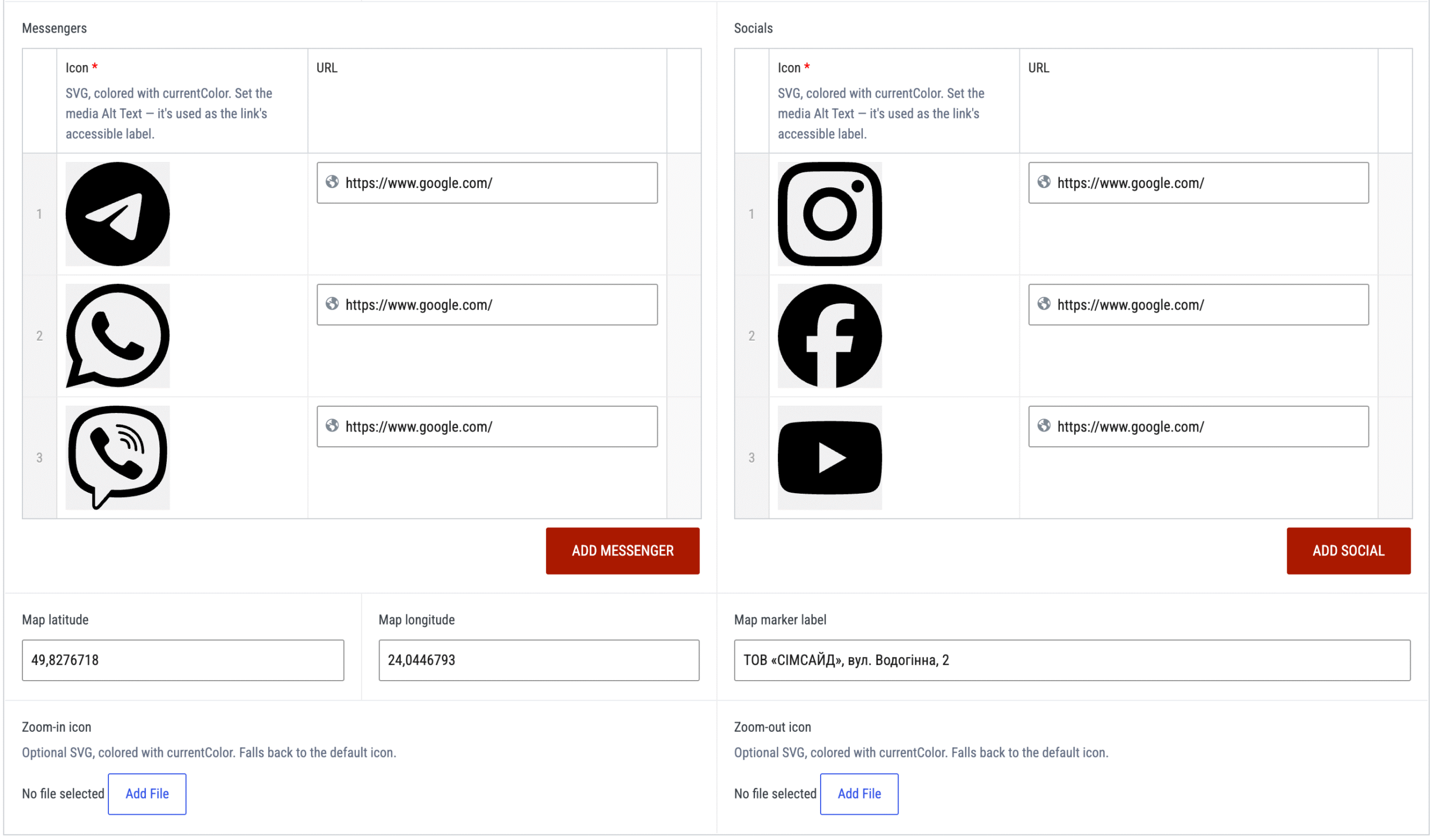
Керування месенджерами та соціальними мережами:

  • Використовуйте блоки Messengers та Socials для налаштування списку контактів.

  • У полі Icon необхідно завантажити SVG-файл. Переконайтеся, що іконка підтримує властивість currentColor для коректного відображення кольору. Вкажіть Alt Text для медіафайлу — він буде використаний як доступна мітка для посилання.

  • У полі URL вкажіть повну адресу відповідного профілю або месенджера.

  • Для додавання нових елементів у списки натисніть кнопку ADD MESSENGER або ADD SOCIAL відповідно.

Налаштування мапи:

  • Map latitude та Map longitude: введіть географічні координати для розміщення маркера на мапі.

  • Map marker label: вкажіть текст, який відображатиметься у підписі маркера (наприклад, адреса або назва компанії).

  • Zoom-in icon / Zoom-out icon: ви можете завантажити власні SVG-іконки для кнопок масштабування. Якщо файли не обрані, система автоматично використовуватиме іконки за замовчуванням. Для завантаження натисніть кнопку Add File.

Контактні форми

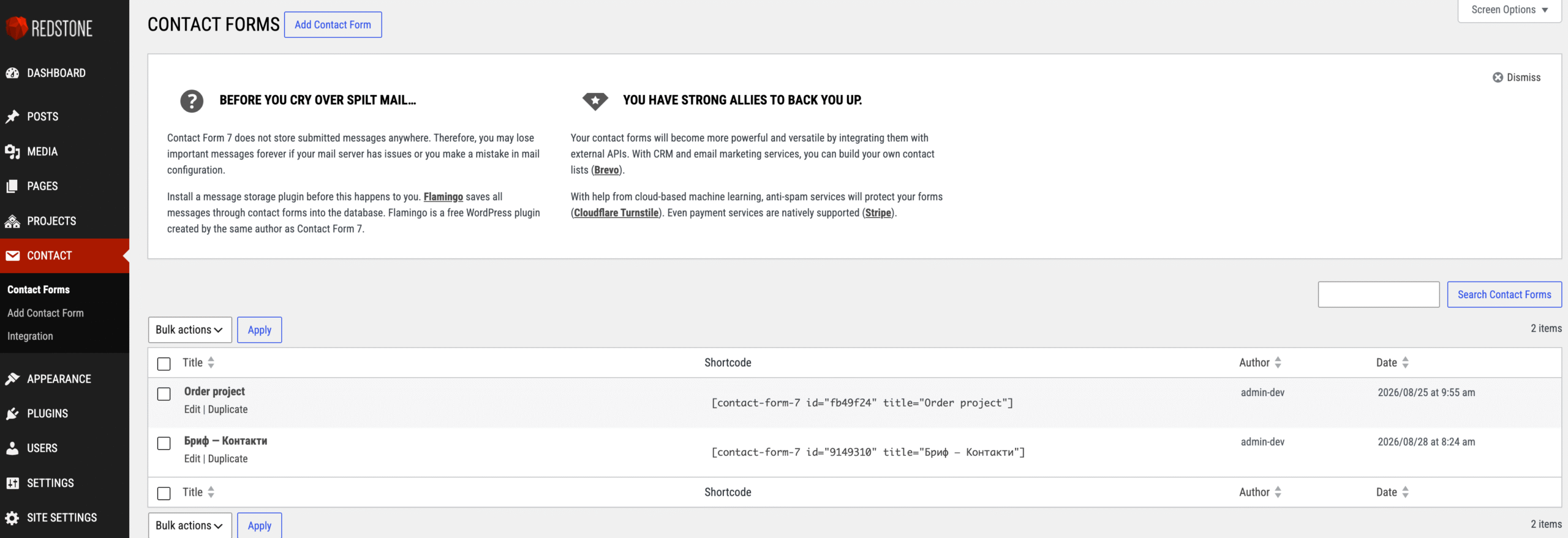
На сторінці Contact Forms відображається перелік усіх створених контактних форм на вашому сайті. Нижче наведено опис основних елементів інтерфейсу:

  • Таблиця форм: У центральній частині екрана відображається список наявних форм. Кожен рядок містить назву форми, унікальний Shortcode (шорткод) для вставки на сторінки сайту, автора та дату створення.
  • Керування формами: Під назвою кожної форми розташовані посилання Edit (редагувати) для зміни налаштувань та Duplicate (дублювати) для створення копії форми.
  • Масові дії (Bulk actions): Використовуйте меню над та поруч із таблицею, щоб вибрати кілька форм та застосувати до них спільні дії, такі як видалення, натиснувши кнопку Apply.
  • Пошук: Поле пошуку у верхньому правому куті над таблицею дозволяє швидко знайти потрібну форму за назвою.
  • Інформаційний блок: Зверху розташовані підказки щодо захисту даних. Рекомендується встановити плагін Flamingo для збереження повідомлень у базу даних, оскільки стандартно Contact Form 7 їх не зберігає.

Щоб створити нову форму, скористайтеся кнопкою Add Contact Form, яка знаходиться поруч із заголовком сторінки.

Редагування форми

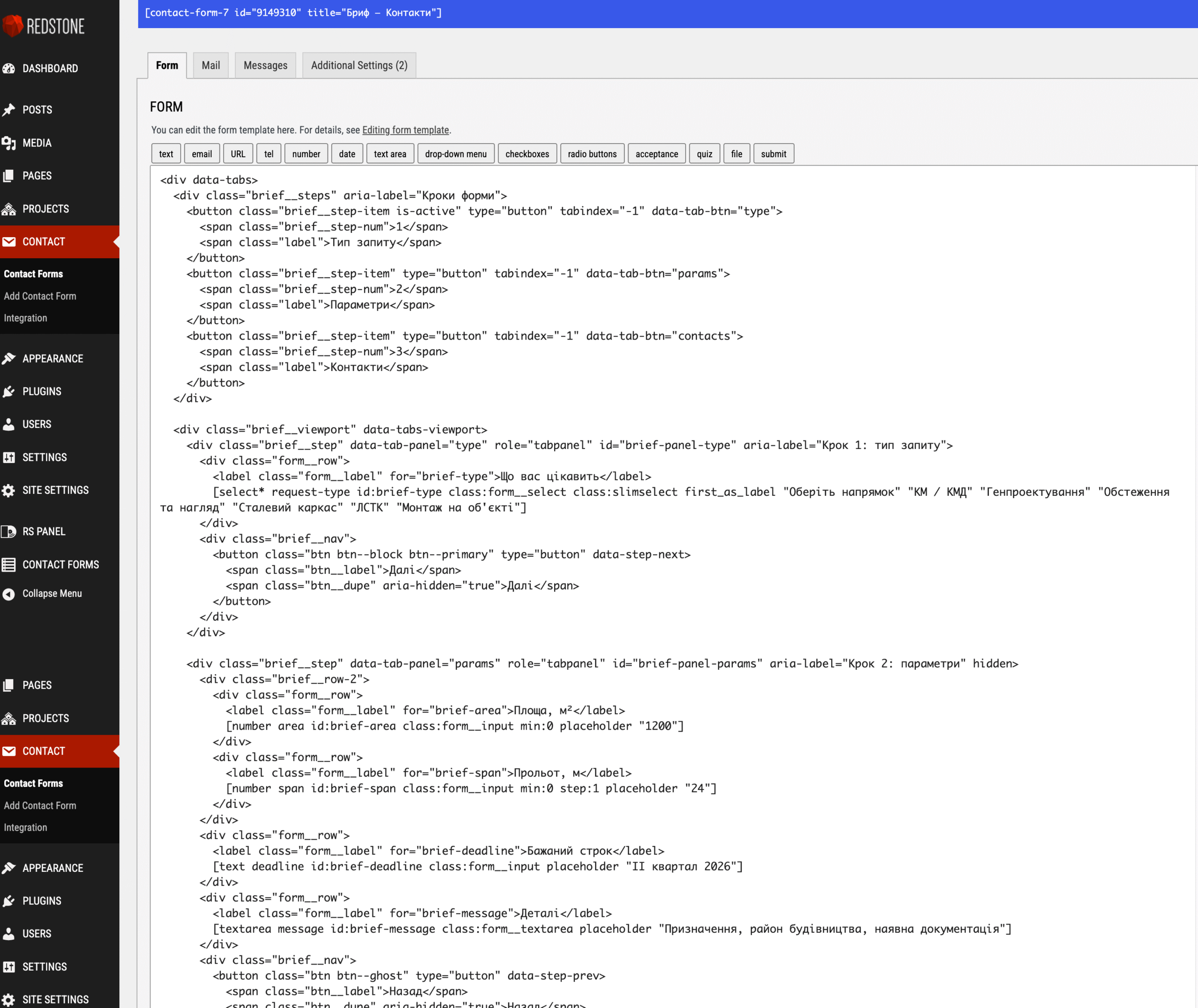
Цей розділ інтерфейсу призначений для редагування структури та вмісту багатоступеневої форми за допомогою плагіна Contact Form 7.

Основні елементи редактора:

  • Верхня панель інструментів: Містить кнопки швидкого додавання тегів (наприклад, text, email, dropdown menu), які автоматично вставляють необхідні шорткоди у поле коду.
  • Редактор коду: Основна область, що містить HTML-розмітку форми. Ви можете змінювати структуру кроків, додавати нові поля або коригувати лейбли (label) та плейсхолдери.
  • Структура кроків (data-tabs): Код організований у блоки div class=”brief__step”, що забезпечує логічне розділення форми на етапи: Тип запиту, Параметри та Контакти.

Поради щодо редагування:

  1. Використовуйте кнопки над редактором для генерації нових полів — це допоможе уникнути помилок у синтаксисі шорткодів.
  2. Для додавання нових полів у певну секцію, знайдіть відповідний блок div із класом form__row та вставте туди бажаний елемент.
  3. При зміні структури вкладок (tabs) обов’язково перевіряйте відповідність атрибутів data-tab-btn та data-tab-panel, щоб навігація між кроками працювала коректно.

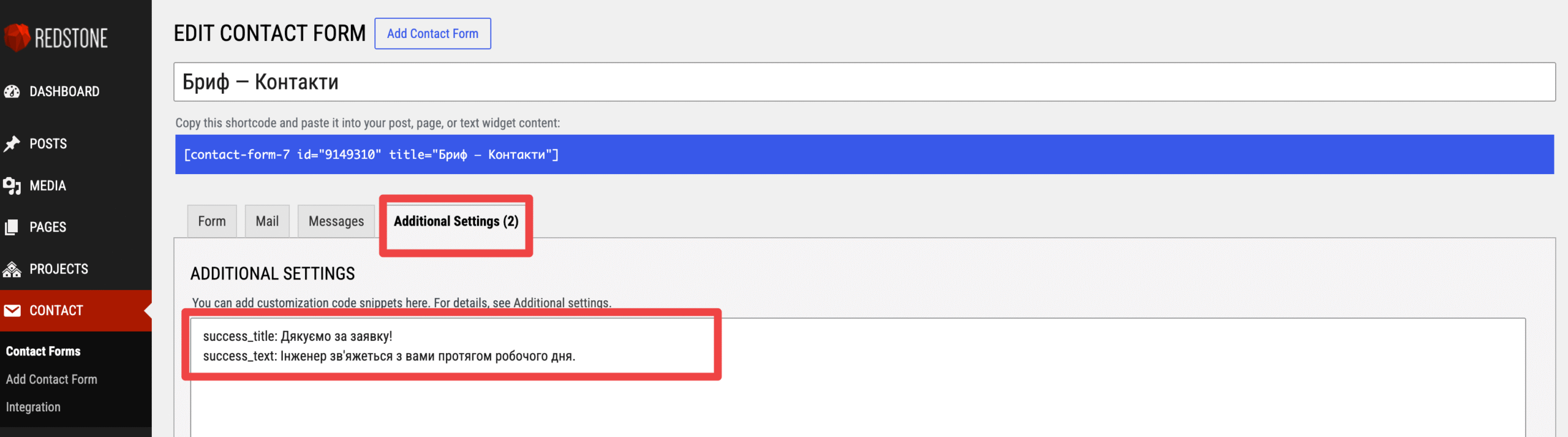
Розділ Additional Settings (виділено червоною рамкою у верхній частині панелі вкладок) призначений для розширеного налаштування поведінки контактної форми за допомогою спеціальних фрагментів коду.

Щоб додати власні параметри:

  • Перейдіть на вкладку Additional Settings (2).

  • У полі введення тексту (виділено великою прямокутною рамкою знизу) ви можете вписати конфігураційні параметри.

  • Наприклад, як показано на скріншоті, можна задати текст повідомлення про успішне відправлення форми:

    • success_title: — заголовок повідомлення;

    • success_text: — основний текст пояснення для користувача.

Налаштування пошти

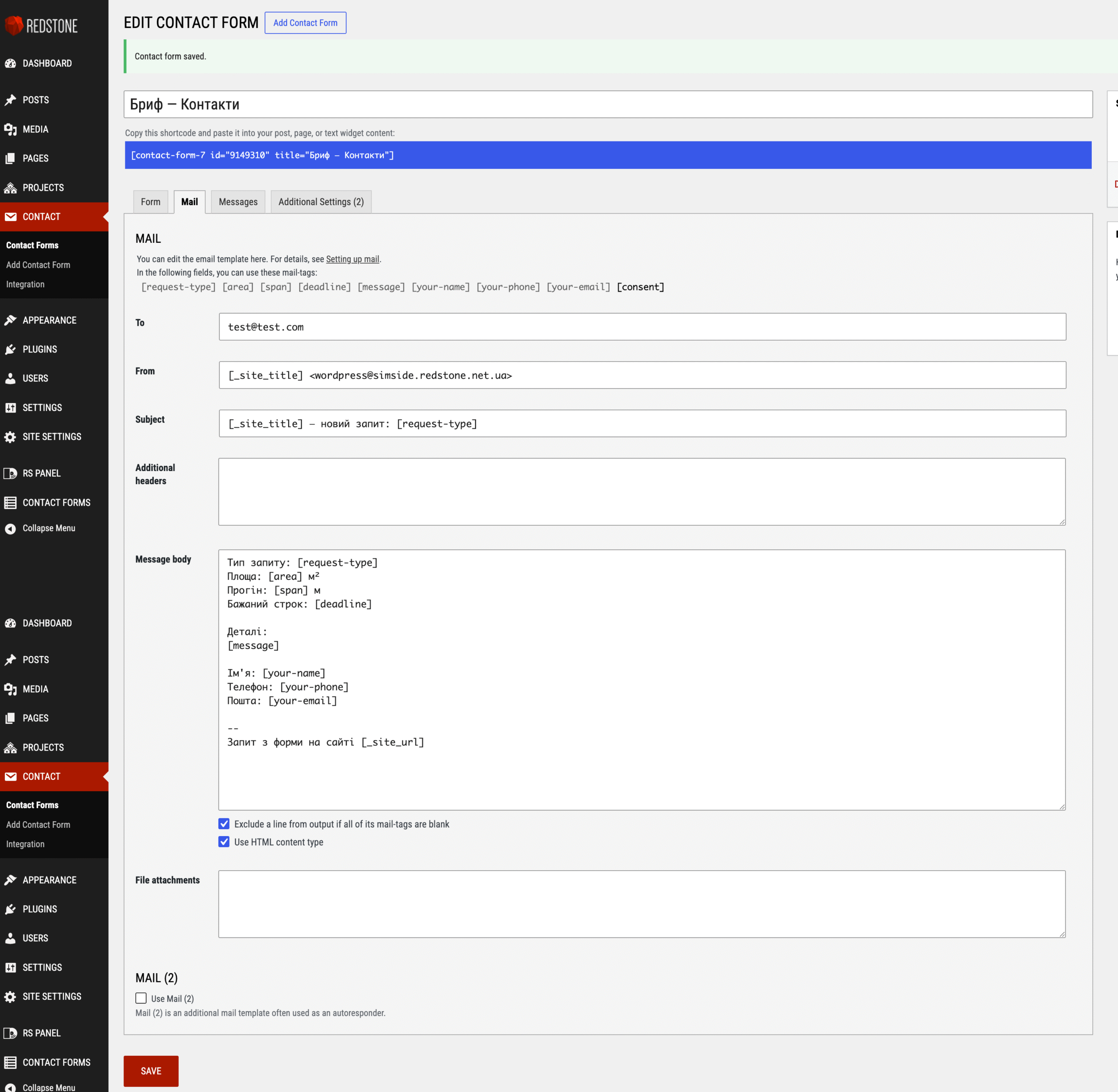
На вкладці Mail ви можете налаштувати параметри електронних листів, які надсилатимуться після заповнення форми користувачем.

Основні поля налаштування:

  • To (Кому): вкажіть електронну адресу, на яку будуть надходити повідомлення з форми.
  • From (Від кого): вкажіть адресу відправника. Рекомендується використовувати формат з тегом [_site_title] для кращої ідентифікації листа.
  • Subject (Тема): вкажіть тему листа. Ви можете комбінувати текст із тегами форми, наприклад, [request-type], щоб одразу бачити тип запиту в темі листа.
  • Additional headers (Додаткові заголовки): поле для введення додаткових поштових заголовків, таких як Reply-To.
  • Message body (Тіло повідомлення): основний блок, де ви визначаєте структуру листа. Використовуйте доступні теги (наприклад, [your-name], [your-phone], [message]), щоб динамічно підставляти дані, введені клієнтом у форму.
  • File attachments (Вкладення): якщо у вашій формі передбачено завантаження файлів, вкажіть тут відповідні теги файлових полів.

Корисні опції:

  • Встановіть прапорець Exclude a line from output if all of its mail-tags are blank, щоб видаляти з листа порожні рядки, якщо клієнт не заповнив відповідні поля.
  • Поставте галочку Use HTML content type, якщо ви плануєте використовувати HTML-розмітку для оформлення тіла листа.

Після завершення внесення змін не забудьте натиснути кнопку Save внизу сторінки.

Перегляд

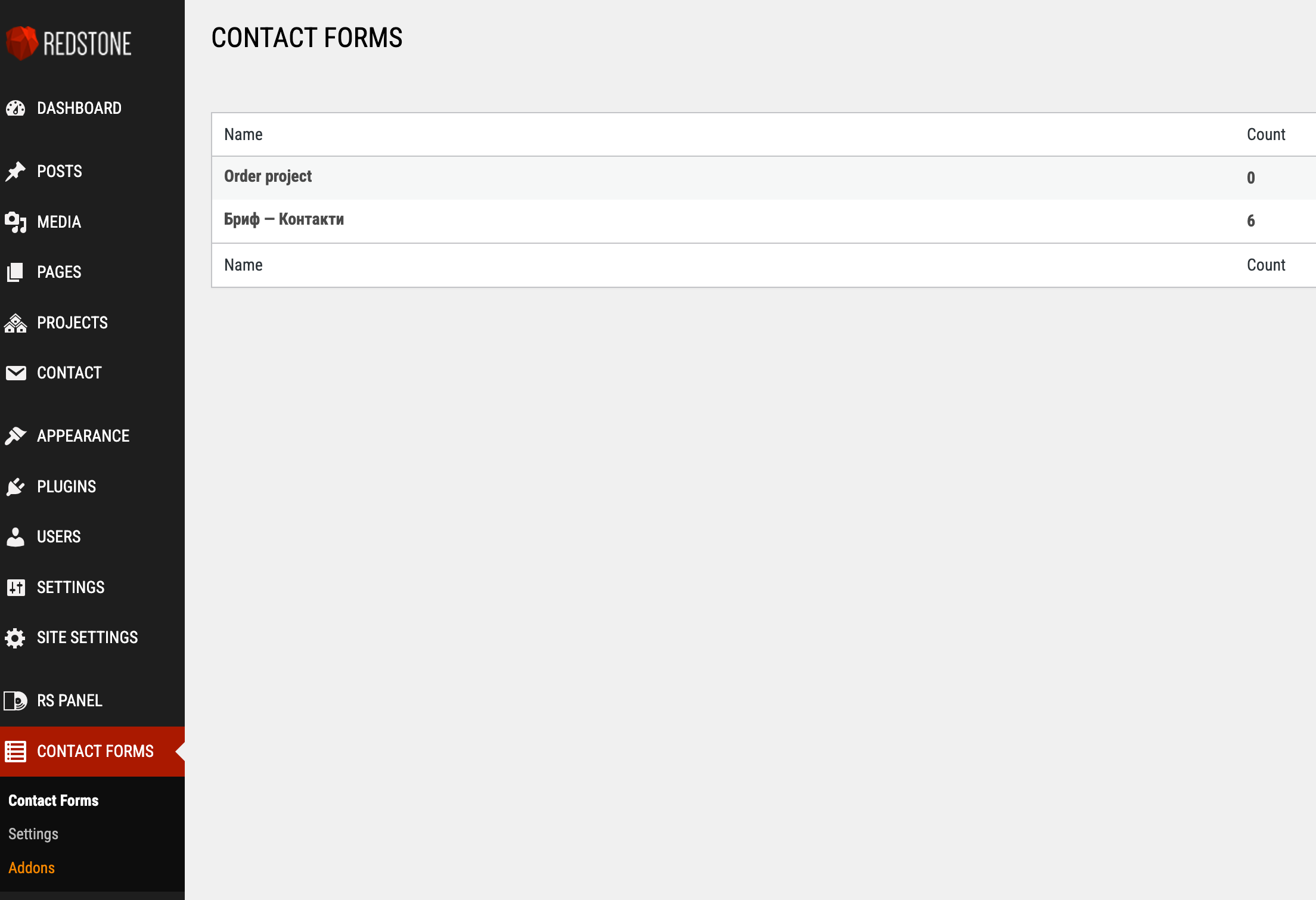
У розділі Contact Forms відображається зведений список усіх наявних на сайті контактних форм. Таблиця дозволяє швидко оцінити активність користувачів та кількість отриманих заявок.

Структура таблиці:

  • Name: назва конкретної форми, через яку надходять звернення (наприклад, «Order project» або «Бриф — Контакти»).
  • Count: кількісний показник, що відображає загальну кількість заповнених та відправлених повідомлень для кожної форми.

За допомогою цього списку ви можете відстежувати ефективність окремих форм зворотного зв’язку та перевіряти надходження нових заявок від відвідувачів сайту.

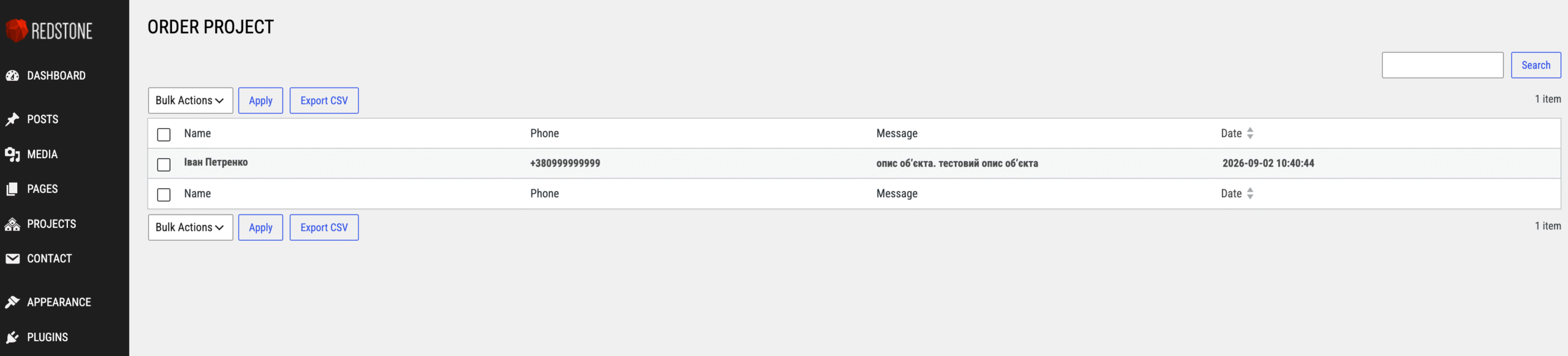
Натиснувши на назву форми ви можете керувати списком отриманих заявок від клієнтів. Таблиця містить деталізовану інформацію про кожен запит, включаючи ім’я замовника, номер телефону, текст повідомлення та дату відправки.

Для роботи з даними доступні наступні інструменти:

  • Рядок пошуку: розташований у верхньому правому куті; дозволяє швидко знайти потрібну заявку за ключовими словами.

  • Масові дії (Bulk Actions): дозволяють вибрати кілька записів за допомогою чекбоксів та виконати для них групові операції, підтвердивши вибір кнопкою Apply.

  • Експорт (Export CSV): надає можливість вивантажити список заявок у форматі CSV для подальшого аналізу.

Примітка: Ви можете впорядкувати список за датою отримання, натиснувши на іконку сортування біля заголовка стовпця Date.

Вигляд

Загальні налаштування

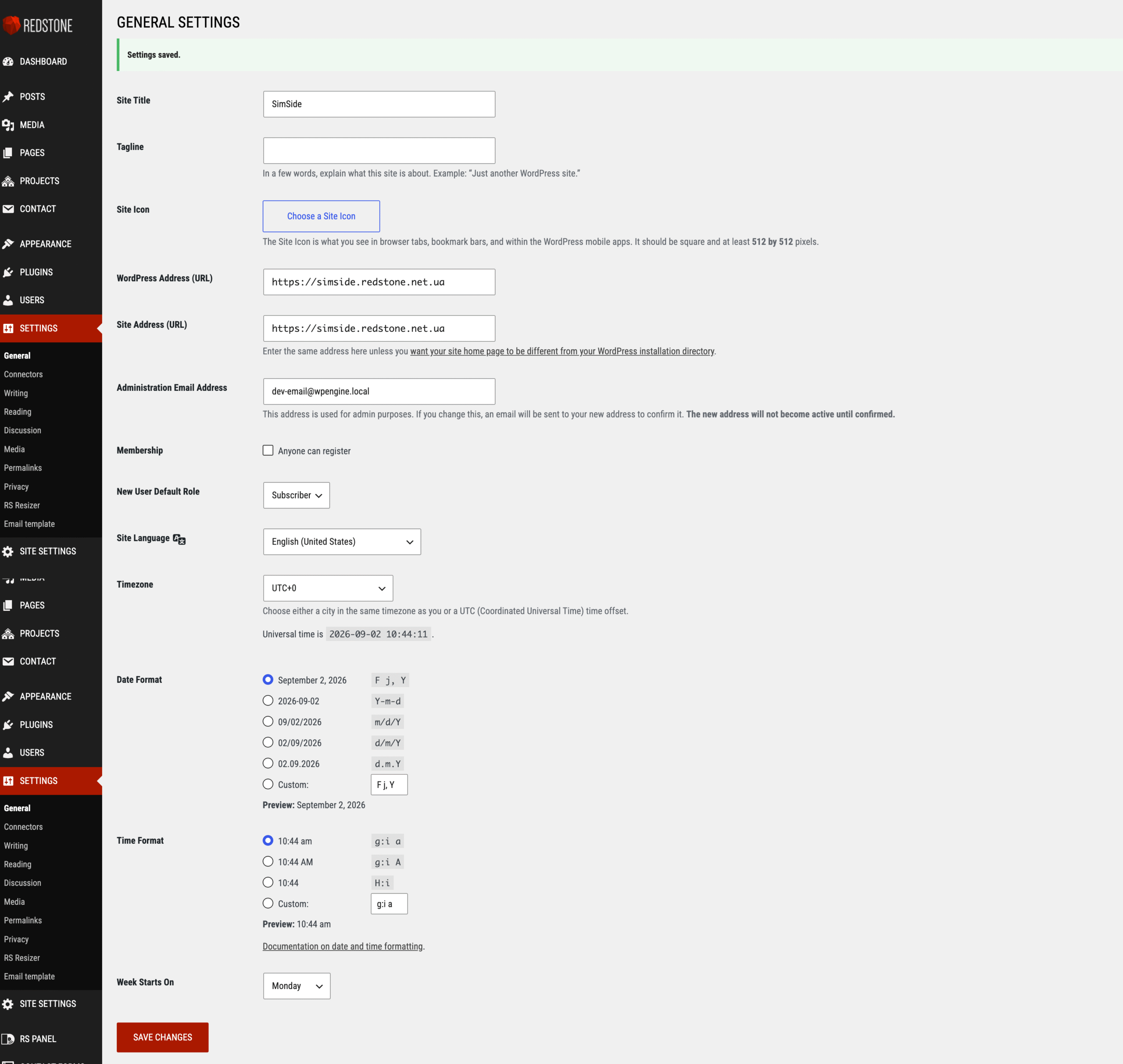
Розділ General Settings призначений для керування основними параметрами вашого вебсайту. Тут ви можете налаштувати ідентифікацію ресурсу, мову інтерфейсу та системні формати часу.

Для налаштування основної інформації використовуйте наступні поля:

  • Site Title — введіть офіційну назву вашого сайту (наприклад, SimSide). Це ім’я відображатиметься в заголовках браузера.
  • Tagline — короткий опис або слоган, що пояснює тематику ресурсу.
  • Site Icon — натисніть кнопку Choose a Site Icon, щоб завантажити іконку сайту (фавікон). Рекомендований розмір — не менше ніж 512×512 пікселів.

Налаштування адрес та доступу:

  • WordPress Address (URL) та Site Address (URL) — технічні адреси встановлення системи та головної сторінки. Змінюйте їх лише у разі перенесення сайту на інший домен.
  • Administration Email Address — пошта адміністратора для отримання системних сповіщень. При зміні адреси необхідно буде підтвердити її через лист-запит.
  • Membership — активуйте чекбокс, якщо ви дозволяєте будь-якому відвідувачу реєструватися на сайті.
  • New User Default Role — встановіть рівень прав за замовчуванням для нових користувачів (наприклад, Subscriber).

Регіональні та часові налаштування:

  • Site Language — виберіть мову інтерфейсу панелі адміністратора.
  • Timezone — встановіть часовий пояс вашого регіону для коректного планування публікацій.
  • Date Format та Time Format — оберіть один із запропонованих варіантів відображення дати та часу або задайте власний шаблон у полі Custom.
  • Week Starts On — вкажіть день, з якого починається тиждень у робочих календарях системи.

Після завершення редагування обов’язково натисніть кнопку Save Changes внизу сторінки, щоб застосувати нові параметри.

Хедер та футер

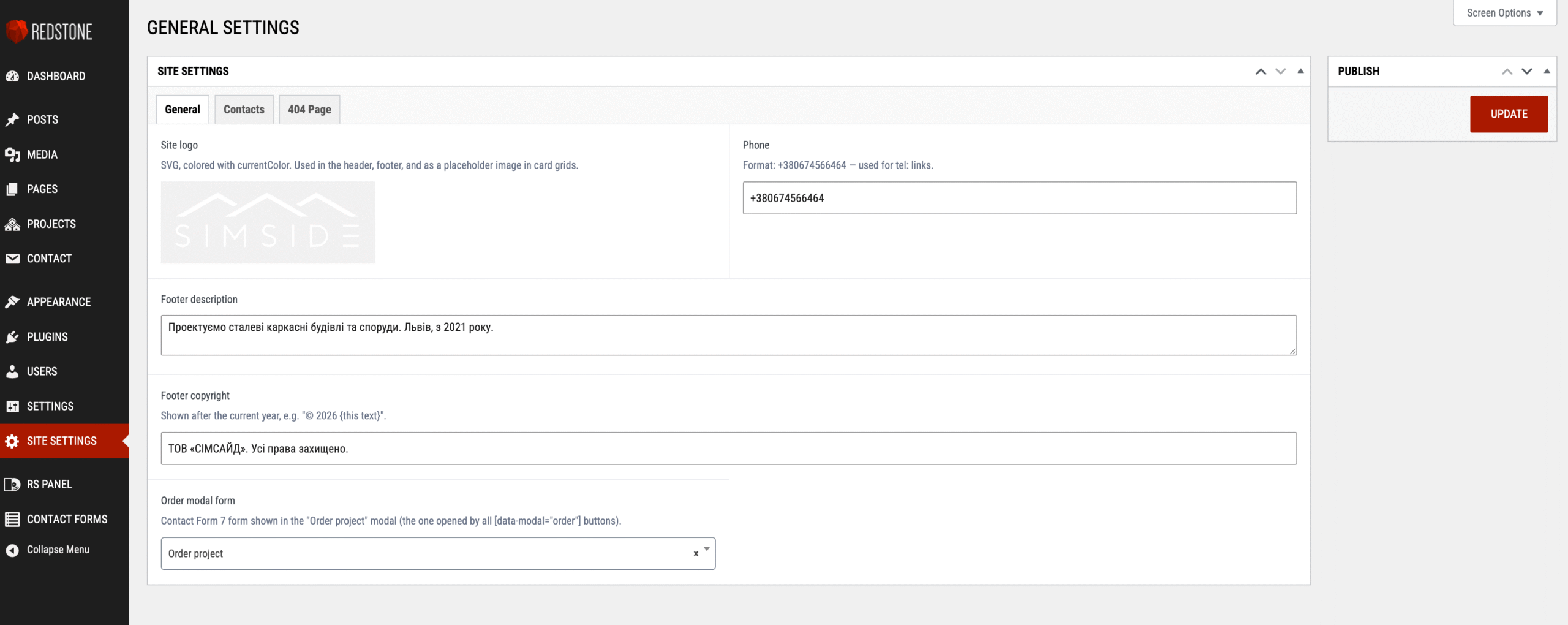
Розділ GENERAL SETTINGS призначений для керування базовими елементами інтерфейсу та контенту сайту SIMSIDE. У вкладці General доступні наступні поля для редагування:

  • Site logo — завантаження логотипа у форматі SVG. Це зображення використовується в шапці (header), підвалі (footer), а також як заповнювач (placeholder) у сітках карток товарів чи проєктів.
  • Phone — поле для введення основного контактного номера телефону. Необхідно використовувати міжнародний формат (наприклад, +380674566464), щоб номер коректно працював як активне посилання для дзвінків.
  • Footer description — область для введення текстового опису компанії, який відображається у нижній частині сторінок сайту.
  • Footer copyright — текст авторських прав, що розміщується у футері. Система автоматично додає його після поточного року (наприклад: «© 2024 ТОВ «СІМСАЙД»…»).
  • Order modal form — випадаючий список для вибору форми (створеної через Contact Form 7), яка буде відображатися у модальному вікні «Замовити проєкт» при натисканні відповідних кнопок на сайті.

Для збереження будь-яких внесених змін натисніть кнопку UPDATE у блоці PUBLISH, що розташований праворуч.

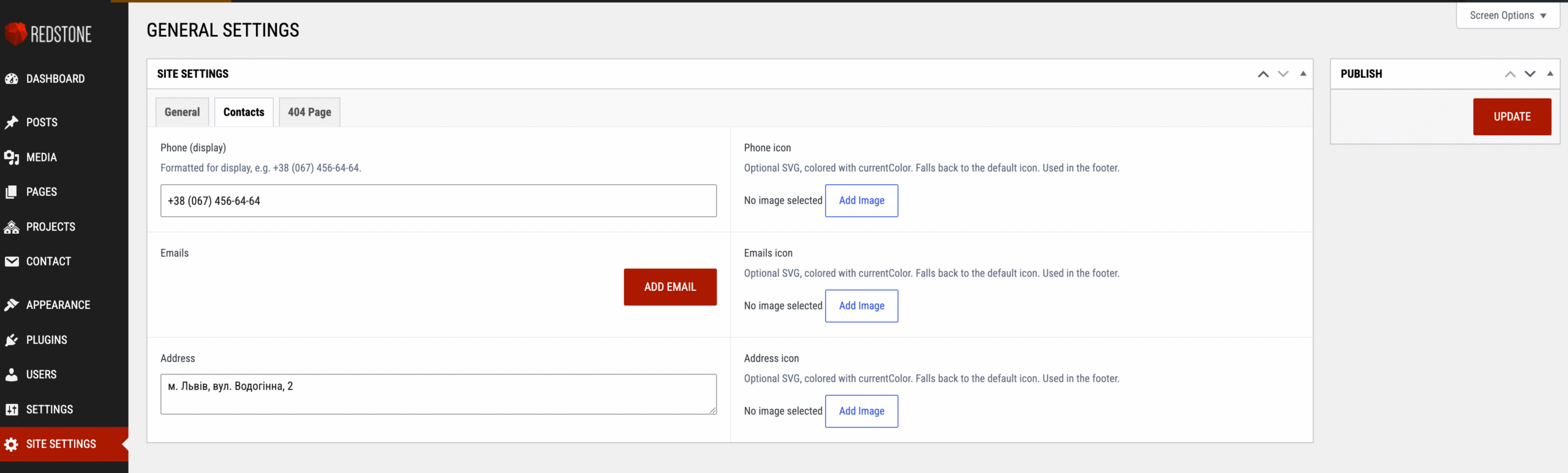
Вкладка Contacts у розділі SITE SETTINGS призначена для керування контактними даними, які відображаються у футері (нижній частині) сайту. Налаштування згруповані за типом інформації: телефон, електронна пошта та адреса.

Для налаштування контактів виконайте наступні кроки:

  • Телефон: Введіть номер у поле Phone (display) у форматі, зручному для користувачів. У суміжному полі Phone icon натисніть кнопку Add Image, щоб завантажити SVG-іконку. Якщо іконку не додано, буде використано системне зображення за замовчуванням.
  • Електронна пошта: Для додавання однієї або кількох адрес натисніть кнопку ADD EMAIL. Справа, у секції Emails icon, можна завантажити кастомну іконку для розділу пошти.
  • Адреса: Вкажіть фізичну адресу компанії у текстовому полі Address. Поле Address icon дозволяє вибрати та завантажити графічне зображення (іконку локації) для цього блоку.

Після завершення редагування обов’язково натисніть кнопку UPDATE у блоці PUBLISH, розташованому у правій частині екрана, щоб застосувати зміни на сайті.

Меню

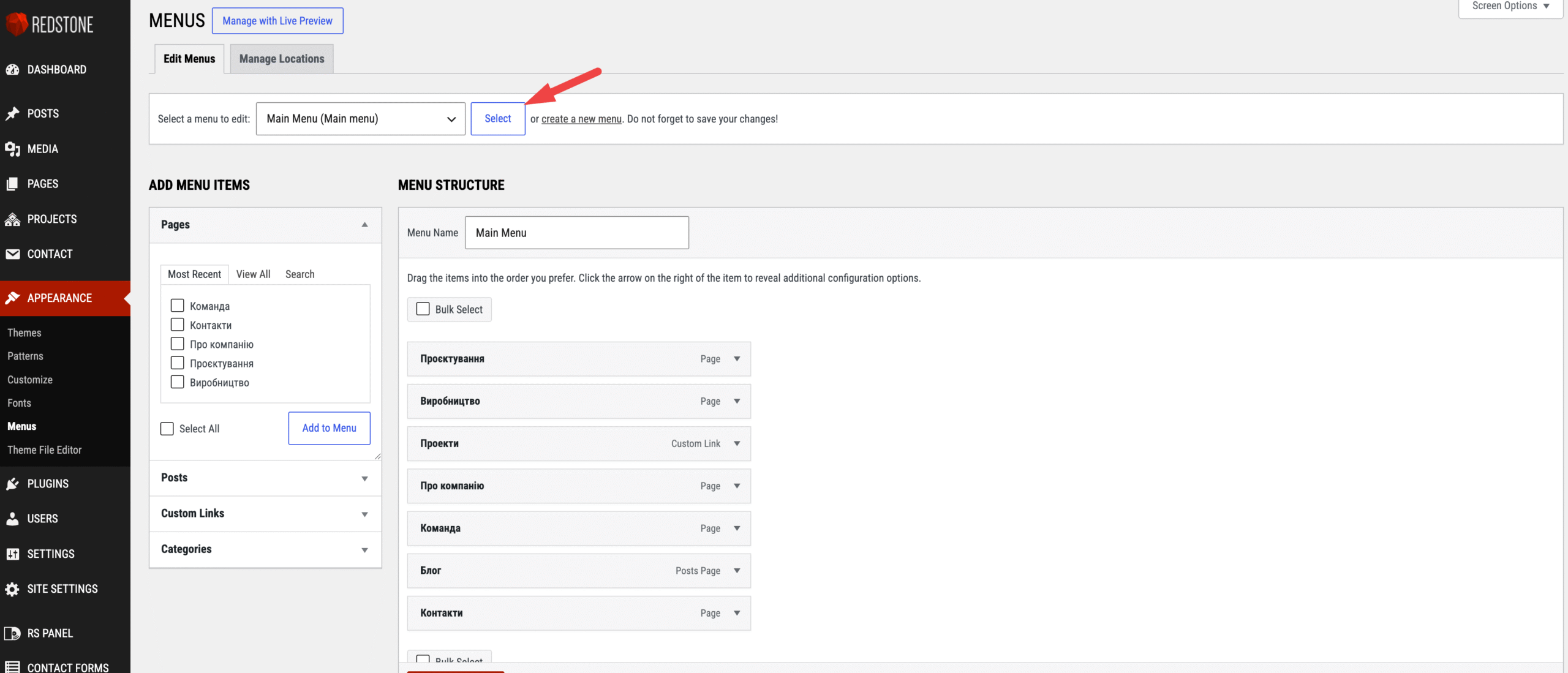
На цій сторінці здійснюється налаштування навігаційних меню сайту. Система підтримує три типи меню: Main Menu (головне меню), а також два меню для футера — Послуги та Про компанію.

Щоб розпочати редагування, виконайте наступні кроки:

  1. Оберіть потрібне меню у випадаючому списку Select a menu to edit.
  2. Натисніть кнопку Select, на яку вказує червона стрілка, щоб завантажити його структуру.

Нижче, у блоці Menu Structure, ви можете редагувати посилання в навігаційному меню: змінювати їхній порядок, назви та рівні вкладеності. Після внесення змін обов’язково натисніть кнопку збереження, щоб оновити меню на сайті.
404

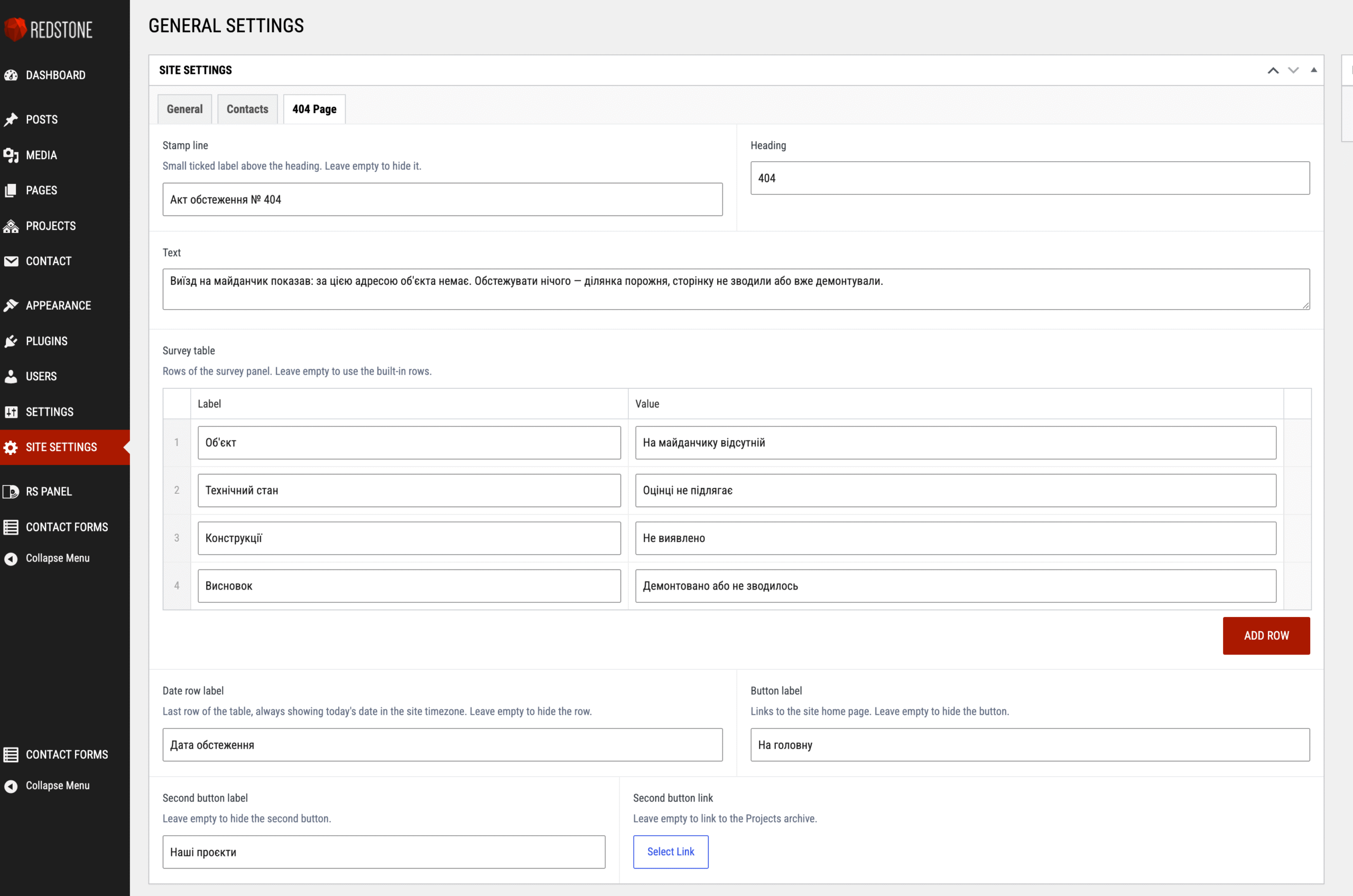
Розділ 404 Page у налаштуваннях сайту призначений для редагування вмісту сторінки помилки (коли запитуваний ресурс не знайдено). Для переходу до цих параметрів виберіть вкладку 404 Page у верхній частині панелі налаштувань.

На цій вкладці доступні наступні поля для заповнення:

  • Stamp line — текст невеликого розміру, що відображається над основним заголовком. Якщо залишити поле порожнім, він буде прихований.
  • Heading — основний заголовок сторінки (наприклад, “404”).
  • Text — розширений опис або повідомлення для користувача, яке пояснює причину виникнення помилки.

Для структурування інформації на сторінці використовується блок Survey table:

  • У колонках Label та Value вказуються назви параметрів та їхні відповідні значення (наприклад, “Об’єкт”, “Технічний стан” тощо).
  • Для створення нового пункту натисніть кнопку ADD ROW, що розташована під таблицею.
  • Date row label — текст для останнього рядка таблиці, у якому автоматично підтягується поточна дата.

У нижній частині інтерфейсу розташовані налаштування навігаційних кнопок:

  • Button label — назва основної кнопки (зазвичай для повернення на головну сторінку).
  • Second button label — назва додаткової кнопки (наприклад, “Наші проєкти”).
  • Second button link — кнопка Select Link дозволяє призначити посилання для другої кнопки. Якщо посилання не вибрано, кнопка вестиме до архіву проєктів.

Примітка: якщо поля для кнопок залишити порожніми, вони не відображатимуться на сторінці 404.

Користувачі

Всі користувачі

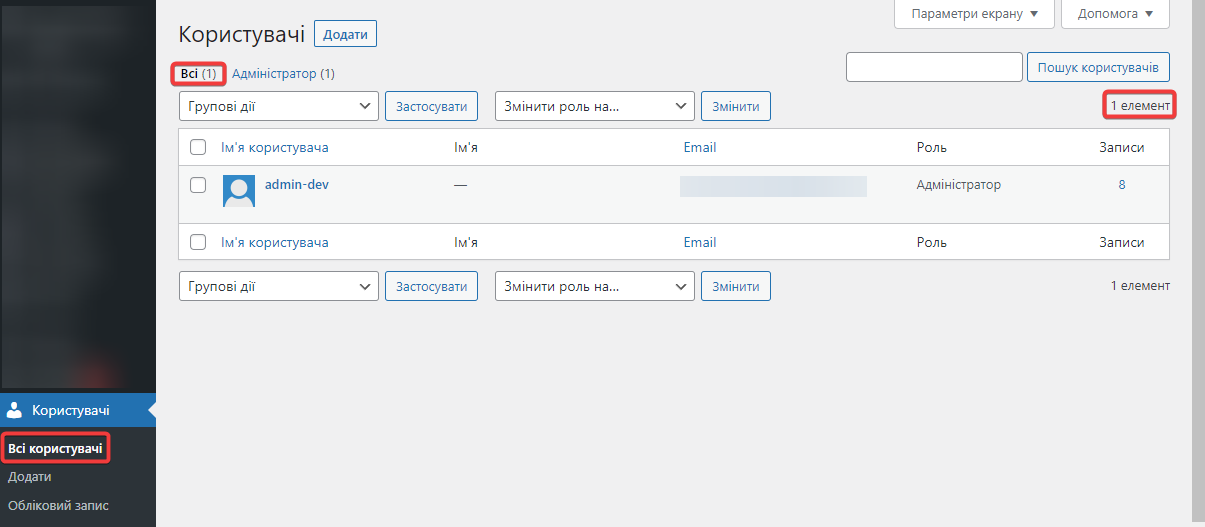
Натиснувши на Користувачі ⇒ Всі користувачі в панелі управління ви отримаєте весь перелік існуючих на сайті користувачів.


Як знайти, відфільтрувати чи видалити потрібного користувача ми описували у розділі Загальні положення.

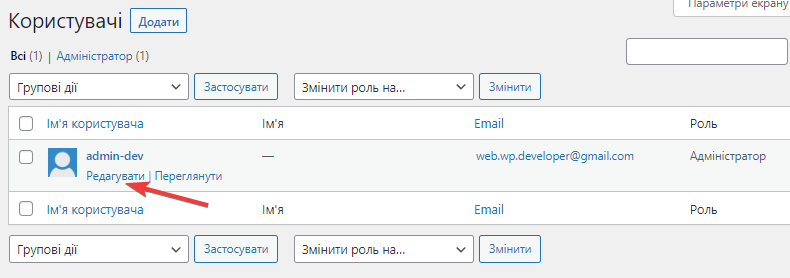
Профіль кожного користувача можна редагувати. Для цього натисніть на Редагувати під іменем користувача.

Тут ви можете знінювати інформацію про Особисті параметри, Ім’я, Контактну інформацію, переглянути усіх користувачів і т. д.


Додати

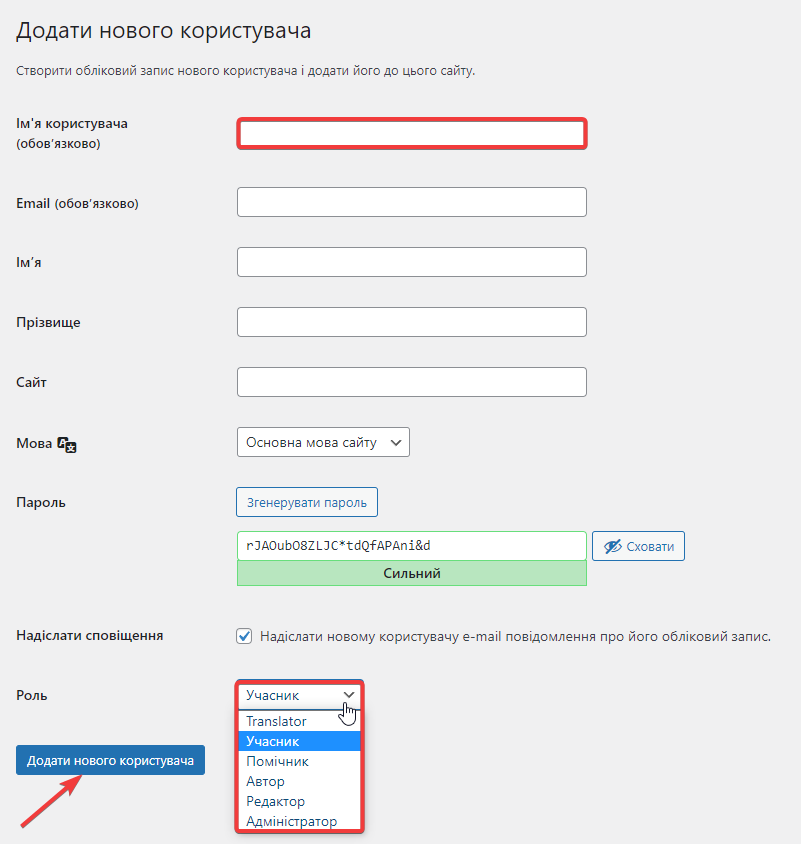
Щоб додати нового користувача, будь ласка, натисніть Користувачі ⇒ Додати у панелі управління.

Заповніть запропоновані поля, маючи на увазі, що Ім’я користувача не підлягає зміні. Перегляньте/змініть пароль. Виберіть із випадного списку Роль користувача та натисніть кнопку Додати нового користувача.
 

Обліковий запис

Змінювати дані свого облікового запису ви можете, натиснувши на Користувачі ⇒ Обліковий запис у панелі управління.

Якщо ви бажаєте, щоби при перегляді сайту відображалася верхня панель інструментів, відзначте це галочкою.

Якщо ви бажаєте змінити колір теми, то ви можете її вибрати ось тут.

Також, на цій сторінці можна обрати мову, на якій буде відображатися адміністративна панель сайту.

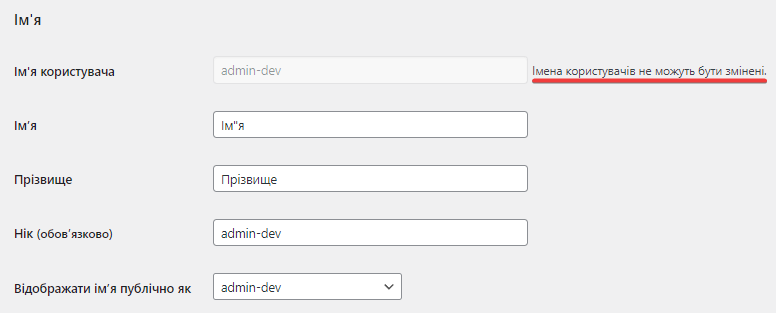
У блоці Ім’я можна відредагувати Ім’я, Прізвище, Нік, Відображення імені. Як вже було згадано, не можливо змінити лише Ім’я користувача.

Зверніть увагу: При зміні електронної пошти (Email) нова адреса не буде активована доки її не підтверджено.

У блоці Керування обліковими записами можна Змінити пароль шляхом натискання на кнопку Встановити новий пароль. Ми рекомендуємо використовувати унікальний і складний пароль задля безпеки сайту. При внесенні паролю вам буде відображатися його рівень складності відразу під полем вводу.

Після внесення змін, натисніть Оновити обліковий запис внизу сторінки.