Школа супроводу (31.07.2026)

ЗМІСТ

Загальні положення

Панель керування

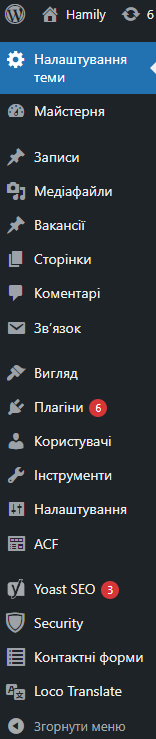
Приступаючи до роботи з наповнення сайту варто ознайомитися зі структурою, ключовими елементами та способами управління. Перейшовши в адмін-панель, ліворуч ми бачимо перелік основних розділів сайту, таких як: медіафайли, сторінки, зв’язок і т.д.

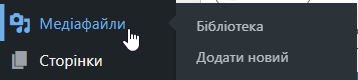
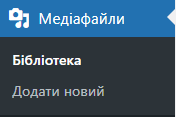
При наведенні мишкою на один із розділів, праворуч з’являється підказка із підрозділами. При клацанні на розділ, він виділиться блакитним кольором, а його підрозділи відображатимуться під ним.


Пошук, фільтри, групові дії

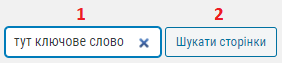
Майже у кожному розділі є пошук, фільтри, та можливість здійснювати групові дії. Щоби скористатися пошуком, котрий як правило, знаходиться у правому верхньому куті, слід:

  1. Ввести ключове слово у пошуковому вікні;
  2. Натиснути на кнопку пошуку, що знаходиться поруч.

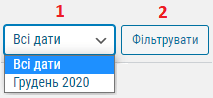
У переважній більшості розділів може бути один, або декілька фільтрів (за датою, типом файлу, ролі і т д). Для того, щоби його задіяти, необхідно:

  1. Вибрати із випадного списку потрібний фільтр;
  2. Натиснути на кнопку, що знаходиться поруч для того, щоби задіяти його.

Додатково відфільтровано відображення елементів на такі як всі, оприлюднено, кошик і т д. Поруч від самого фільтра у дужках вказана кількість сторінок, що туди увійшли.

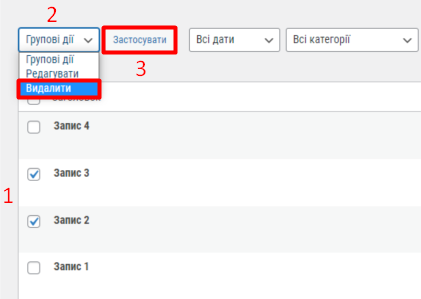
Якщо необхідно провести ряд однакових (повторюваних) операцій (наприклад редагувати, видалили, дублювати і т д), то використавши Групові дії, це можна зробити набагато швидше. Для цього:

  1. Слід відзначити галочками сторінки з якими буде проводитись групова дія;
  2. Обрати групову дію;
  3. Натиснути на кнопку Застосувати, що знаходиться поруч.


Додавання, видалення, та переміщення елементів

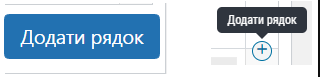
На деяких сторінках є можливість додати/видалити якийсь елемент, а також пересунути його. Щоби додати новий елемент/рядок і т д, слід натиснути на однойменну кнопку, або в крайній правій частині блоку натиснути на плюсик “+” (з’являється при наведенні мишки у відповідну зону):

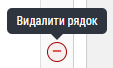
Якщо ви бажаєте видалити елемент, то аналогічним шляхом слід натиснути на знак мінуса “-“.

Переміщувати елементи/блоки можна за принципом drag & drop. Підвівши мишку до елемента, котрий можна пересунути з’являється інший курсор мишки (значок стрілок у чотири сторони), далі слід затиснути ліву клавішу мишки, перетягнути елемент в потрібне місце і відпустити ліву клавішу мишки.

Зверніть увагу: Сайт побудований за типом Flexible Blocks. Це означає, якщо переміщувати елементи/блоки, то вони змінять своє місцерозташування на сайті.


Навігація

При наведенні мишкою на елемент для кожного можна застосувати декілька дій (редагувати, видалити, переглянути, дублювати і т.д.)

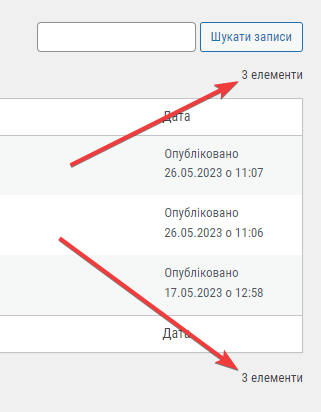
В кожному розділі, праворуч вгорі і внизу відображається кількість елементів, що доступна для перегляду.

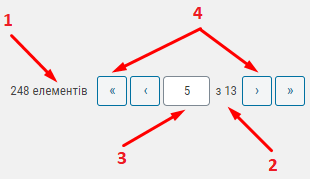
Якщо елементів є багато, тоді відображається так:

  1. Кількість елементів;
  2. Кількість сторінок;
  3. На котрій сторінці ви зараз знаходитесь. У цьому віконці можна вписати номер сторінки і натиснувши після цього кнопку Enter на клавіатурі, перейти на неї;
  4. Навігаційні стрілки за допомогою яких можна перемикати сторінки.


Медіафайли

Бібліотека

Натиснувши на Медіафайли ⇒ Бібліотека в панелі управління, ви отримаєте весь перелік існуючих файлів (зображень, аудіо, відео файлів і т.д.) на сайті.

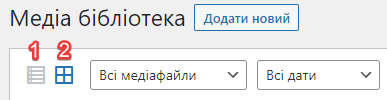
Тут ви можете обрати зручний спосіб відображення медіа на сторінці:

  1. Cписком
  2. У вигляді сітки

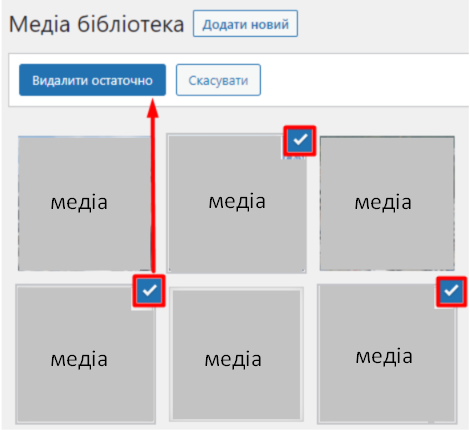
У випадку, якщо медіа відображаються у вигляді сітки, для того щоб видалити декілька файлів одночасно потрібно:

  1. Натиснути кнопку Обрати декілька вгорі сторінки.
  2. Відзначити галочками ті файли, що потрібно видалити.
  3. Натиснути на кнопку Видалити остаточно.


Додати новий

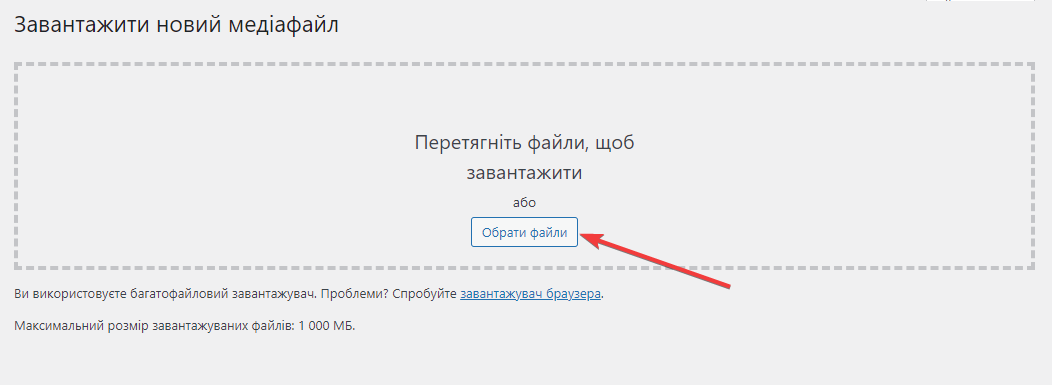
Натиснувши на Mедіафайли ⇒ Додати новий в панелі управління ви отримаєте можливість завантажити нові зображення, аудіо та відео файли на сайт, перетягнувши їх у визначену область або ж натиснувши на кнопку Обрати файли.

Зверніть увагу: завантажені зображення мають бути конкретного розміру та формату, для того, щоб вони коректно відображалися на сайті. Усі зображення є різними і пристосовані до різних блоків, тому користайтесь підказками перед завантаженням зображення.


Сторінки та їх редагування

Всі сторінки

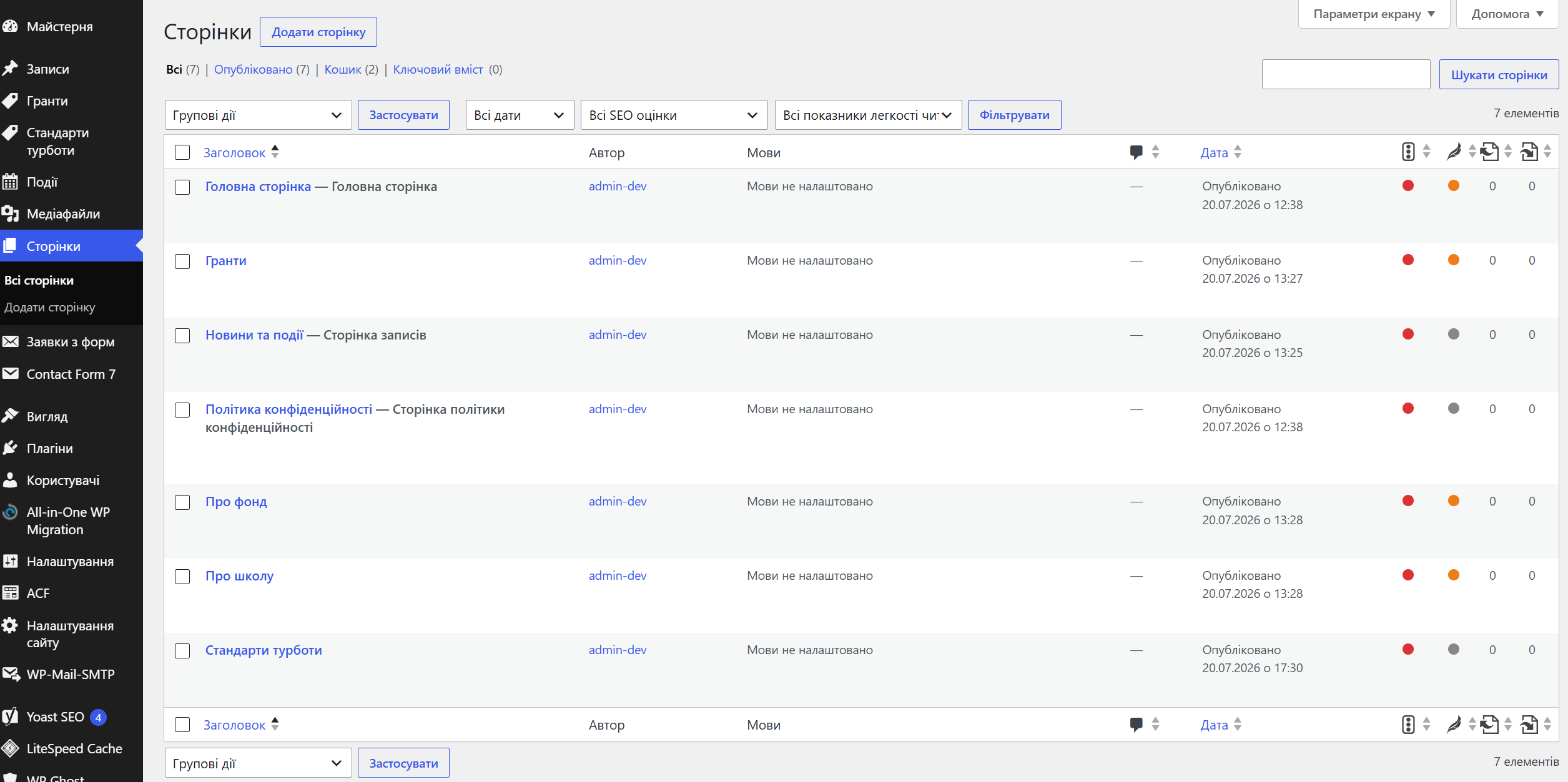
Цей розділ адміністративної панелі призначений для керування вмістом вебсайту Школи супроводу. Тут відображається повний перелік усіх створених сторінок, що дозволяє адміністратору ефективно структурувати та редагувати інформацію.

Основні елементи інтерфейсу:

  • Таблиця сторінок: містить детальний перелік сторінок з такими даними, як Заголовок, Автор, стан Мов, кількість коментарів, а також Дата публікації.
  • Інструменти керування: у верхній частині екрана розташована кнопка «Додати сторінку» для створення нового контенту.
  • Система фільтрації та пошуку: праворуч знаходиться поле для швидкого пошуку сторінок, а над таблицею розташовані фільтри за датою та SEO-показниками, що допомагають швидко знайти потрібний матеріал.
  • Групові дії: випадаючий список «Групові дії» дозволяє застосовувати зміни одночасно до кількох вибраних сторінок (наприклад, видалення або масове редагування).

Для керування окремою сторінкою наведіть курсор на її назву — з’являться контекстні посилання для редагування, швидкого редагування, видалення у кошик або перегляду сторінки на сайті.

Головна сторінка

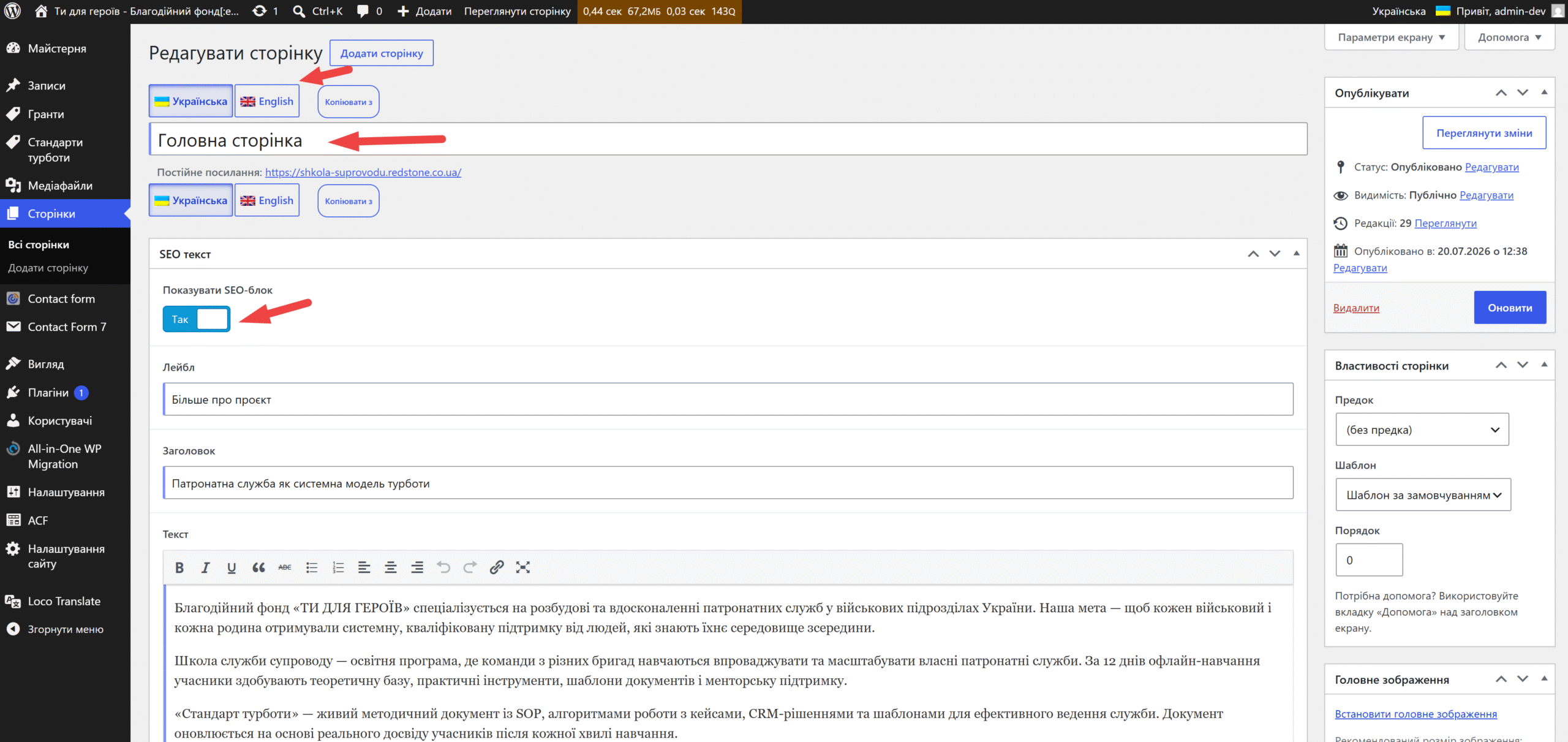
Для керування контентом сторінки використовуйте наступні інструменти адмін-панелі:

  • Вибір мовної версії: У верхній частині екрана розташовані кнопки перемикання (відмічені стрілкою), що дозволяють редагувати вміст сторінки окремо для української та англійської мов.
  • Назва сторінки: У відповідному полі введення (вказано стрілкою) ви можете змінити заголовок сторінки, який відображається в системі.
  • Налаштування SEO-блока: За допомогою перемикача «Показувати SEO-блок» ви можете активувати або приховати цей розділ на сайті. Якщо перемикач встановлено у положення «Так», стають доступними поля для введення лейбла, заголовка та основного SEO-тексту.

Примітка: Після внесення всіх змін не забудьте натиснути кнопку «Оновити» у правій бічній панелі для збереження результатів.

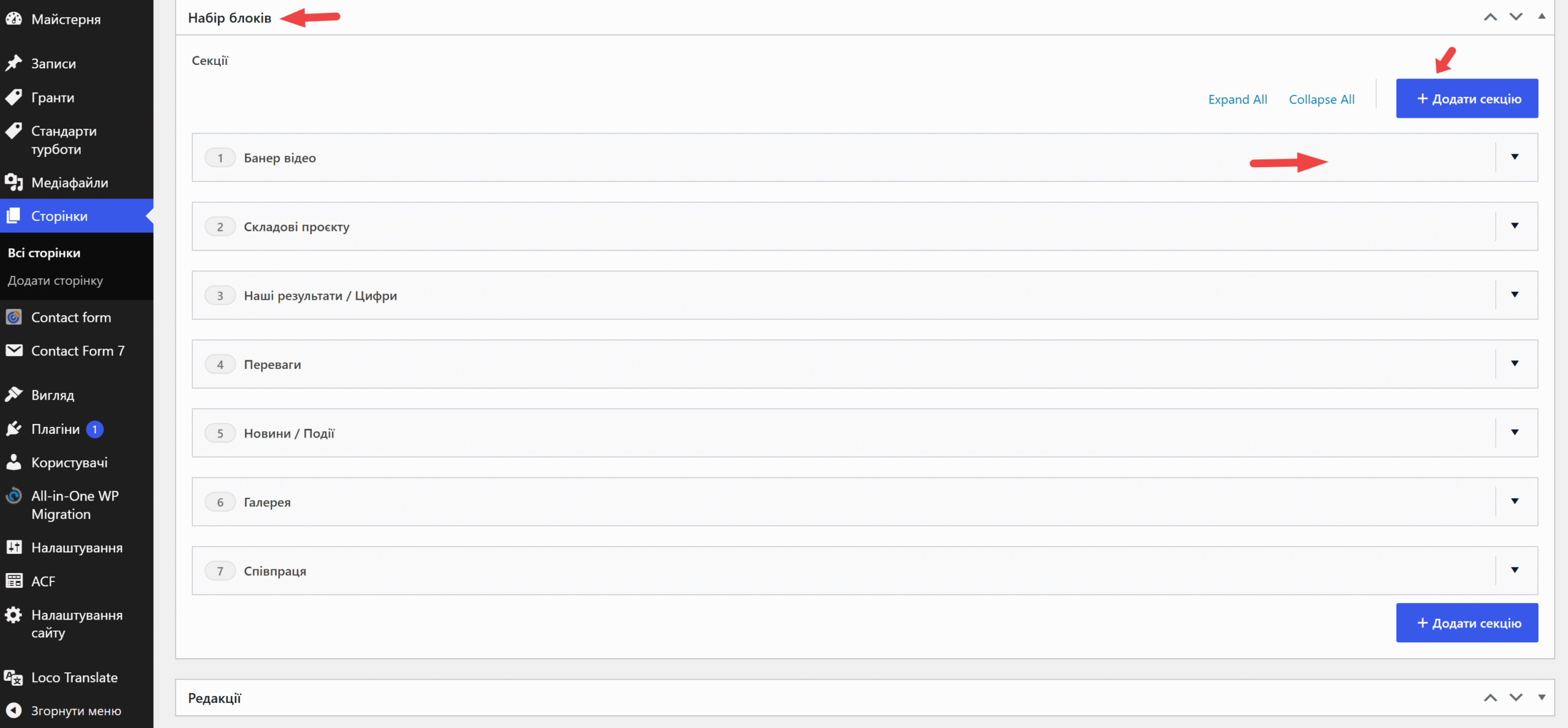
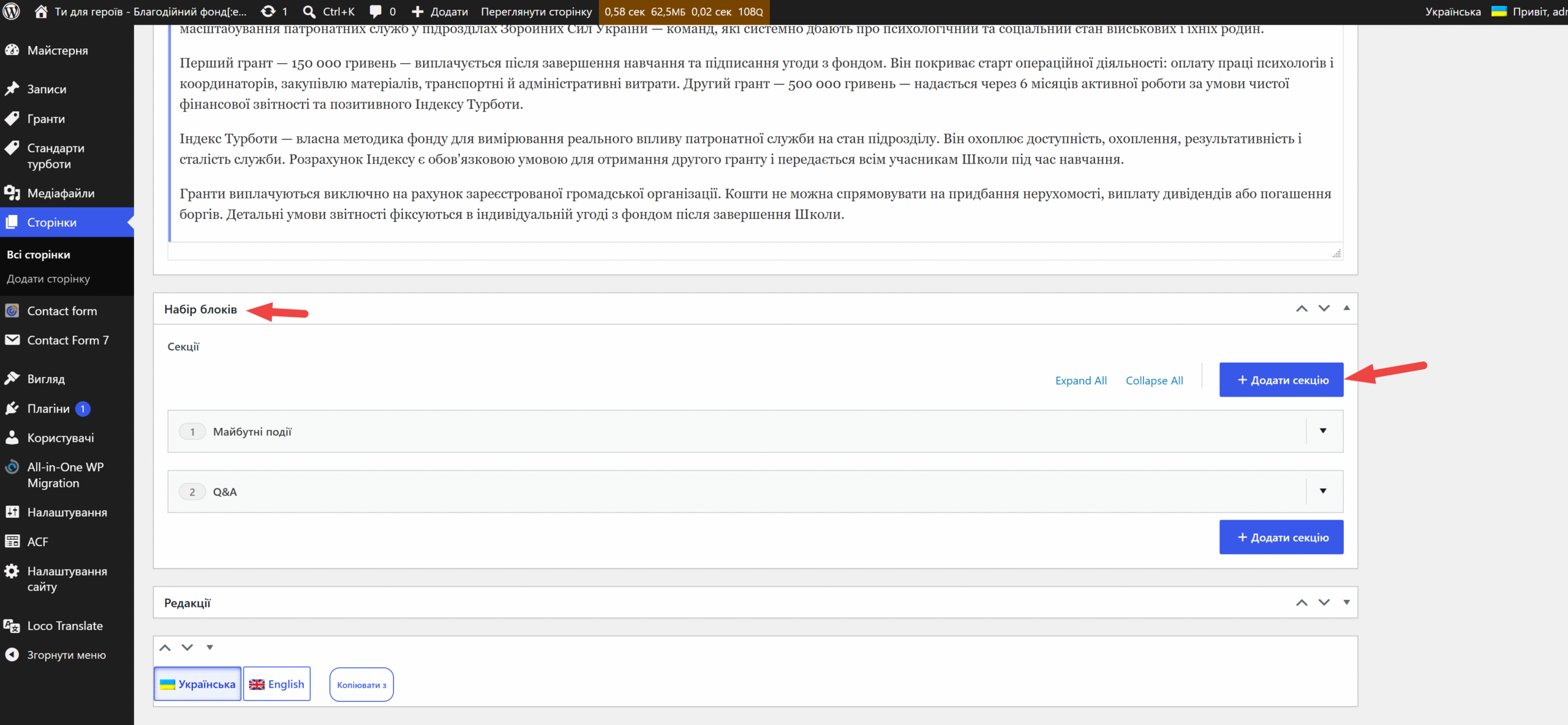
Розділ Набір блоків призначений для керування структурою сторінки за допомогою гнучкого вмісту (flexible content). Ви можете динамічно налаштовувати наповнення сторінки, додаючи, видаляючи або змінюючи порядок окремих секцій.

Основні можливості керування:

  • Додавання нових елементів: натисніть синю кнопку «Додати секцію» (у верхньому правому куті або внизу списку), щоб вибрати та додати новий блок до структури сторінки.
  • Редагування вмісту: кожна секція, як-от «Банер відео» чи «Складові проєкту», відображається у вигляді окремого рядка. Натисніть на область секції (позначено горизонтальною стрілкою), щоб розгорнути її та відредагувати налаштування.
  • Керування відображенням: використовуйте опції «Expand All» (розгорнути всі) або «Collapse All» (згорнути всі) для зручної навігації списком секцій.
  • Сортування та видалення: ви можете змінювати послідовність блоків, перетягуючи їх, або видаляти непотрібні елементи, використовуючи внутрішні налаштування кожної секції.

Гранти

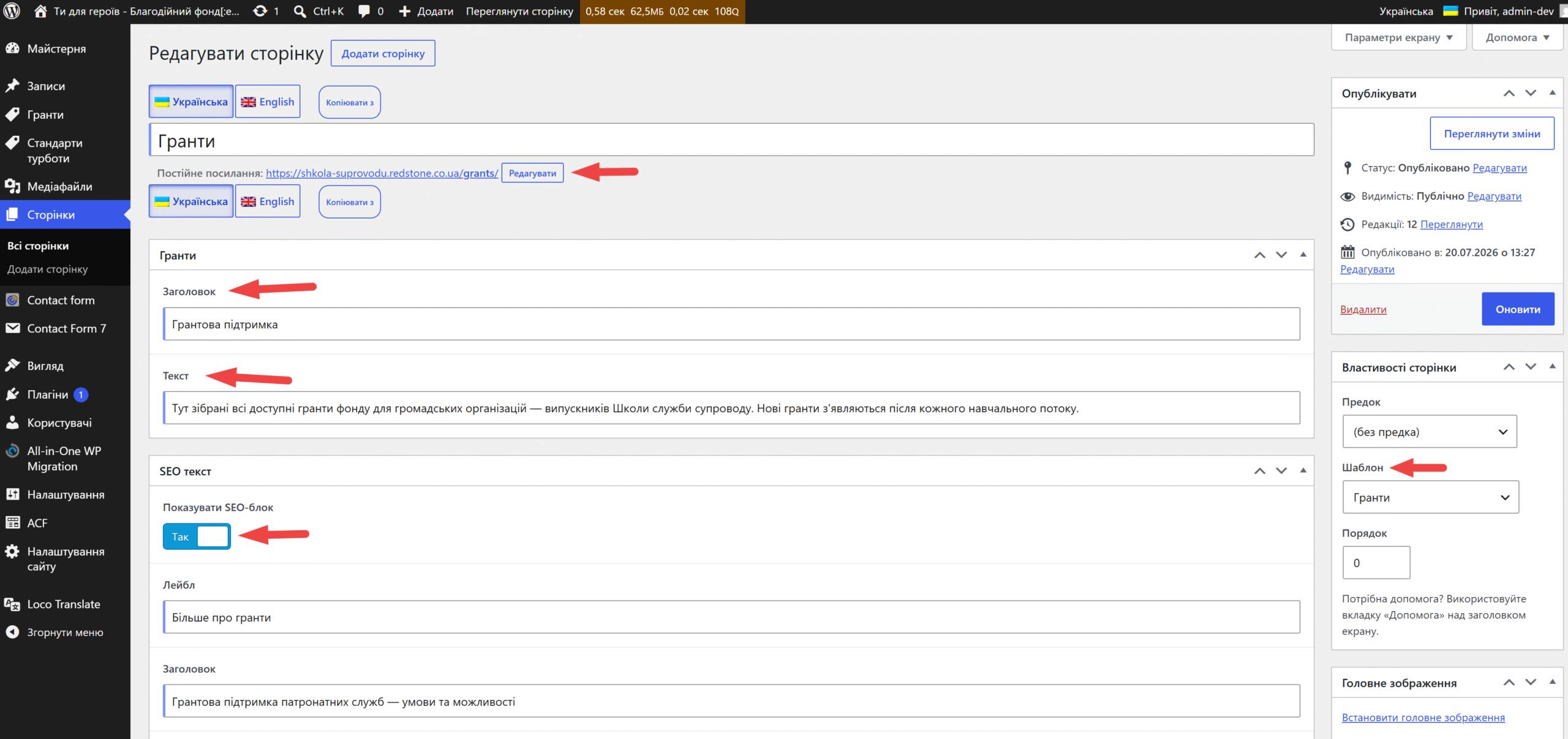
Цей розділ призначений для керування вмістом головної сторінки розділу «Гранти» на сайті «Школи супроводу». Використовуйте ці поля для оновлення текстової інформації та налаштування відображення сторінки:

  • Заголовок: введіть основну назву сторінки, яка буде відображатися для відвідувачів.
  • Текст: поле для розміщення описової інформації про програму грантів.
  • Постійне посилання: натисніть кнопку «Редагувати» (вказано стрілкою), щоб змінити URL-адресу сторінки, якщо це необхідно.
  • SEO текст: використовуйте перемикач «Показувати SEO-блок», щоб увімкнути або вимкнути відображення додаткового пошукового контенту на сторінці.
  • Шаблон: обов’язково оберіть значення «Гранти» у випадаючому списку в правій бічній панелі (секція «Властивості сторінки»). Це забезпечить коректне відображення структури розділу на сайті.

Після внесення всіх необхідних змін натисніть кнопку «Оновити» у правій верхній частині екрана, щоб зберегти результати.

Поле «Набір блоків» призначене для гнучкого керування вмістом сторінки через додавання та редагування окремих інформаційних секцій.

Для роботи з блоками використовуйте наступні елементи інтерфейсу:

  • Додати секцію: кнопка (вказана правою стрілкою) дозволяє створити новий інформаційний блок. Після натискання ви зможете обрати потрібний тип контенту.
  • Список секцій: під заголовком «Набір блоків» (ліва стрілка) відображаються вже створені елементи, такі як «Майбутні події» або «Q&A».
  • Керування відображенням: скористайтеся посиланнями Expand All (розгорнути всі) або Collapse All (згорнути всі) для швидкого огляду вмісту всіх доданих секцій.
  • Редагування та видалення: кожен блок можна розгорнути за допомогою стрілки в правій частині картки для внесення змін або видалення контенту.

Цей інструмент дозволяє структурувати сторінку «Школи супроводу», додаючи необхідні модулі без зміни загального дизайну сайту.

Стандарти турботи

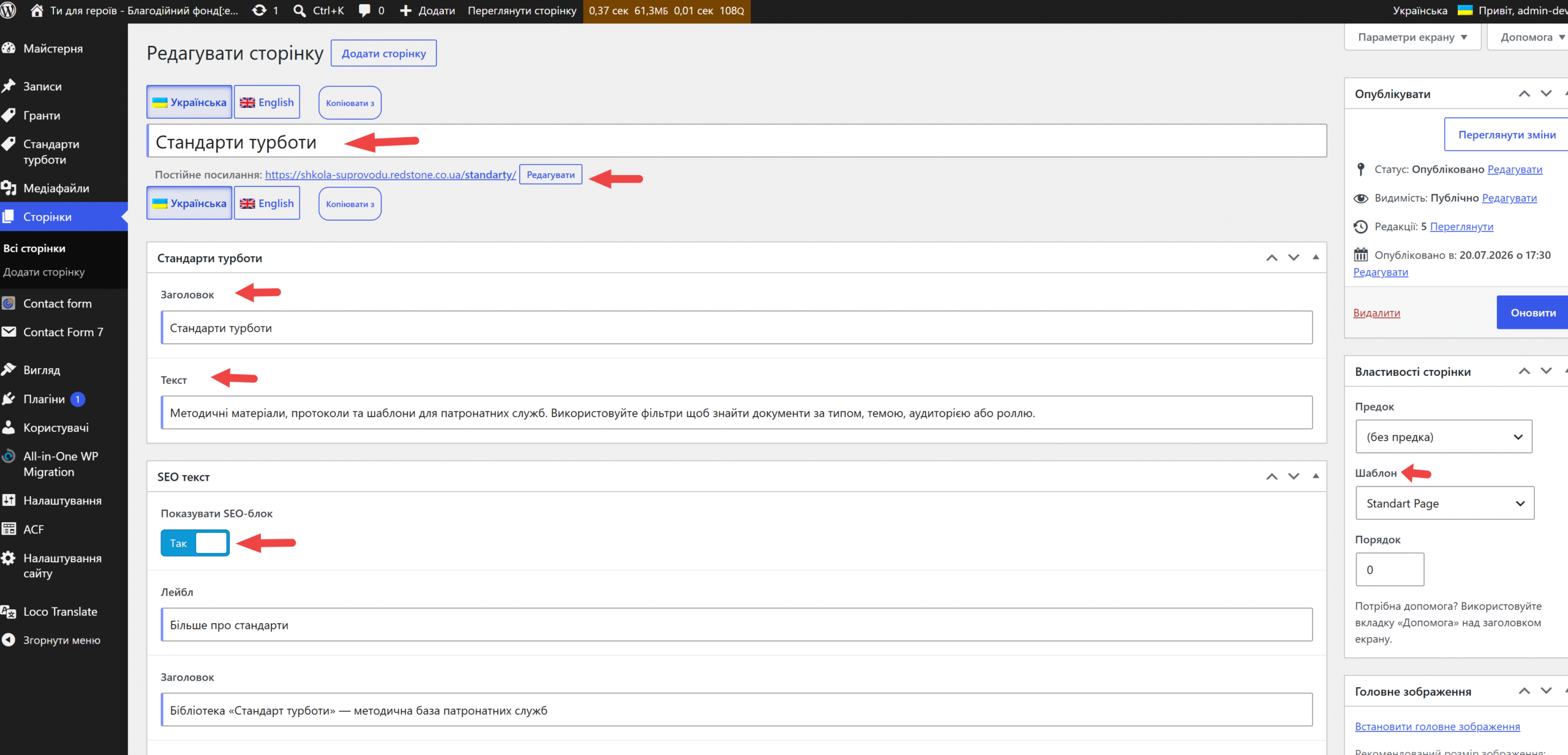
На сторінці редагування розділу «Стандарти турботи» ви можете керувати основним контентом та налаштуваннями сторінки:

  • Заголовок сторінки та посилання: У верхній частині введіть основну назву сторінки. За допомогою кнопки «Редагувати» поруч із полем «Постійне посилання» ви можете змінити URL-адресу сторінки.
  • Основний контент: У полях «Заголовок» та «Текст» вкажіть назву та опис, які відображатимуться на сторінці.
  • SEO-блок: У секції «SEO текст» скористайтеся перемикачем «Показувати SEO-блок», щоб увімкнути або вимкнути відображення додаткової інформації. Ви можете налаштувати «Лейбл» та додатковий «Заголовок» для оптимізації сторінки.
  • Налаштування шаблону: У правій бічній панелі в полі «Шаблон» оберіть «Standart Page» зі спадного списку, щоб застосувати відповідний макет для поточної сторінки.

Записи

Всі записи

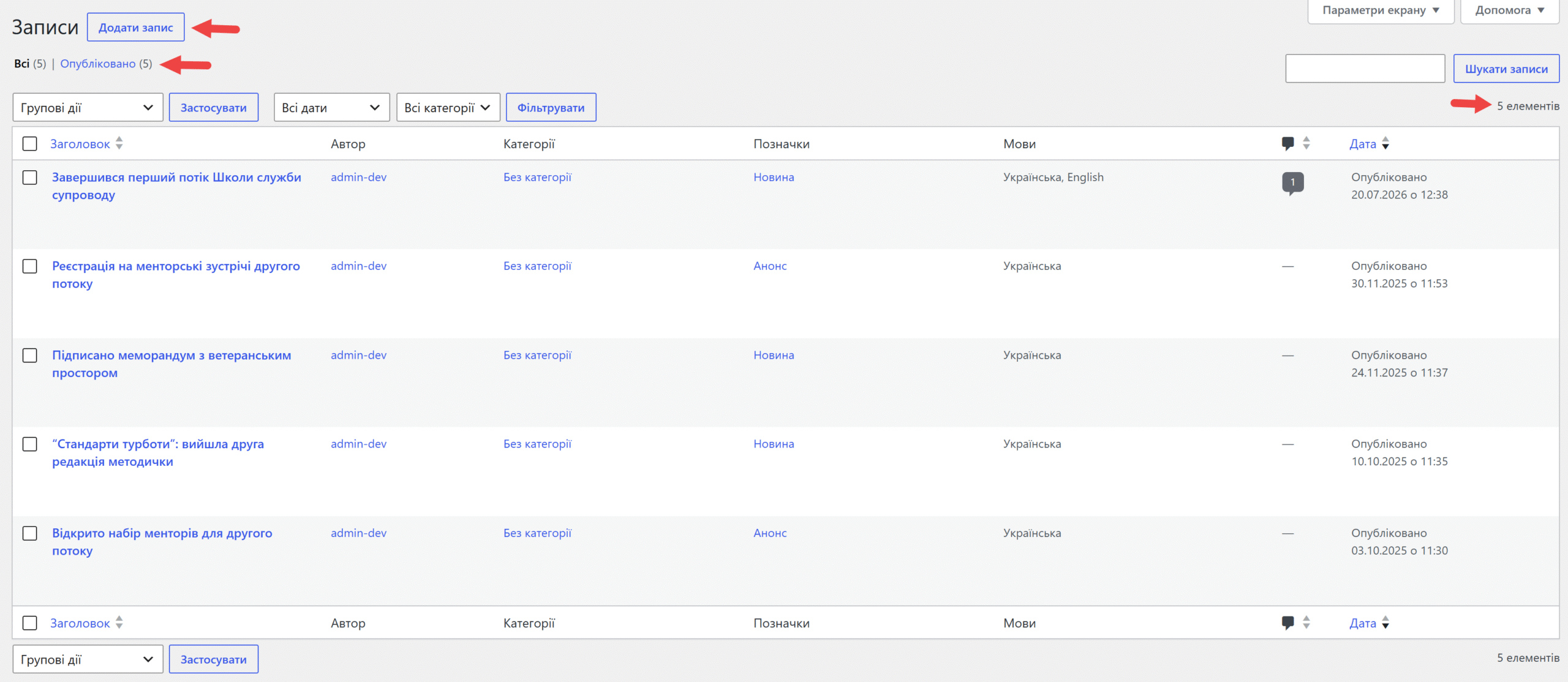
Сторінка «Записи» призначена для керування публікаціями на сайті «Школи супроводу». Тут ви можете переглядати поточний перелік контенту, створювати нові матеріали та керувати існуючими записами.

Основні можливості сторінки:

  • Додавання записів: Скористайтеся кнопкою «Додати запис» (позначена верхньою лівою стрілкою), щоб створити нову публікацію.
  • Статистика та фільтрація: У верхній частині панелі відображається загальна кількість опублікованих матеріалів (позначено стрілкою під заголовком). Загальну кількість записів також продубльовано у правому нижньому куті таблиці, де вказано «5 елементів».
  • Управління списком: Таблиця відображає деталі кожного запису, включаючи автора, категорію, позначки (теги), мови та дату публікації. Ви можете сортувати дані та застосовувати групові дії для швидкого редагування списку.

Використовуйте поле пошуку та фільтри за датами чи категоріями, щоб швидко знайти необхідний матеріал серед усіх опублікованих записів.

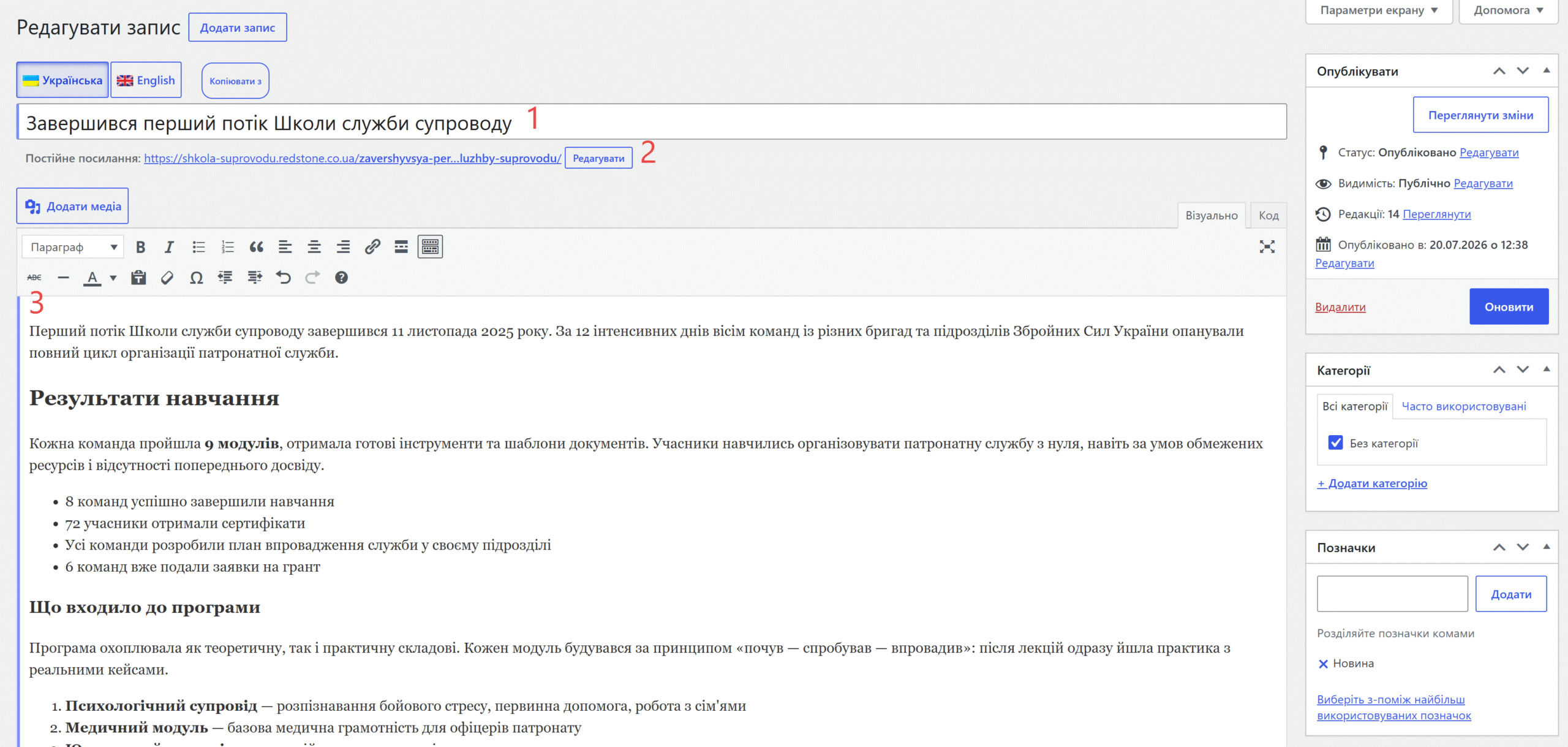
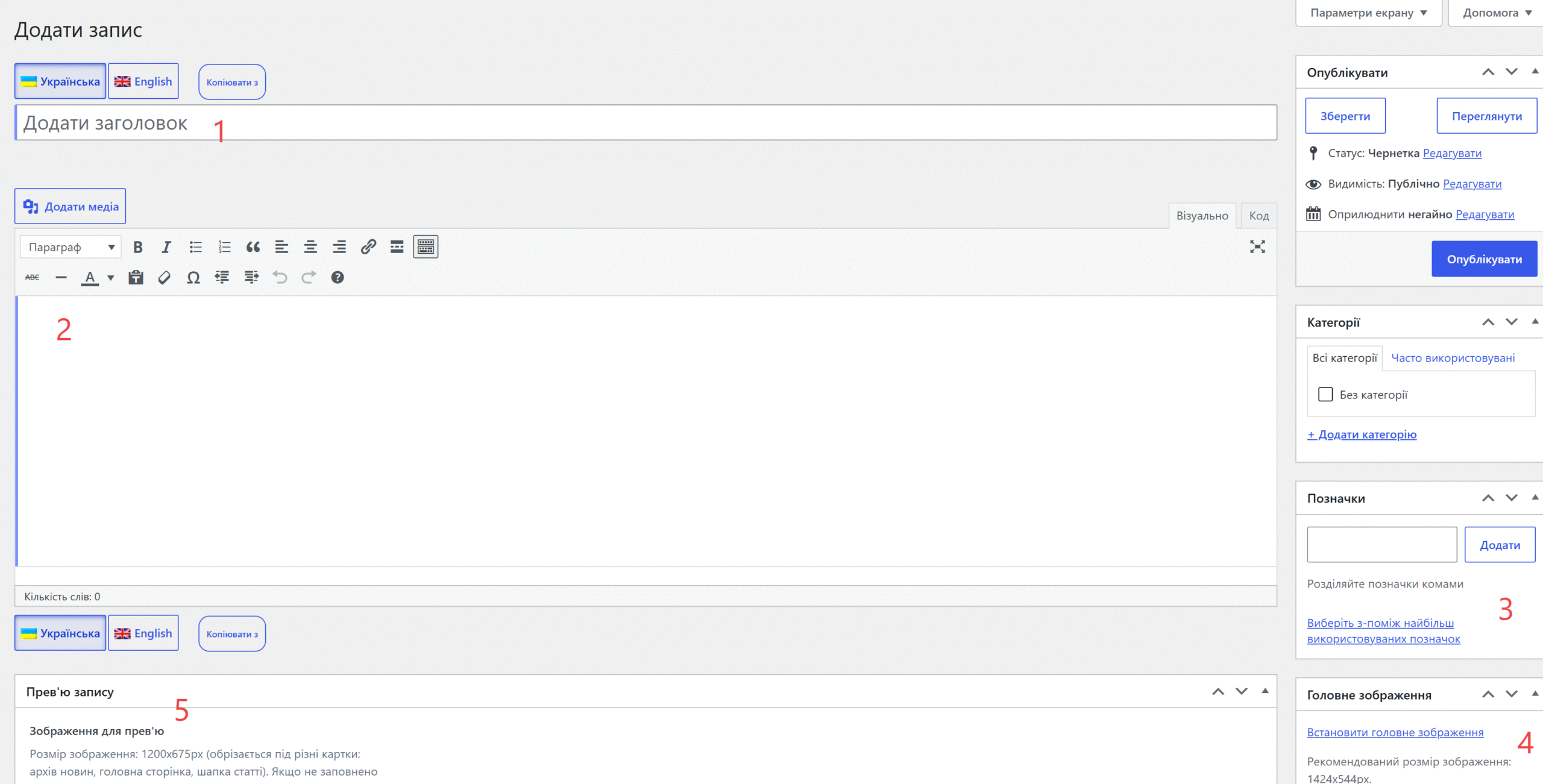
Ця сторінка призначена для редагування вмісту запису. Ви можете керувати основними елементами публікації за допомогою таких полів:

  • Заголовок (1): У цьому полі вкажіть назву вашого запису. Вона буде відображатися як головний заголовок на сторінці.
  • Постійне посилання (2): Тут відображається URL-адреса вашої сторінки. Натисніть кнопку «Редагувати», щоб змінити «слаг» (частину адреси після домену), якщо це необхідно для кращої оптимізації або структури посилань.
  • Текстовий редактор (3): Це основна робоча область, де ви можете створювати та форматувати контент. Використовуйте панель інструментів для додавання та редагування тексту, вставки зображень, відео, гіперпосилань та інших медіафайлів. Редактор підтримує візуальний режим для зручного налаштування стилів.

Для завершення редагування та збереження внесених змін натисніть кнопку «Оновити» у правій бічній панелі. Також не забувайте додавати відповідні позначки (теги) у нижній частині правої панелі, щоб користувачам було легше знайти ваш запис у загальному переліку.

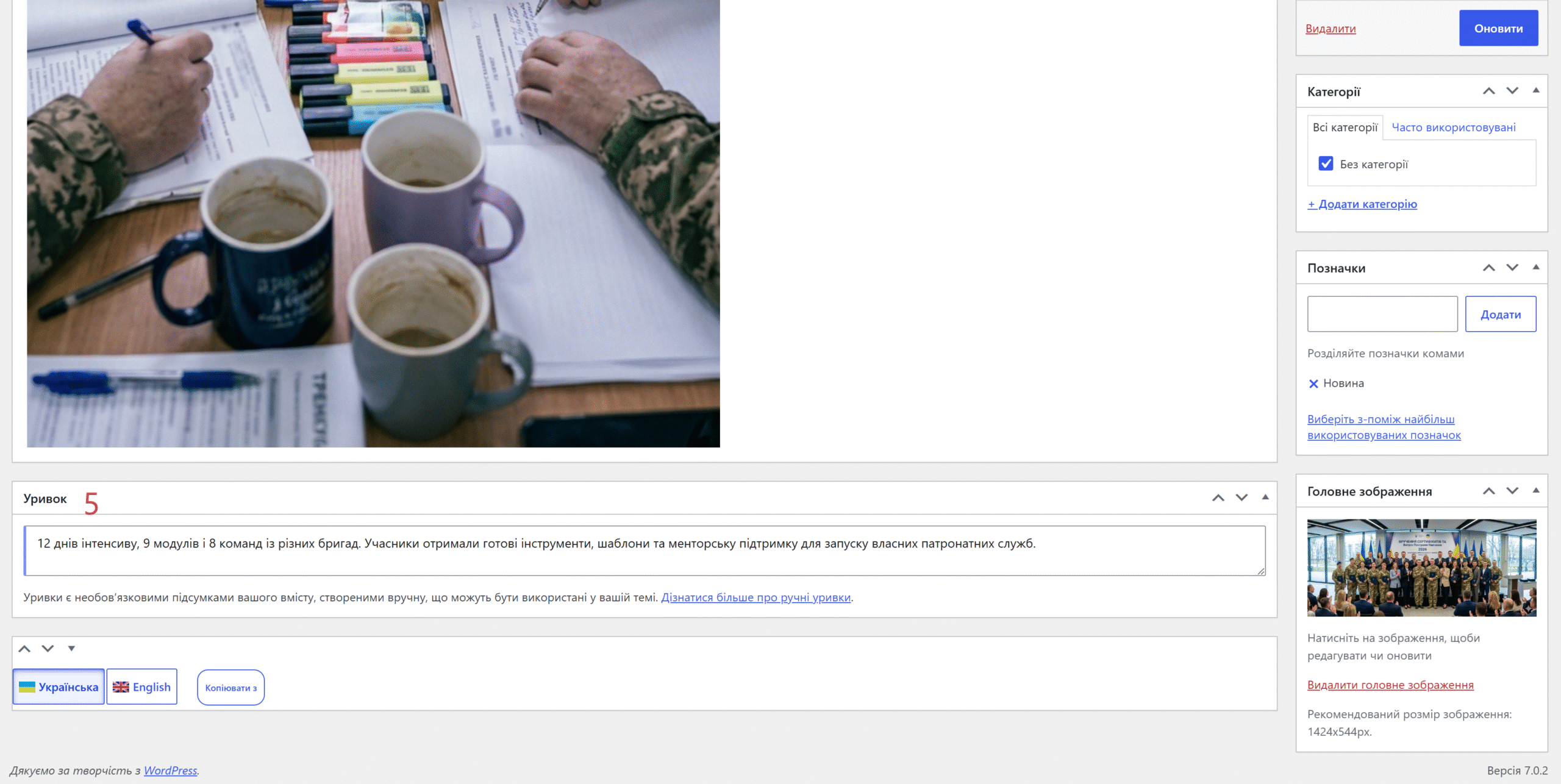
Поле «Уривок» (позначене цифрою 5) призначене для створення короткого анонсу вашої публікації. Цей текст відображатиметься на картках новин, допомагаючи користувачам швидко ознайомитися зі змістом матеріалу.

Як працювати з полем:

  • Введіть стислий опис змісту публікації у відповідне текстове поле.
  • Цей текст створюється вручну та використовується для формування прев’ю контенту на сайті.
  • Уривок допомагає привернути увагу читача ще до переходу на повну сторінку новини чи статті.

Примітка: Уривки не є обов’язковими, проте їх використання покращує структуру сайту та робить навігацію для користувачів «Школи супроводу» зручнішою.

Додати новий

Для створення нового запису в системі виконайте наступні кроки:

  1. Заголовок (1): У полі «Додати заголовок» введіть назву вашої публікації.
  2. Контент (2): У центральному текстовому редакторі розмістіть основний зміст запису. Ви можете використовувати інструменти форматування тексту для структурування інформації.
  3. Мультимовність: Оскільки сайт підтримує кілька мов, переконайтеся, що ви заповнили контент для кожної мовної версії (перемикачі знаходяться над заголовком та під полем контенту).
  4. Позначки (3): У блоці «Позначки» праворуч введіть ключові слова для запису та натисніть «Додати».
  5. Головне зображення (4): Натисніть «Встановити головне зображення» у відповідному блоці праворуч. Рекомендований розмір — 1424×544 пікселі.
  6. Прев’ю (5): У розділі «Прев’ю запису» завантажте зображення для анонсів. Оптимальний розмір — 1200×675 пікселів (воно автоматично адаптується для новинної стрічки та головної сторінки).
  7. Публікація: Після заповнення всіх полів натисніть кнопку «Опублікувати» у верхньому правому куті панелі, щоб зробити запис видимим на сайті.

Позначки

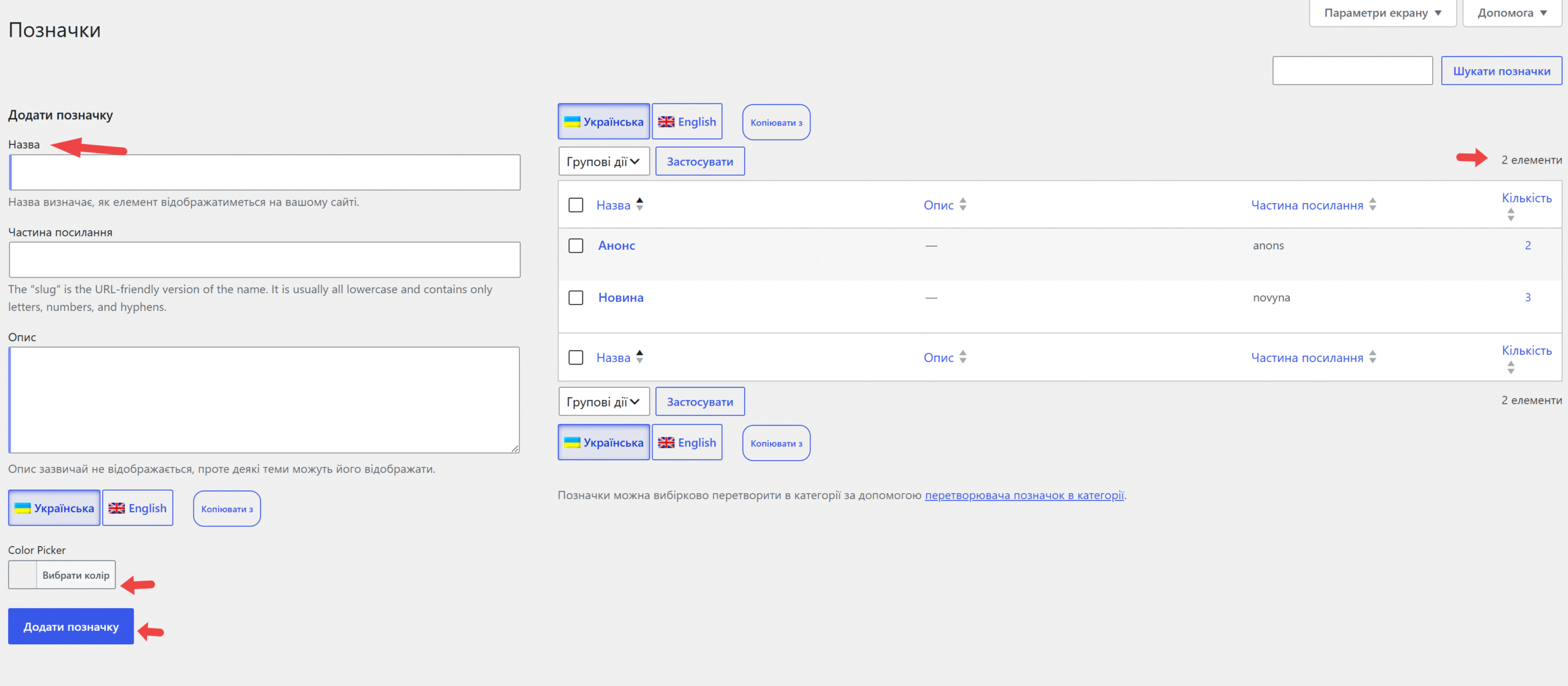
У розділі «Позначки» ви можете керувати списком тегів, що використовуються для класифікації контенту. У правій частині екрана відображається повний перелік створених елементів (вказано як «2 елементи»).

Щоб додати нову позначку, виконайте такі кроки:

  • У полі «Назва» введіть текстове найменування позначки. Це ім’я буде відображатися на вашому сайті.
  • За потреби заповніть поля «Частина посилання» (URL-slug) та «Опис».
  • Натисніть кнопку «Вибрати колір», щоб відкрити палітру та призначити унікальний відтінок для позначки.
  • Після завершення натисніть синю кнопку «Додати позначку» внизу форми для збереження змін.

Гранти

Всі гранти

Цей розділ призначений для керування списком грантів у межах платформи «Школа супроводу». Тут ви можете переглядати існуючі записи, додавати нові гранти та виконувати операції з поточними даними.

Основні елементи керування:

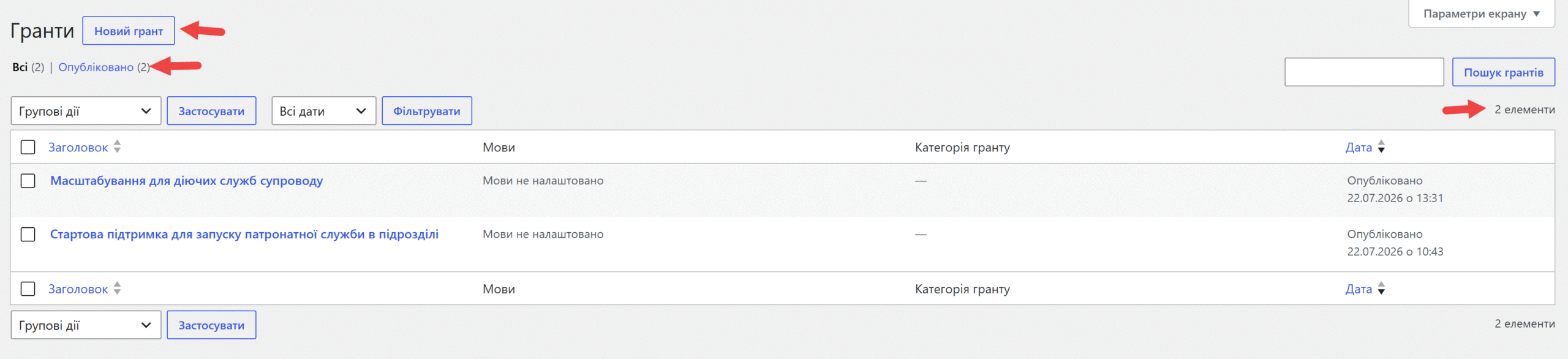
  • Створення гранту: натисніть кнопку «Новий грант» (позначена верхньою стрілкою), щоб перейти до форми створення нового запису.
  • Фільтрація та перегляд: над списком грантів розташовані фільтри стану, що дозволяють перемикатися між усіма записами та опублікованими грантами (вказано другою стрілкою). У дужках поруч із назвою категорії відображається кількість доступних елементів.
  • Робота зі списком: у таблиці відображається загальна кількість грантів у розділі (позначено правою стрілкою біля індикатора «2 елементи»). Ви можете використовувати групові дії для швидкого опрацювання кількох записів одночасно.

Примітка: у таблиці відображаються назви грантів, їхні мовні версії, категорії та дати публікації. Ви можете натиснути на назву гранту, щоб переглянути або змінити його деталі.

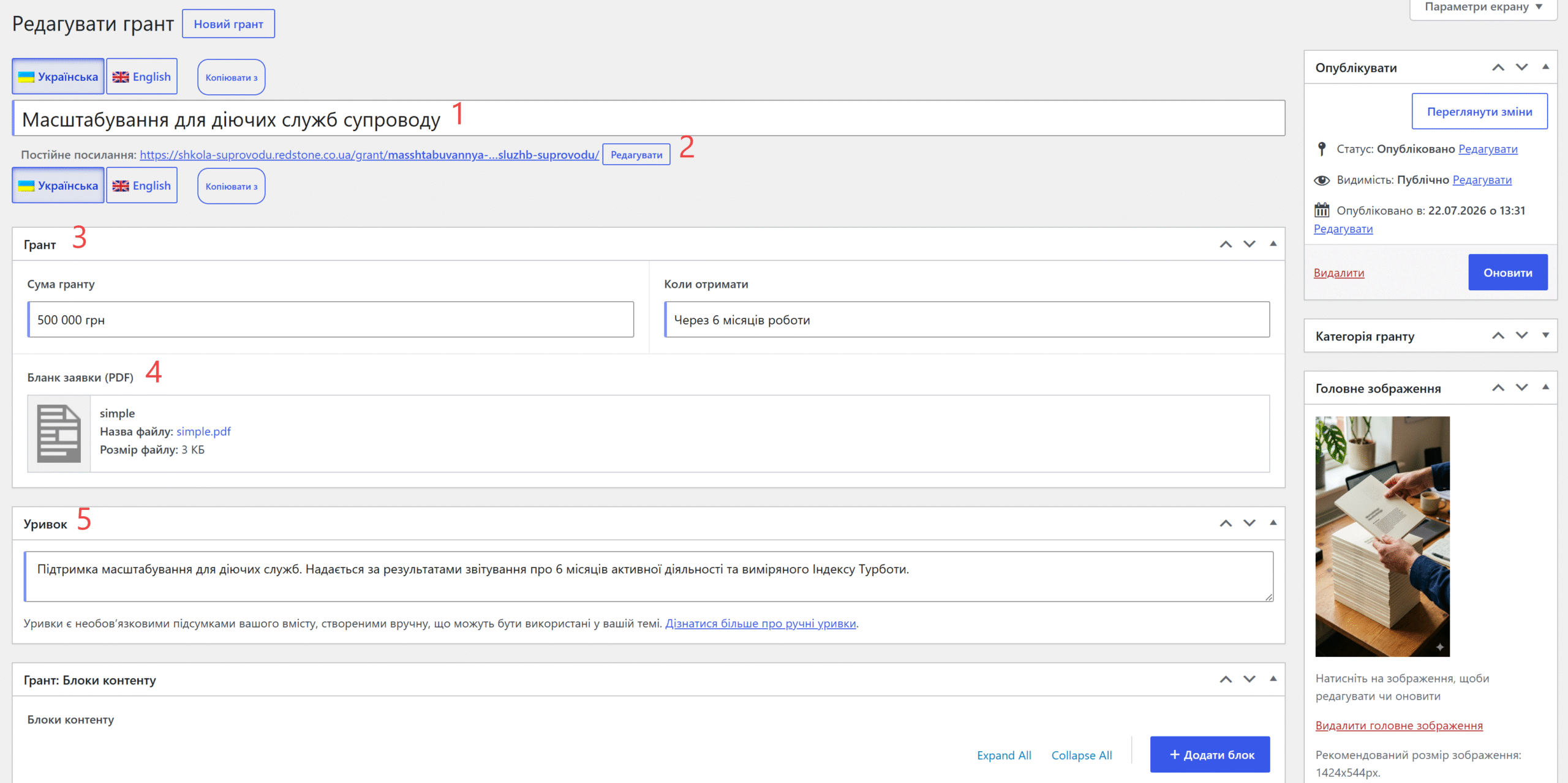
На сторінці редагування гранту ви можете керувати ключовими параметрами публікації та її контентом:

  • Заголовок (1): Введіть офіційну назву гранту. Можна перемикатися між мовними версіями (українська/англійська) для локалізації заголовка.
  • Постійне посилання (2): Використовуйте кнопку Редагувати, щоб змінити URL-адресу сторінки гранту.
  • Деталі гранту (3): У полях Сума гранту та Коли отримати вкажіть фінансові умови та часові межі для отримувачів.
  • Бланк заявки (4): Завантажте файл у форматі PDF, який користувачі зможуть використовувати для подання заявки. Відображається назва файлу та його розмір.
  • Уривок (5): Короткий опис або анотація матеріалу. Цей текст зазвичай використовується у списках грантів на головній сторінці сайту.

Для збереження змін натисніть кнопку Оновити у бічній панелі справа.

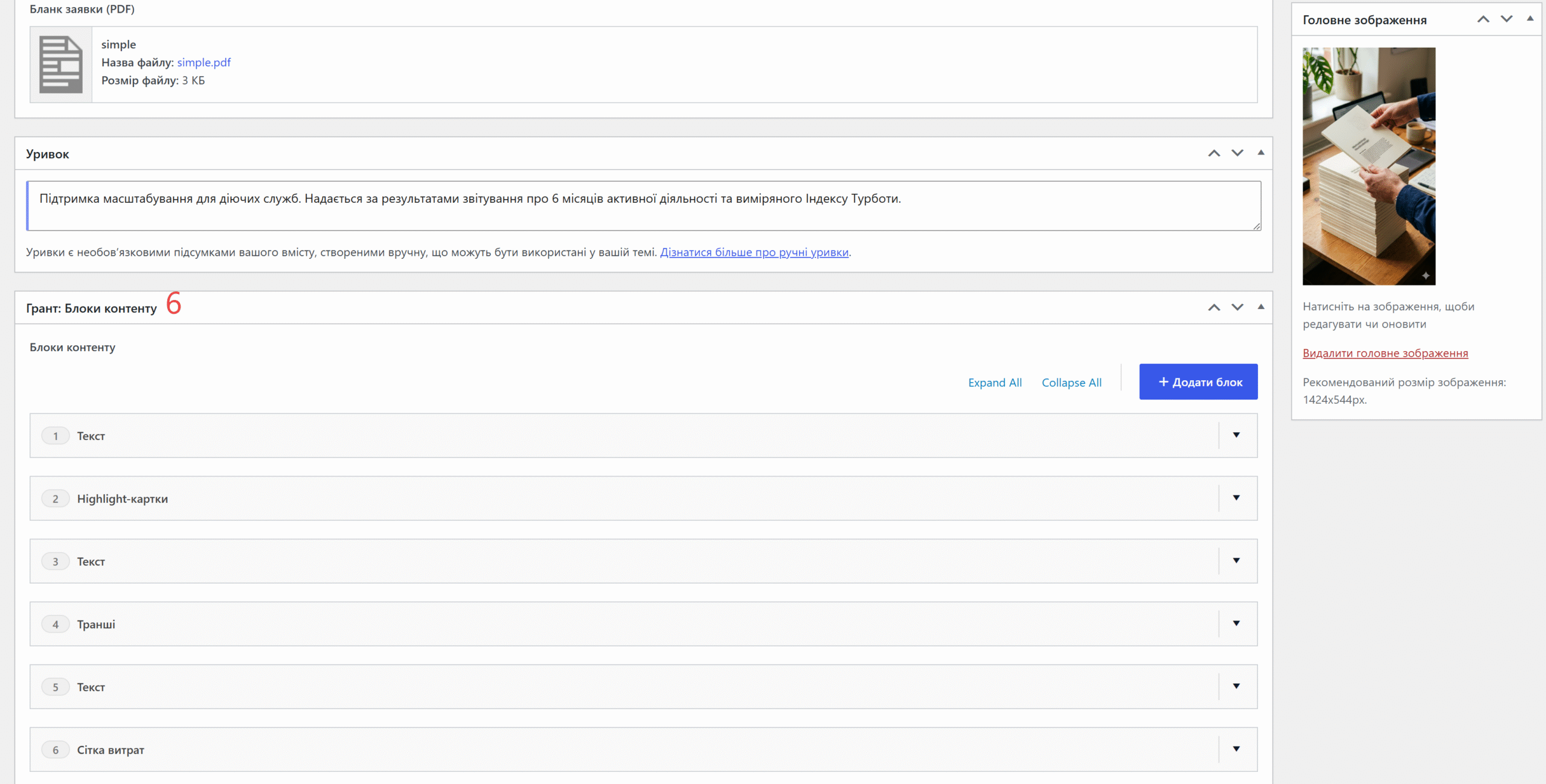
Грант: Блоки контенту

Цей розділ (позначений цифрою 6) дозволяє налаштовувати структурований вміст сторінки гранту за допомогою гнучкої системи блоків. Ви можете додавати, редагувати та змінювати послідовність елементів, що відображаються під головним зображенням.

Основні можливості керування блоками:

  • Додавання нового елемента: Натисніть кнопку «+ Додати блок», щоб обрати тип вмісту (наприклад, текст, картки, транші або сітку витрат) зі списку.
  • Керування відображенням: Використовуйте кнопки «Expand All» (Розгорнути все) та «Collapse All» (Згорнути все) для швидкого перегляду змісту всіх активних блоків.
  • Редагування структури: Кожен блок відображається у вигляді окремого пункту (пронумерованого від 1 до 6). Ви можете натиснути на стрілку у правому куті блоку, щоб розгорнути його налаштування та внести зміни.
  • Порядок відображення: Контент, розміщений у цьому розділі, автоматично виводиться на сторінці після головного зображення, формуючи основну частину опису гранту.

Додати новий грант

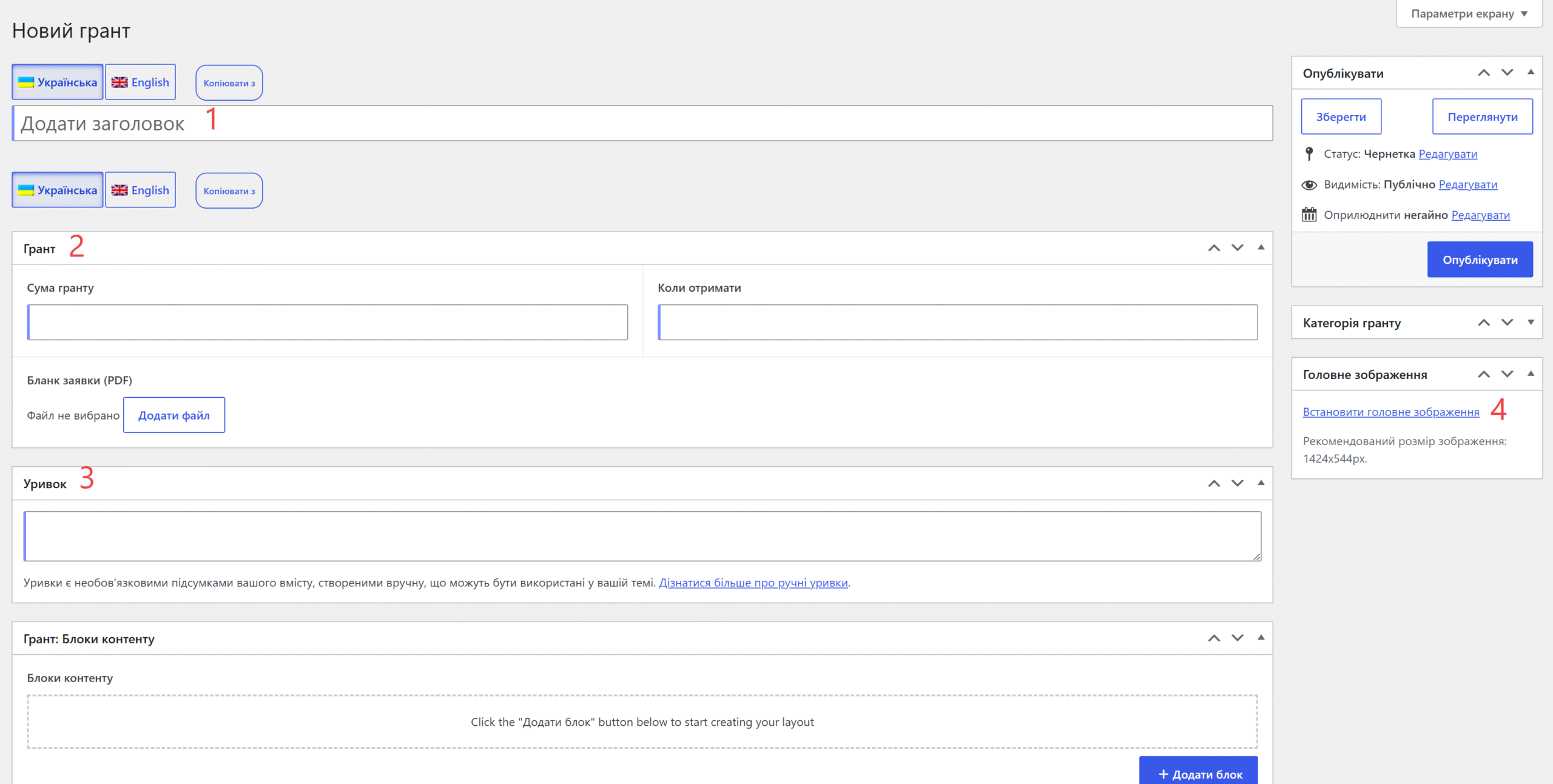
Для створення нового гранту у системі «Школа супроводу» виконайте наступні кроки:

  1. Заголовок (1): Введіть назву гранту у відповідне поле. Ви можете перемикатися між мовними версіями (Українська/English) для локалізації заголовка.
  2. Інформація про грант (2): Заповніть основні поля, включаючи «Суму гранту», «Коли отримати» та завантажте «Бланк заявки (PDF)» за допомогою кнопки Додати файл.
  3. Уривок (3): Введіть короткий текстовий підсумок вашого контенту. Цей опис є необов’язковим і може використовуватися для відображення у темі сайту.
  4. Головне зображення (4): Натисніть Встановити головне зображення у правій панелі. Рекомендований розмір для зображення — 1424×544 пікселі.
  5. Блоки контенту: Використовуйте кнопку Додати блок внизу сторінки, щоб структурувати основний контент гранту відповідно до ваших потреб.

Після завершення заповнення всіх полів натисніть кнопку Зберегти або Опублікувати у правій бічній панелі, щоб надати гранту статус «Публічно».

Стандарти турботи

Всі Стандарти турботи

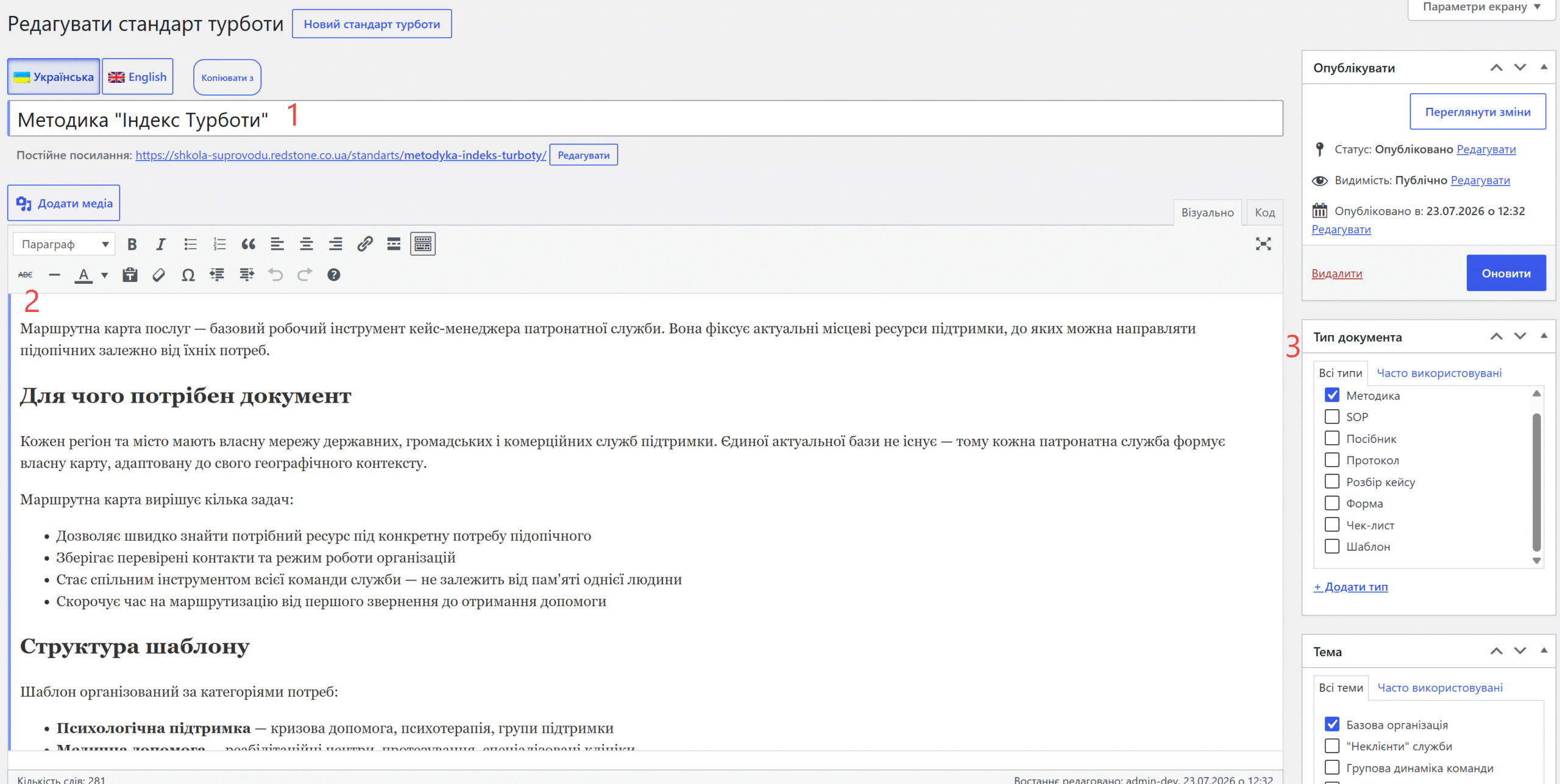
Розділ «Редагувати стандарт турботи» призначений для керування контентом та метаданими навчальних матеріалів «Школи супроводу». Для роботи з документом скористайтеся основними елементами інтерфейсу:

  • Заголовок (1): Вкажіть назву стандарту у верхньому полі. Система автоматично згенерує посилання на основі цього тексту.
  • Текстовий редактор (2): Використовуйте поле візуального редактора для написання та форматування основного вмісту документа. Панель інструментів дозволяє додавати списки, стилі та посилання.
  • Тип документа (3): У правій бічній панелі оберіть відповідну категорію зі списку (наприклад, «Методика», «SOP» або «Посібник»). Вибір типу дозволяє структурувати матеріали на сайті.
  • Тема: Нижче блоку «Тип документа» ви можете вибрати одну або кілька тем, до яких належить цей стандарт, що забезпечує зручну навігацію для користувачів.

Після завершення редагування не забудьте натиснути кнопку «Оновити» у блоці «Опублікувати», щоб зберегти зміни.

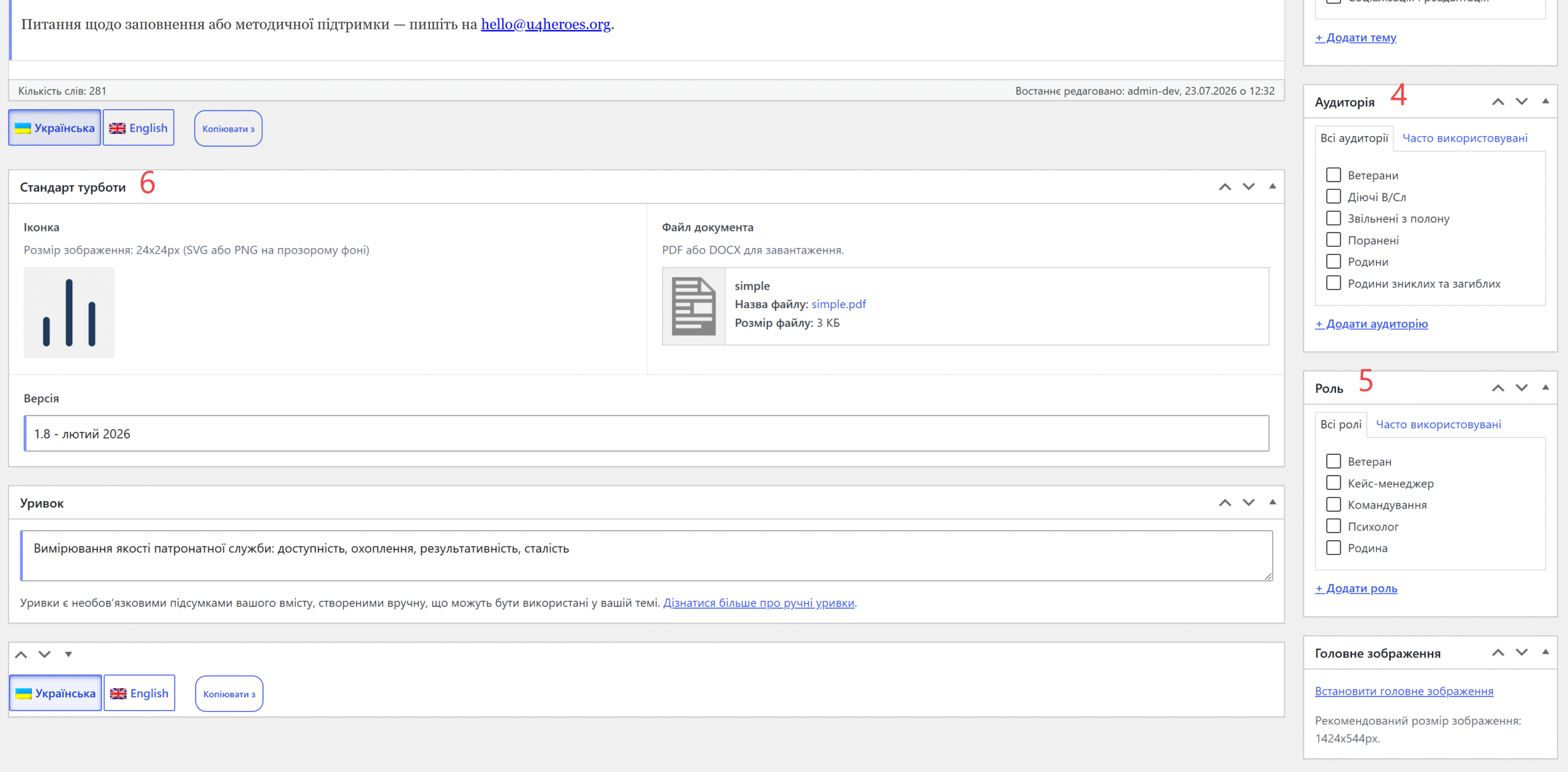
Налаштування розділу «Стандарт турботи» дозволяє структурувати технічну та довідкову інформацію для матеріалів «Школи супроводу». Виконайте наступні кроки для заповнення блоку:

  1. Іконка: Завантажте графічний файл формату SVG або PNG з прозорим фоном. Рекомендований розмір — 24×24 пікселі.
  2. Файл документа: Виберіть файл у форматі PDF або DOCX для додавання до стандарту. Система відобразить назву та розмір завантаженого файлу.
  3. Версія: Вкажіть актуальний номер версії та дату оновлення (наприклад, «1.8 – лютий 2026»).
  4. Уривок: Додайте короткий опис або стислий підсумок вмісту, який відображатиметься як прев’ю матеріалу.
  5. Аудиторія (4): Відмітьте у списку категорії користувачів, для яких призначений цей стандарт (наприклад, «Ветерани», «Діючі В/Сл» тощо).
  6. Роль (5): Виберіть зі списку ролі фахівців, яким доступний цей контент (наприклад, «Кейс-менеджер», «Психолог»).

Примітка: Використовуйте перемикач мов у верхній частині блоку «Стандарт турботи» (6), щоб налаштувати вміст окремо для кожної мовної версії.

Додати новий Стандарт турботи

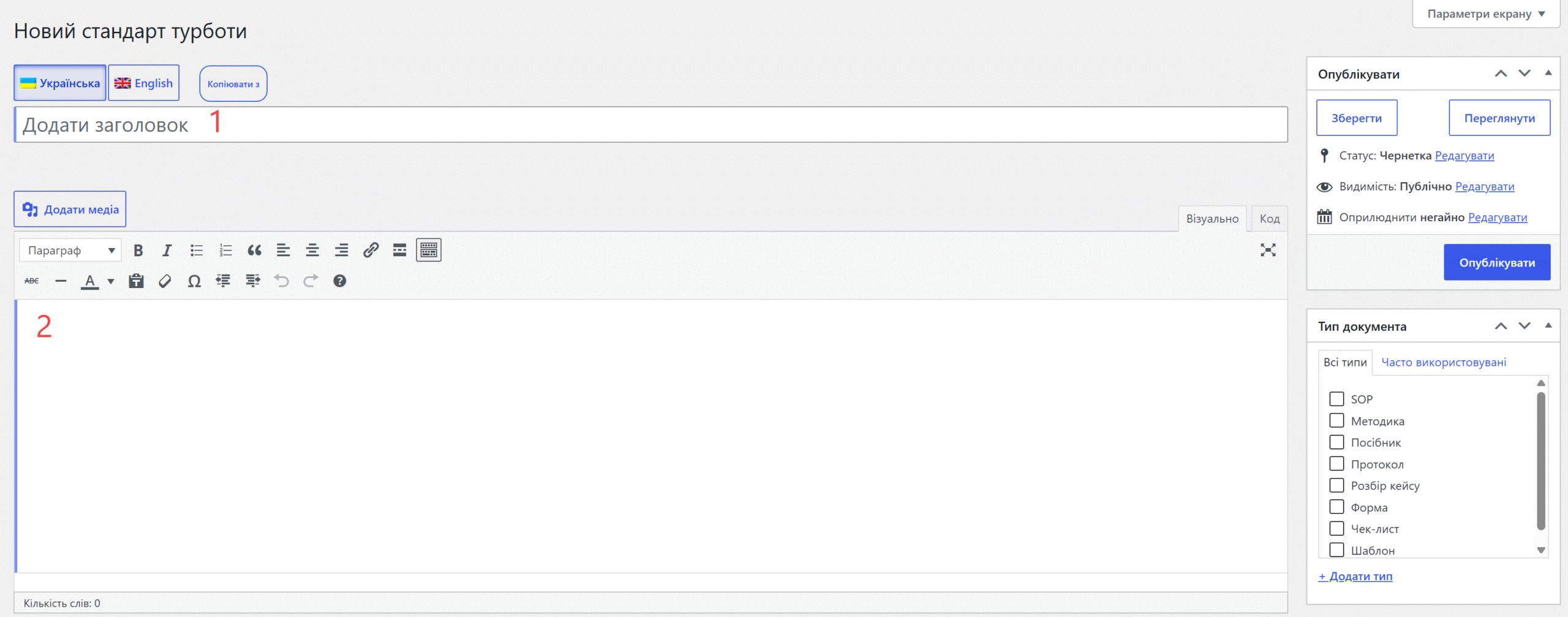
Для створення нового матеріалу у розділі «Школа супроводу» виконайте наступні кроки:

  • Поле 1 (Додати заголовок): Введіть назву вашого матеріалу. Цей заголовок буде відображатися як основний ідентифікатор документа.
  • Поле 2 (Текстовий редактор): Використовуйте цю область для введення та форматування основного вмісту. Панель інструментів над полем дозволяє змінювати стиль тексту, додавати списки, посилання та медіафайли.
  • Вибір типу документа: У правій бічній панелі в блоці «Тип документа» виберіть категорію, до якої належить матеріал (наприклад, SOP, Методика, Посібник тощо). Ви можете обрати кілька типів одночасно, поставивши відповідні позначки у чекбоксах.

Примітка: За потреби ви можете використовувати перемикачі мов у верхній частині сторінки, щоб додати переклад для створеного матеріалу.

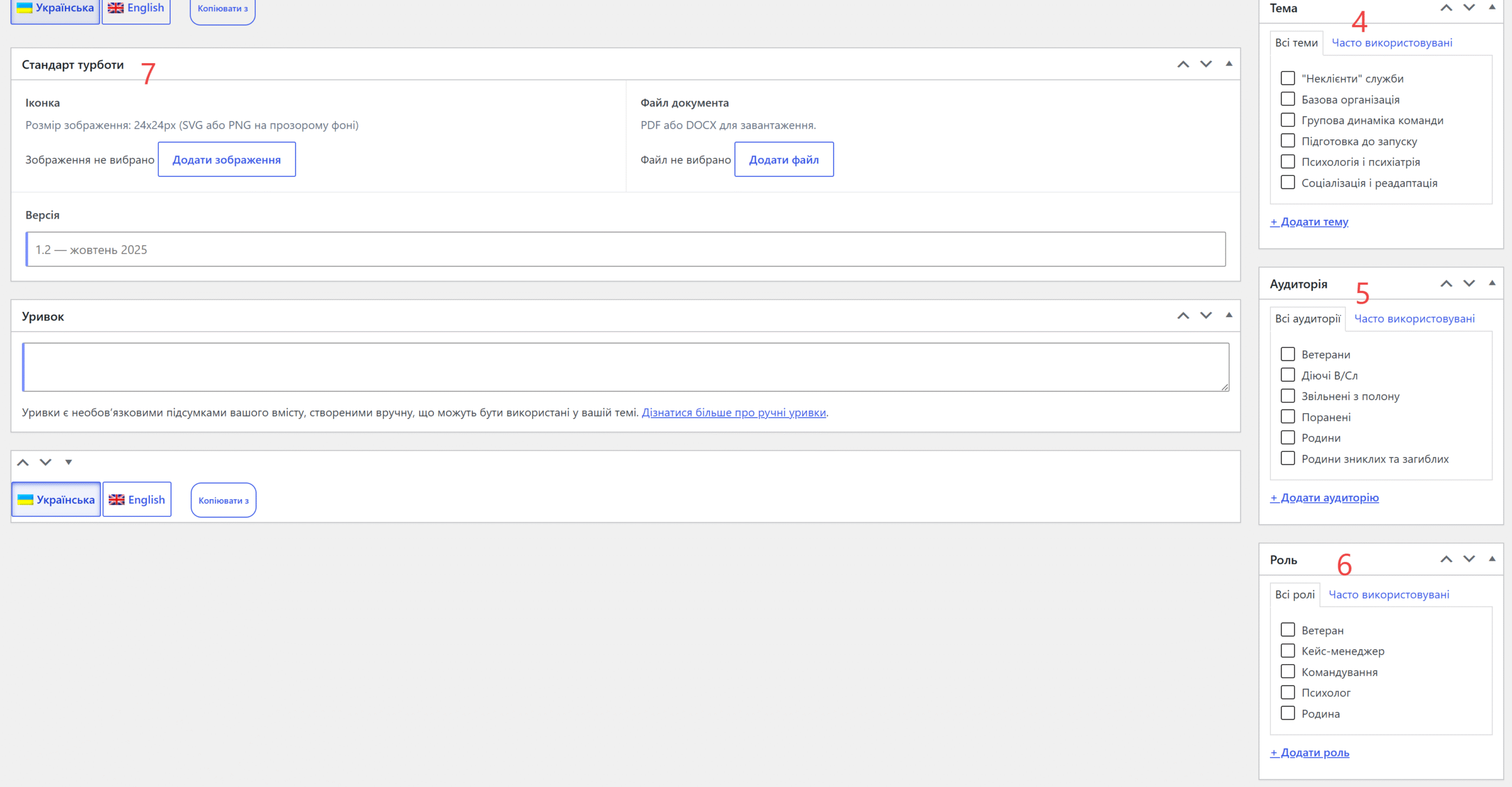
Цей розділ інтерфейсу «Школа супроводу» призначений для налаштування параметрів публікації та структурування контенту. Дотримуйтесь наступних кроків для заповнення форми:

  1. Тема (4): Оберіть відповідні категорії для матеріалу у списку. Ви можете перемикатися між вкладками «Всі теми» та «Часто використовувані», або додати нову тему за допомогою посилання «+ Додати тему».
  2. Аудиторія (5): Позначте цільові групи, для яких призначений контент. Скористайтеся списком наявних аудиторій або натисніть «+ Додати аудиторію» для створення нової.
  3. Роль (6): Визначте користувачів, які мають доступ до цього матеріалу, обравши відповідні ролі зі списку або додавши нову через посилання «+ Додати роль».
  4. Стандарт турботи (7):
    • Іконка: Завантажте файл у форматі SVG або PNG (рекомендований розмір 24x24px на прозорому фоні), натиснувши кнопку «Додати зображення».
    • Файл документа: Завантажте відповідний PDF або DOCX документ через кнопку «Додати файл».
    • Версія: Вкажіть актуальний номер версії та дату оновлення в текстовому полі.
  5. Уривок: Введіть короткий текстовий опис змісту у спеціальному полі. Це поле є необов’язковим і призначене для короткого підсумку матеріалу.

Фільтрування для Стандартів турбот

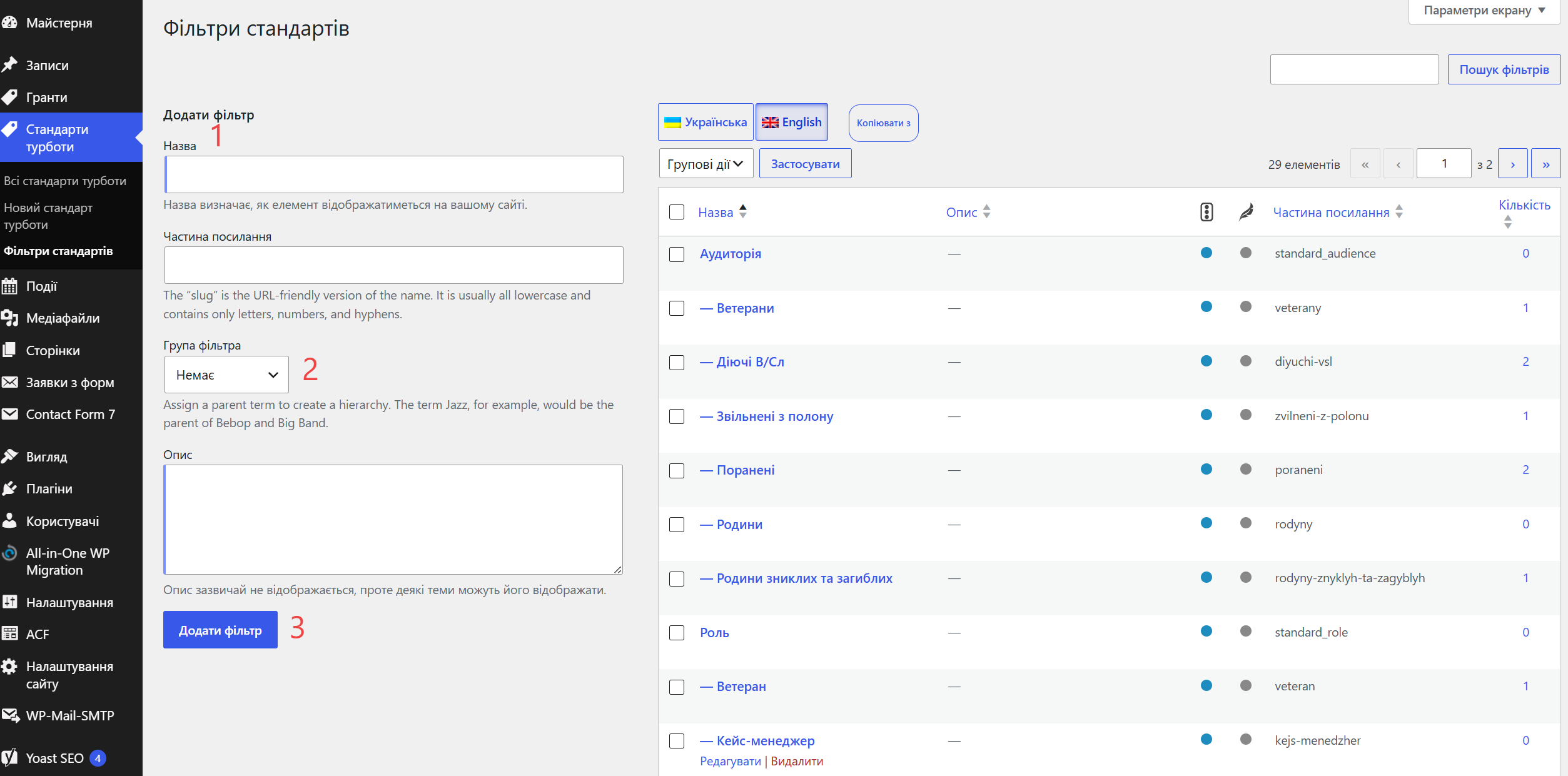
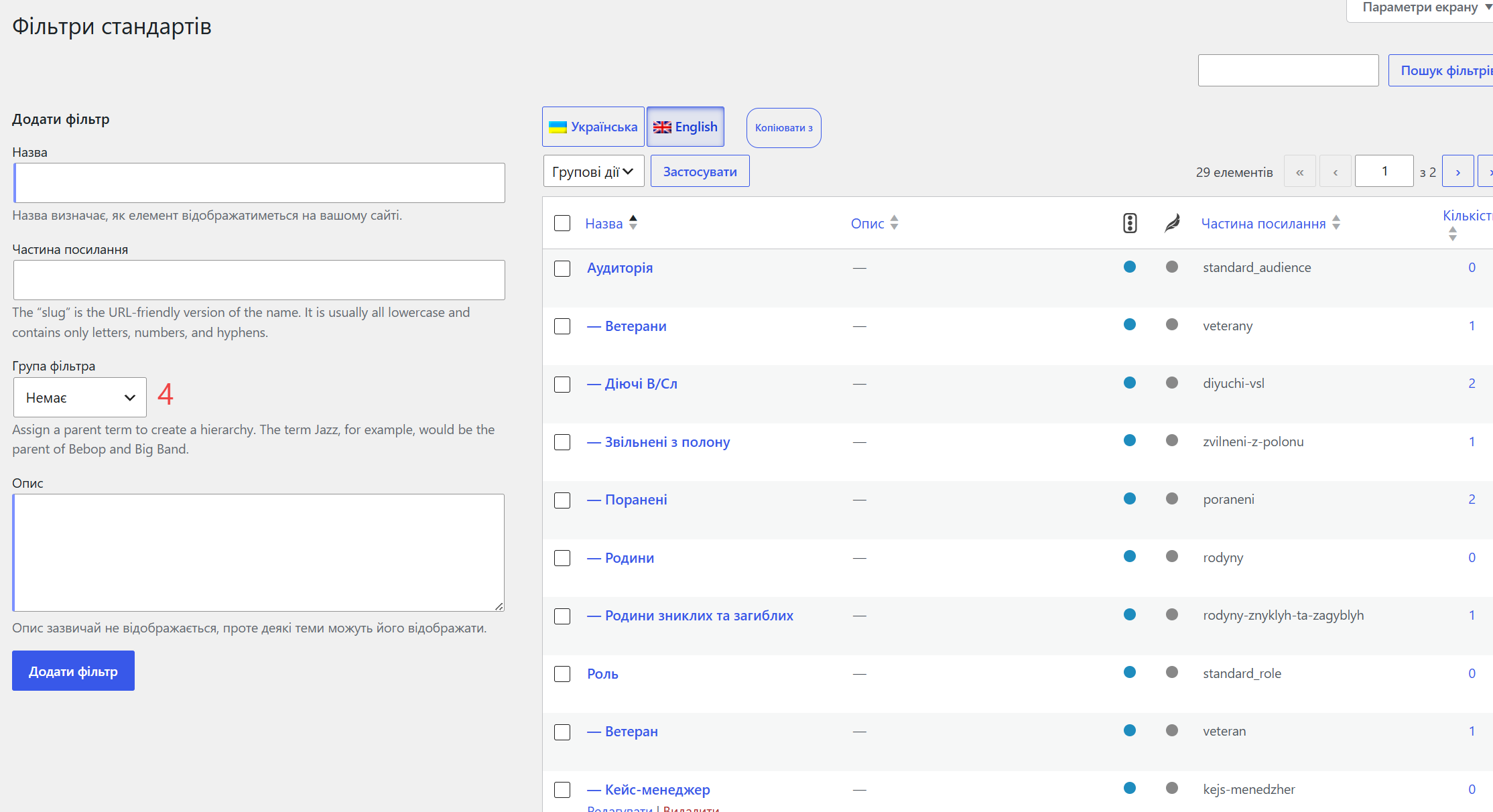
На цій сторінці ви можете керувати переліком фільтрів, які використовуються на сайті для систематизації контенту. Розділ «Додати фільтр» дозволяє створити нову категорію, дотримуючись наступних кроків:

  • 1. Назва та частина посилання (Slug): Введіть назву фільтра, яка відображатиметься для користувачів. У полі «Частина посилання» вкажіть URL-дружню версію (використовуйте лише малі латинські літери, цифри та дефіси).
  • 2. Група фільтра: Виберіть батьківський елемент із випадаючого списку, якщо ви хочете створити ієрархічну структуру. Якщо фільтр має бути самостійним, залиште значення «Немає».
  • Опис: Додайте текстовий опис для внутрішнього використання в адмін-панелі (зазвичай він не відображається на самому сайті).
  • 3. Збереження: Після заповнення всіх необхідних полів натисніть кнопку «Додати фільтр», щоб зберегти зміни та відобразити новий елемент у таблиці праворуч.

У таблиці праворуч ви можете переглянути всі наявні фільтри, відсортувати їх, відредагувати або видалити непотрібні записи.

Налаштування Групи фільтра дозволяє структурувати елементи та створювати ієрархічні зв’язки між ними.

Щоб призначити батьківський елемент для поточного фільтра, виконайте наступні кроки:

  • Знайдіть випадаючий список Група фільтра, позначений цифрою 4 на скріншоті.
  • Розгорніть список, натиснувши на поле зі значенням «Немає».
  • Виберіть із переліку потрібну категорію (батьківський елемент), до якої ви хочете віднести створюваний фільтр.
  • Після вибору групи натисніть кнопку Додати фільтр, щоб зберегти зміни та застосувати ієрархію.

Примітка: створення ієрархії допомагає краще систематизувати дані в адмін-панелі «Школа супроводу», дозволяючи групувати пов’язані терміни під спільним записом.

Події

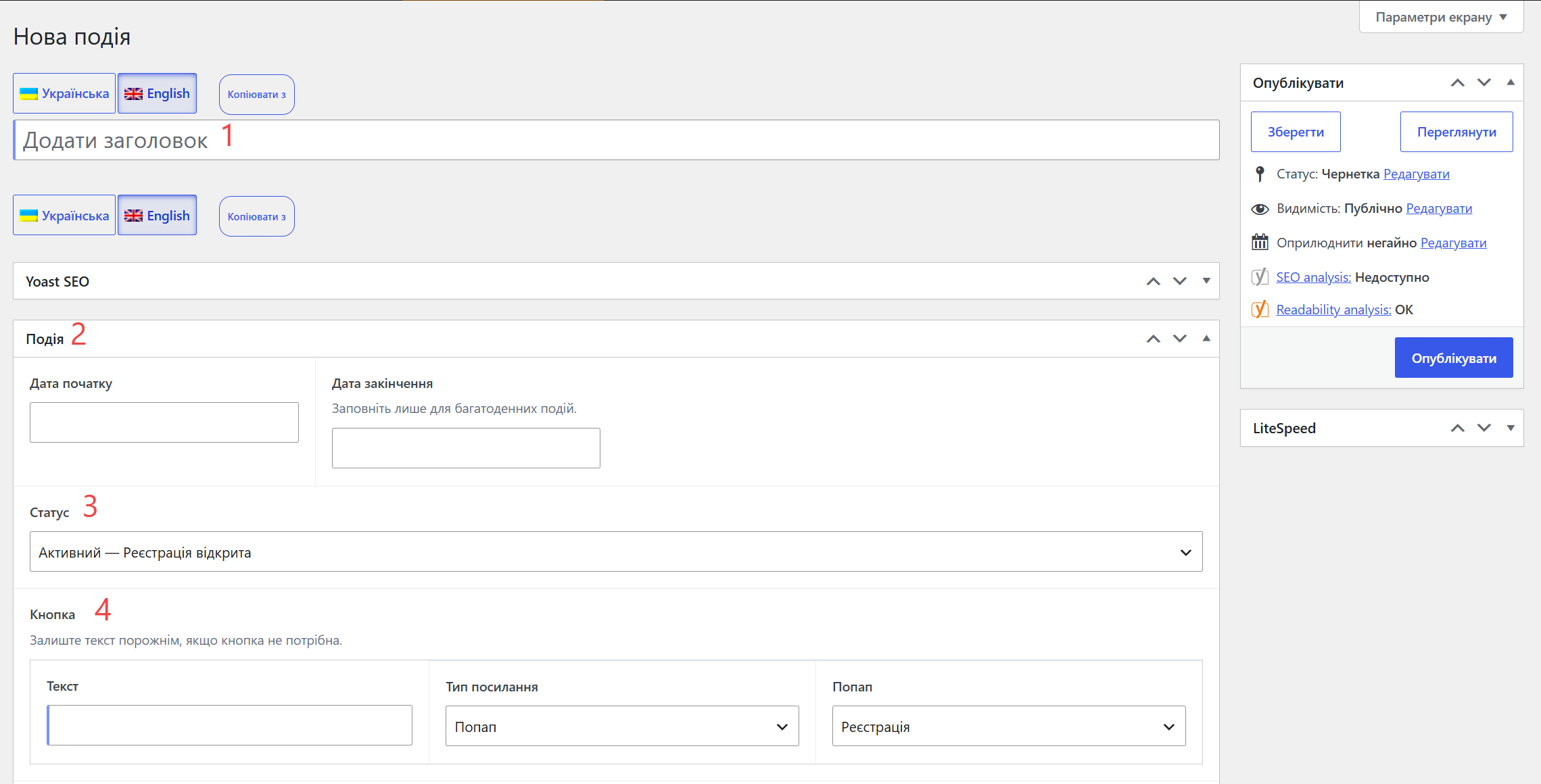
Для створення нової події в панелі керування заповніть наступні поля:

  • Заголовок (1): Введіть назву події у відповідне поле. Ви можете перемикатися між мовними версіями (українська/англійська) за допомогою кнопок над полем введення.
  • Дата події (2): Вкажіть період проведення події.
    • У полі Дата початку оберіть дату старту.
    • Поле Дата закінчення заповнюйте лише для подій, що тривають декілька днів.
  • Статус (3): Оберіть актуальний стан реєстрації на подію зі списку, що випадає (наприклад, «Активний — Реєстрація відкрита»).
  • Кнопка (4): Налаштуйте заклик до дії для користувачів:
    • Текст: введіть підпис для кнопки. Якщо залишити поле порожнім, кнопка не буде відображатися.
    • Тип посилання: виберіть формат переходу (наприклад, «Попап»).
    • Попап: виберіть цільову форму (наприклад, «Реєстрація») зі списку.

Після внесення всіх даних натисніть кнопку Опублікувати у правій бічній панелі, щоб зробити подію доступною на сайті.

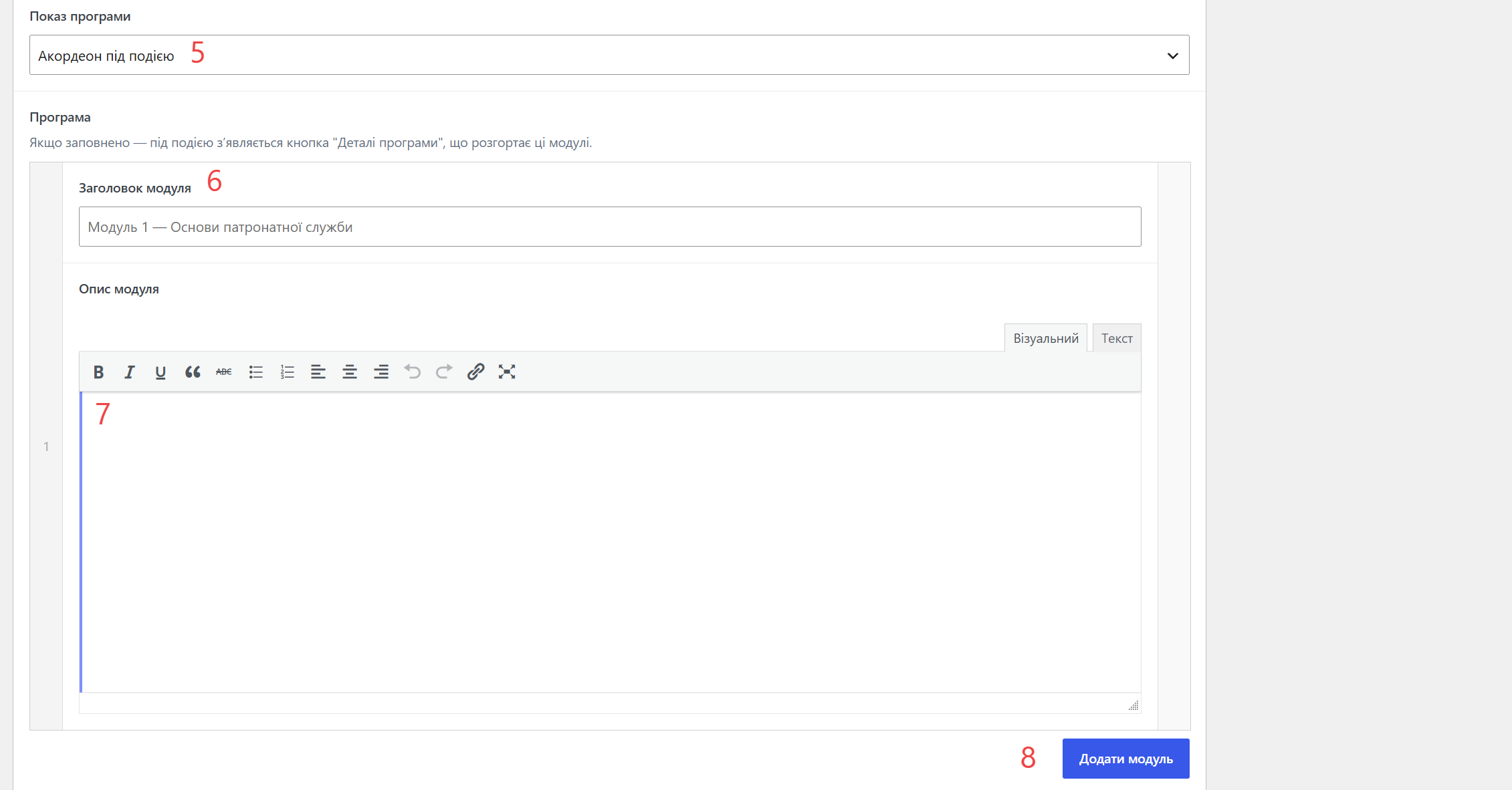
Налаштування розділу «Програма» дозволяє структурувати навчальний матеріал та керувати його відображенням для користувачів.

  1. Показ програми (5): Виберіть спосіб відображення програми зі списку. При виборі варіанту «Акордеон під подією» на сторінці з’явиться кнопка «Деталі програми», після натискання на яку розгортатимуться додані модулі.
  2. Заголовок модуля (6): Введіть назву навчального блоку або теми (наприклад, «Модуль 1 — Основи патронатної служби»).
  3. Опис модуля (7): Використовуйте текстовий редактор для введення детальної інформації про модуль. Ви можете форматувати текст, додавати списки та посилання за допомогою панелі інструментів над полем.
  4. Додавання блоків (8): Щоб додати наступний модуль до програми, натисніть кнопку «Додати модуль».

Після заповнення всіх необхідних полів натисніть кнопку «Опублікувати», щоб зберегти та зробити зміни доступними на сайті.

Зв’язок

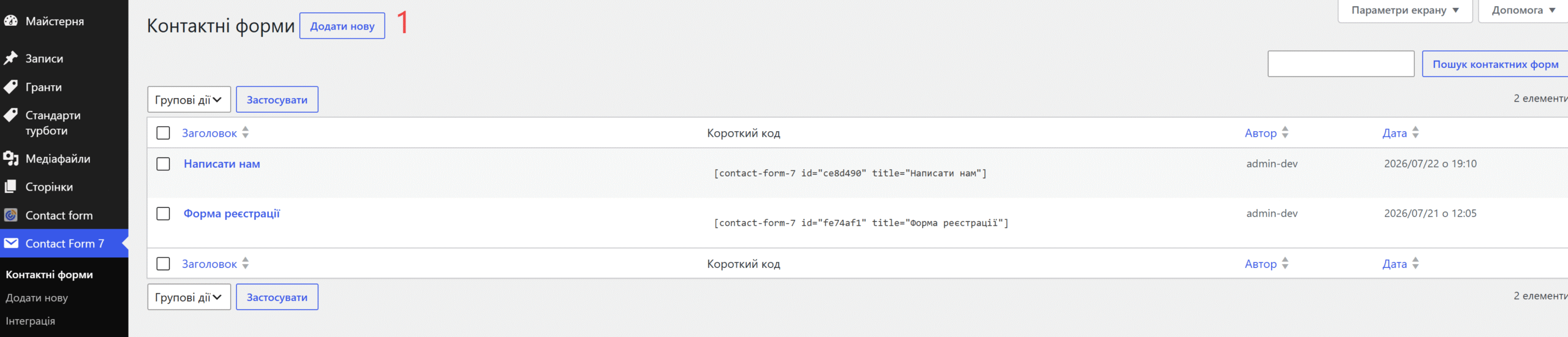
Контактні форми

На цій сторінці відображається перелік усіх створених контактних форм у системі «Школа супроводу». Ви можете керувати існуючими формами та створювати нові.

Основні можливості:

  • Створення нової форми: Натисніть кнопку «Додати нову», позначену цифрою 1, щоб перейти до конструктора створення нової форми.
  • Редагування: Натисніть на назву будь-якої форми у стовпці «Заголовок», щоб перейти до редагування її налаштувань та полів.
  • Короткий код (Shortcode): Для кожної форми відображається унікальний короткий код у відповідному стовпці — його можна скопіювати та вставити на сторінку сайту, де ви хочете розмістити форму.
  • Огляд списку: Таблиця містить інформацію про автора форми та дату її створення, що дозволяє швидко відстежувати активність у розділі «Contact Form 7».

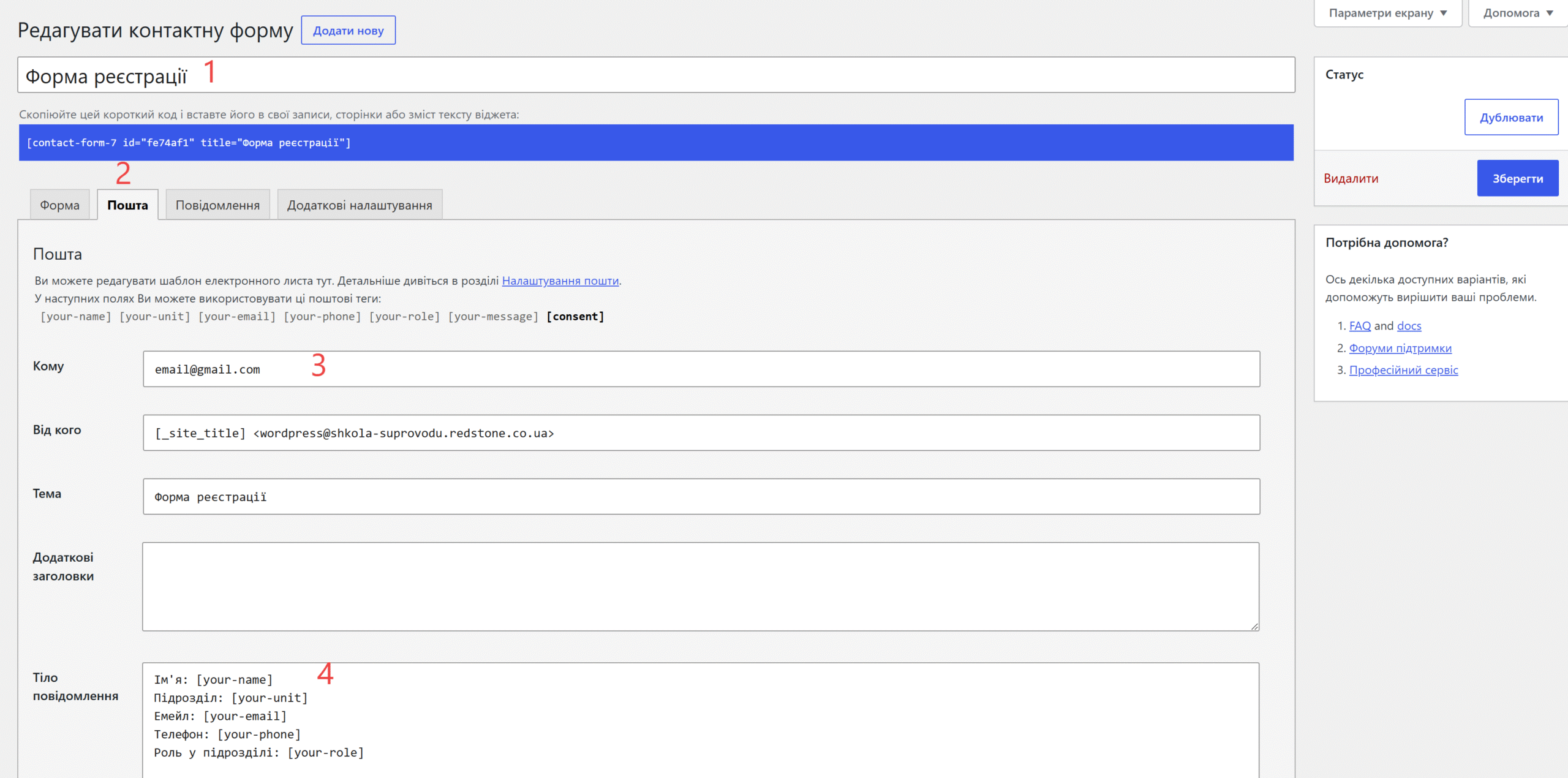
На сторінці редагування контактної форми ви можете керувати налаштуваннями отримання повідомлень через електронну пошту:

  • Заголовок форми (1): у цьому полі відображається назва вашої форми.
  • Вкладка «Пошта» (2): перейдіть на цю вкладку, щоб отримати доступ до налаштувань шаблону листа, який надсилатиметься на вашу пошту після заповнення форми користувачем.
  • Налаштування отримувача (3): у полі Кому вкажіть електронну адресу, на яку мають надходити повідомлення з форми. Ви також можете редагувати поля Тема, Від кого та Додаткові заголовки.
  • Тіло повідомлення (4): у цьому блоці налаштовується вміст листа. Ви можете редагувати текст та додавати необхідні поштові теги (наприклад, [your-name], [your-email] тощо), щоб структурувати отримані дані.

Важливо: після внесення будь-яких змін обов’язково натисніть кнопку «Зберегти» у правій частині екрана, щоб застосувати нові налаштування.

Меню

Головне меню

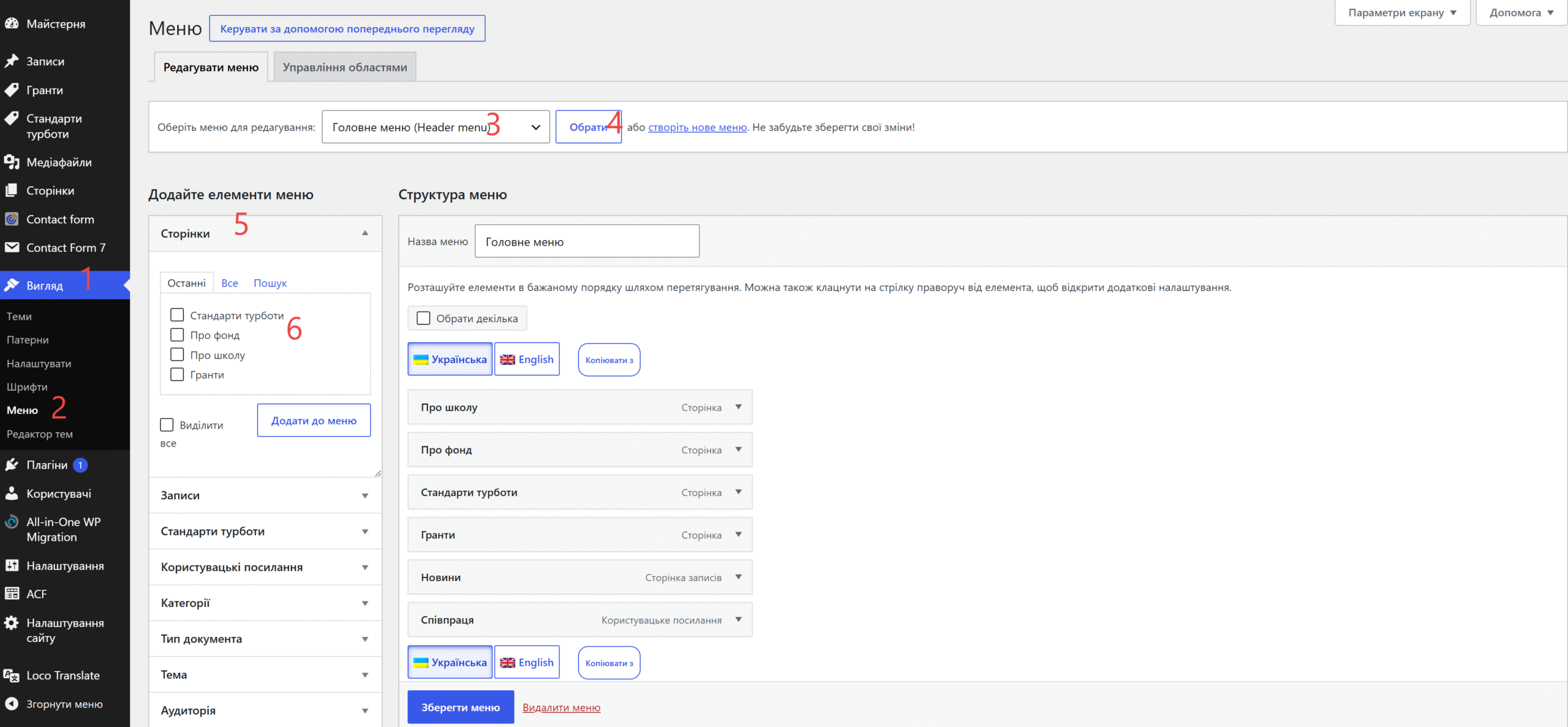
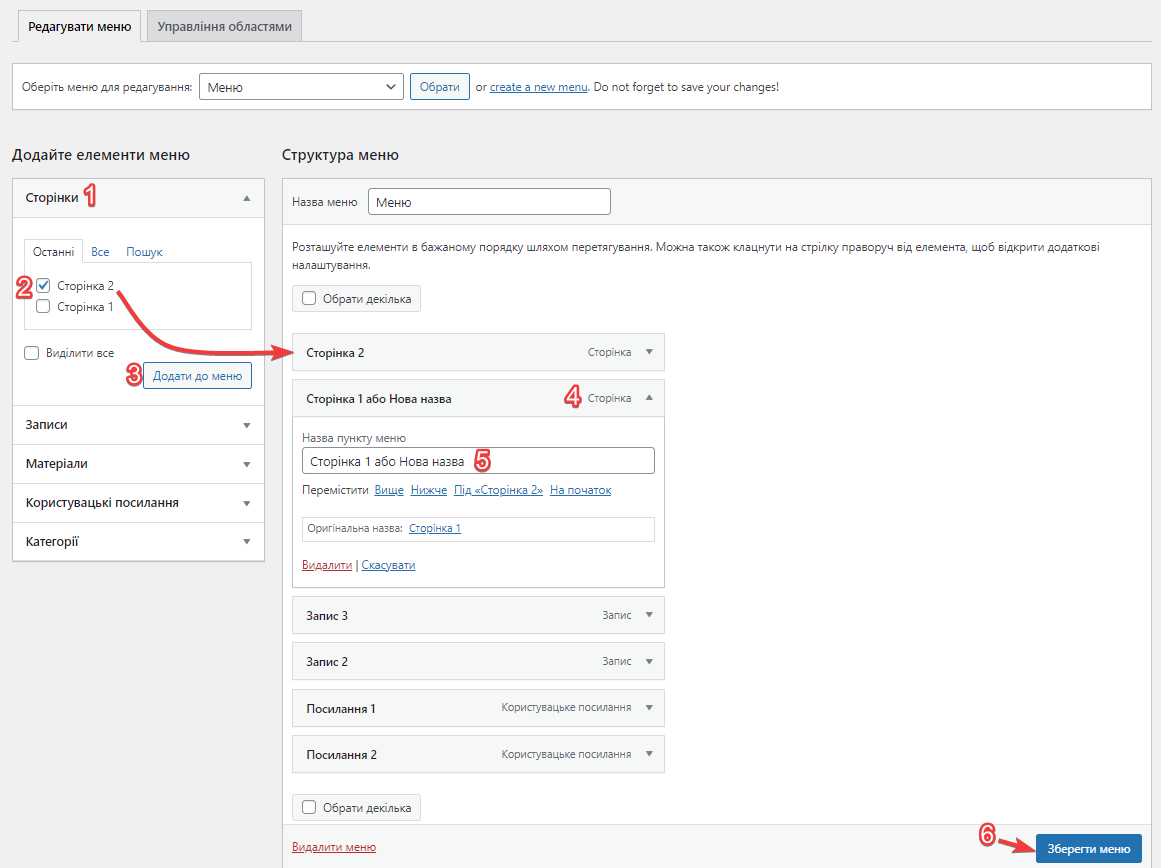
Для керування навігацією на сайті перейдіть у розділ Вигляд (позначка 1) та оберіть пункт Меню (позначка 2).

Щоб налаштувати структуру навігації, дотримуйтесь наступної інструкції:

  1. Вибір меню: У випадаючому списку (позначка 3) оберіть необхідне меню для редагування та натисніть кнопку Обрати (позначка 4).
  2. Додавання елементів: У лівій частині екрана знайдіть блок Сторінки (позначка 5). Виберіть потрібні сторінки, встановивши прапорці навпроти їх назв (позначка 6), та натисніть кнопку Додати до меню.
  3. Налаштування структури: Додані елементи з’являться у правій частині екрана. Ви можете змінювати їхній порядок шляхом перетягування або натиснути на стрілку праворуч від елемента для налаштування додаткових параметрів.
  4. Збереження: Після внесення всіх змін обов’язково натисніть кнопку Зберегти меню внизу сторінки, щоб застосувати оновлення до сайту.

Примітка: Якщо ви бажаєте створити нову структуру, скористайтеся посиланням створіть нове меню поруч із кнопкою вибору.

Меню у футері

Для керування навігацією сайту в панелі адміністрування школи супроводу дотримуйтесь наведеної інструкції:

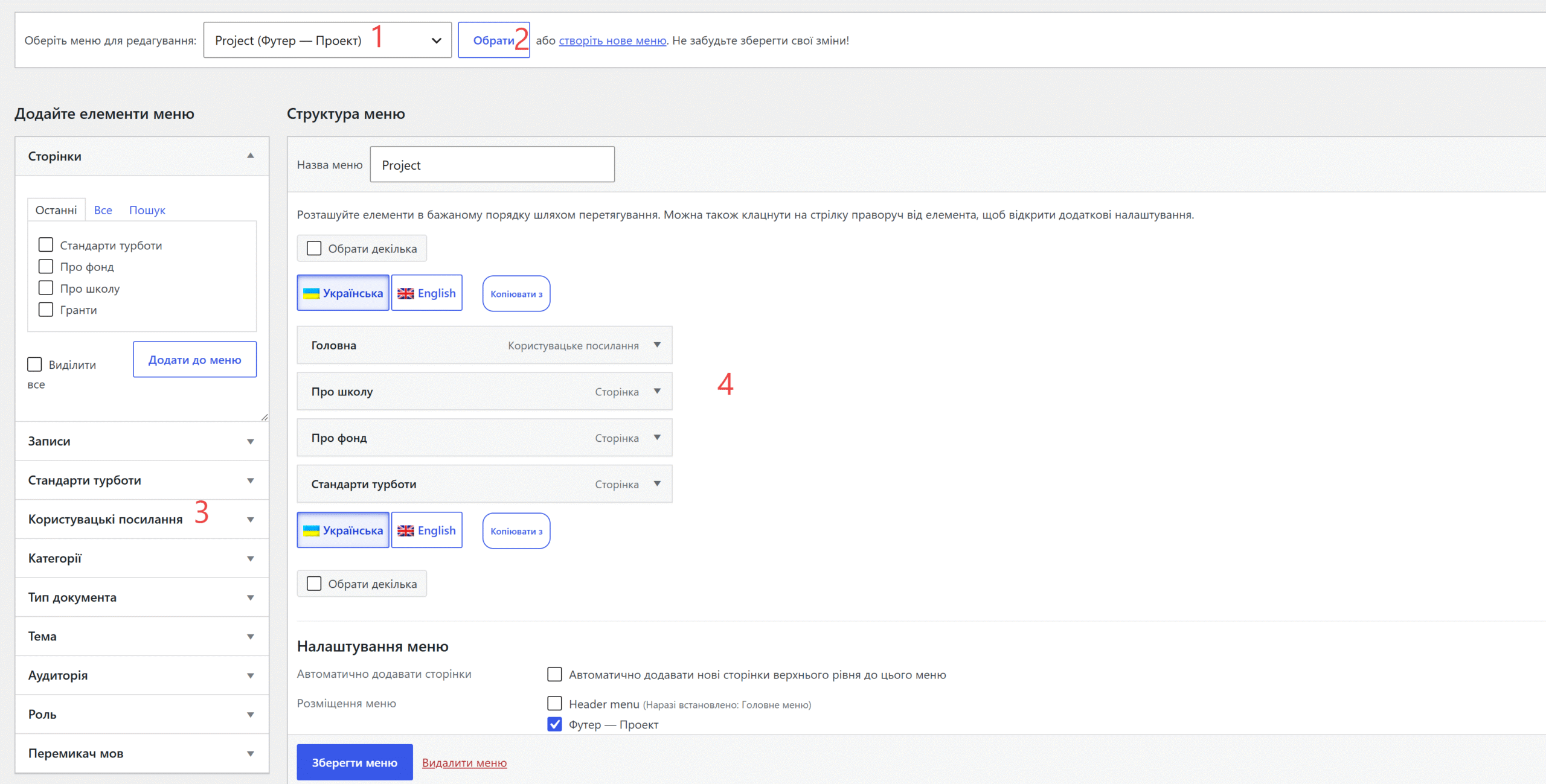
  1. Вибір меню: У випадаючому списку (1) оберіть існуюче меню, яке ви бажаєте редагувати.
  2. Завантаження: Натисніть кнопку «Обрати» (2), щоб відобразити структуру обраного меню в робочій області. Якщо вам потрібно створити нове, скористайтеся відповідним посиланням поруч.
  3. Додавання елементів: У лівій частині екрана ви можете обирати контент для додавання: сторінки, користувацькі посилання (3), категорії або типи документів. Позначте потрібні елементи галочками та натисніть кнопку «Додати до меню».
  4. Редагування структури: У робочій області (4) відображається поточний склад меню. Ви можете змінювати порядок пунктів за допомогою перетягування (Drag-and-drop). Натиснувши на стрілку праворуч від елемента, ви відкриєте додаткові налаштування для конкретного пункту.

Примітка: Після внесення будь-яких змін обов’язково натисніть кнопку «Зберегти меню» внизу сторінки, інакше налаштування не будуть застосовані на сайті.

Вигляд

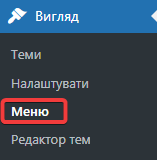
Натиснувши на Вигляд ⇒ Меню ви отримаєте доступ до редагування усіх меню, що є створені на сайті. Це меню шапки, підвалу сайту, тощо.

Розглянемо більш детально можливості створення та редагування меню сайту.

Меню

У розділі Меню маємо вкладки Редагувати меню та Управління областями (визначає місце розташування блоків).
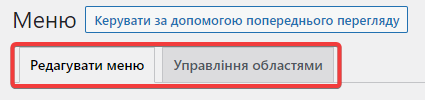
У вкладці “Редагувати меню” можна створити нове меню та редагувати вже створені.
Щоб створити нове меню, натисність кнопку “create a new menu”, після чого виберіть необхідну структуру і налаштування, та вкінці натисніть кнопку “Створити меню”.
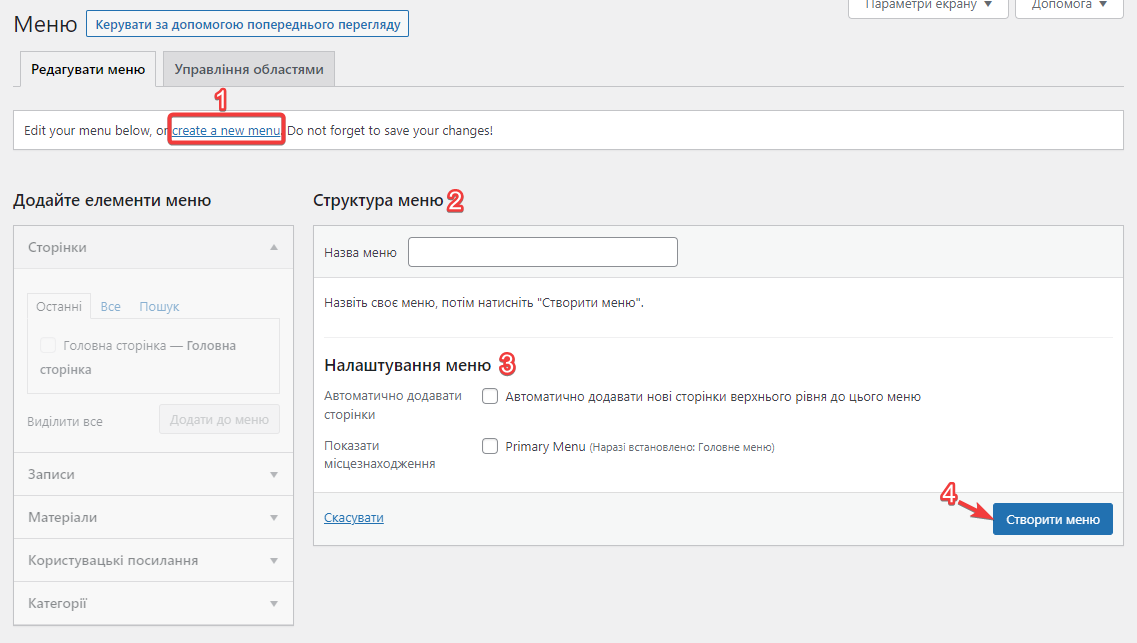

Щоб редарувати меню, перш за все у вкладці “Редагувати меню” оберіть меню для редагування.

У блоці Додайте елементи меню ви можете вибрати сторінки, записи, користувацькі посилання, категорії і т.д., що будуть відображатися в меню. Для цього:

  1. Клацніть по відповідному пункту;
  2. Оберіть, відзначивши галочкою відповідну сторінку;
  3. Натисніть кнопку Додати до меню.

Після цього дана сторінка переміститься у блок Структура меню, де її можна переміщувати способом Drag & Drop (для створення дочірніх елементів меню, слід теж користуватись способом Drag & Drop).
Також, за необхідності тут можна задавати назву елементам меню. Для цього слід розкрити потрібний елемент меню та в полі “Назва пункту меню” вказати потрібну назву (4,5).
По закінченні внесення змін, для того щоб вони вступили в дію, слід натиснути кнопку Зберегти меню внизу сторінки праворуч (6).
За необхідності можна також видалити меню. Для цього натисність кнопку “Видалити меню” внизу сторінки ліворуч.
Після кліку з’явиться попап для підтвердження видалення. Підтвердіть або скасуйте дії.
Важливо: При видаленні меню слід мати на увазі, що відповідне меню видалиться із сайту, що може змінити його структуру та вигляд.

Зверніть увагу: якщо сайт мультимовний, то всі заголовки і описи необхідно редагувати кожною мовою окремо. Для цього просто перемикайтесь між вкладками шляхом клацання по відповідній кнопці, наприклад:
 

Користувачі

Всі користувачі

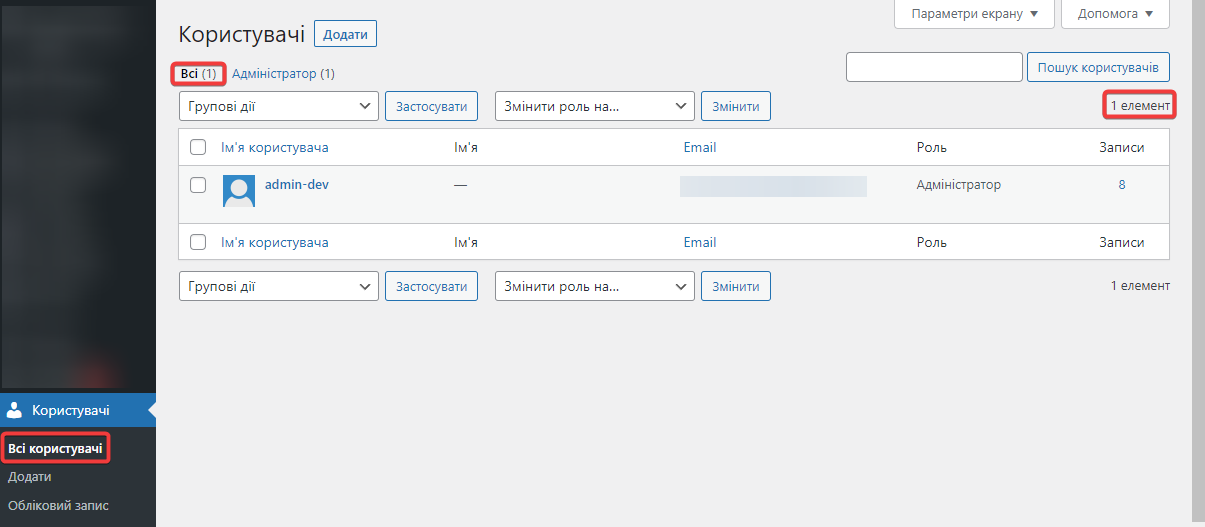
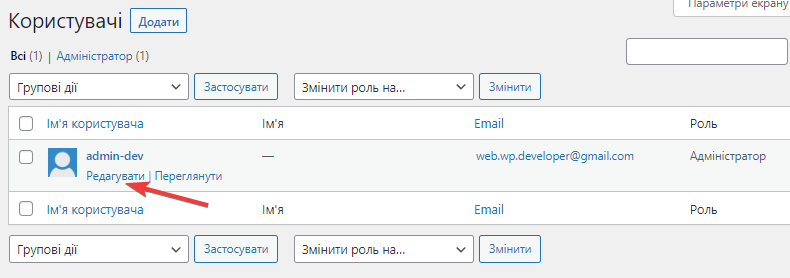
Натиснувши на Користувачі ⇒ Всі користувачі в панелі управління ви отримаєте весь перелік існуючих на сайті користувачів.


Як знайти, відфільтрувати чи видалити потрібного користувача ми описували у розділі Загальні положення.

Профіль кожного користувача можна редагувати. Для цього натисніть на Редагувати під іменем користувача.

Тут ви можете знінювати інформацію про Особисті параметри, Ім’я, Контактну інформацію, переглянути усіх користувачів і т. д.


Додати

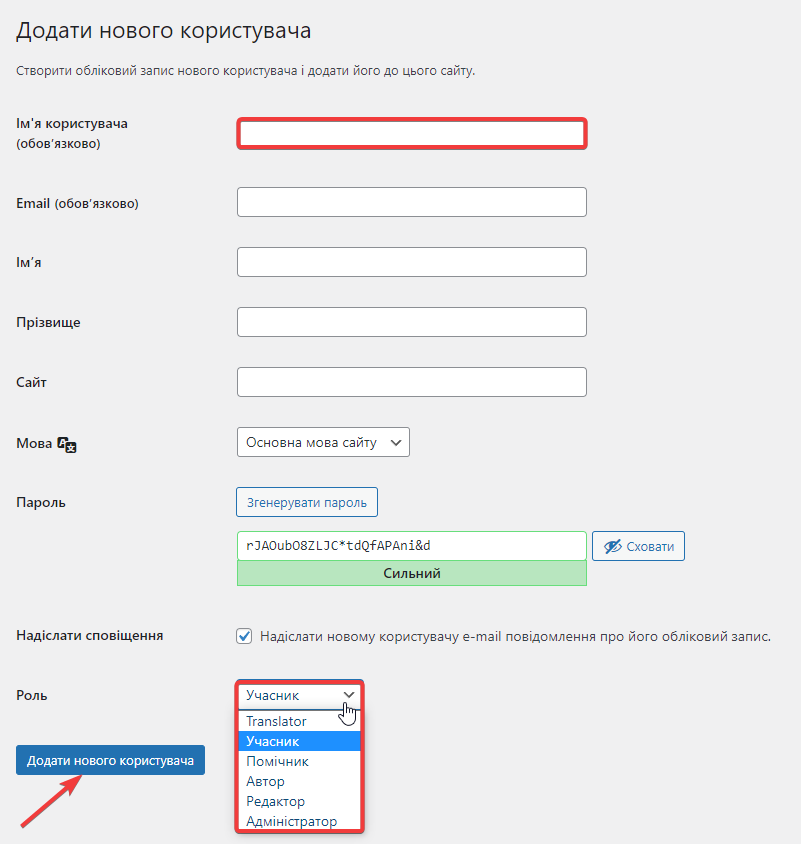
Щоб додати нового користувача, будь ласка, натисніть Користувачі ⇒ Додати у панелі управління.

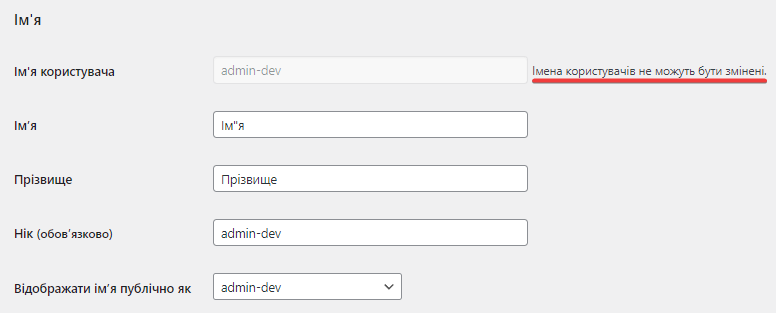
Заповніть запропоновані поля, маючи на увазі, що Ім’я користувача не підлягає зміні. Перегляньте/змініть пароль. Виберіть із випадного списку Роль користувача та натисніть кнопку Додати нового користувача.


Обліковий запис

Змінювати дані свого облікового запису ви можете, натиснувши на Користувачі ⇒ Обліковий запис у панелі управління.

Якщо ви бажаєте, щоби при перегляді сайту відображалася верхня панель інструментів, відзначте це галочкою.

Якщо ви бажаєте змінити колір теми, то ви можете її вибрати ось тут.

Також, на цій сторінці можна обрати мову, на якій буде відображатися адміністративна панель сайту.

У блоці Ім’я можна відредагувати Ім’я, Прізвище, Нік, Відображення імені. Як вже було згадано, не можливо змінити лише Ім’я користувача.

Зверніть увагу: При зміні електронної пошти (Email) нова адреса не буде активована доки її не підтверджено.
У блоці Керування обліковими записами можна Змінити пароль шляхом натискання на кнопку Встановити новий пароль. Ми рекомендуємо використовувати унікальний і складний пароль задля безпеки сайту. При внесенні паролю вам буде відображатися його рівень складності відразу під полем вводу.

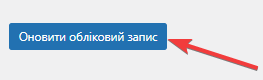
Після внесення змін, натисніть Оновити обліковий запис внизу сторінки.


Налаштування сайту

Розділ «Загальні налаштування»

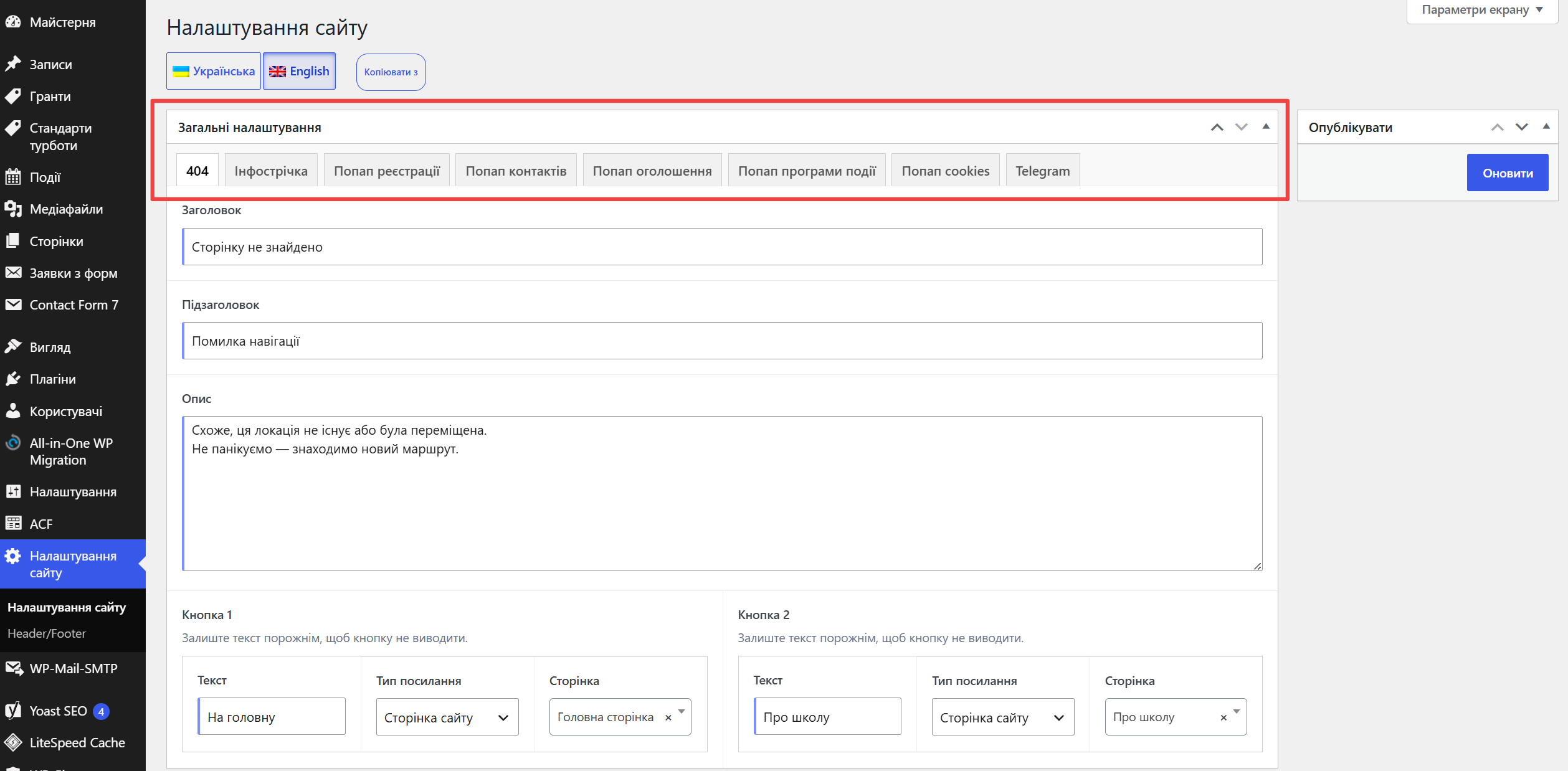
Цей блок, виділений червоною рамкою, дозволяє керувати контентом різних системних елементів сайту. Перемикання між вкладками здійснюється натисканням на відповідну кнопку (наприклад, 404, Інфострічка, Попап реєстрації тощо).

Для редагування вмісту обраної сторінки або попапу дотримуйтесь наступних кроків:

  • Вибір розділу: У верхній частині панелі (обведена прямокутником) оберіть потрібний тип контенту. Активна вкладка підсвічується, відкриваючи відповідні поля для редагування нижче.
  • Заголовок: Введіть основну назву або головне повідомлення сторінки у відповідне текстове поле.
  • Підзаголовок: Використовуйте це поле для додавання короткого пояснення або допоміжного тексту.
  • Опис: Введіть детальний текст, який буде відображатися на сторінці. Це поле підтримує розгорнуту інформацію.
  • Кнопки: Ви можете налаштувати до двох кнопок дій (Кнопка 1 та Кнопка 2). Щоб приховати кнопку на сайті, просто залиште поле «Текст» порожнім. Для активної кнопки вкажіть назву, тип посилання та оберіть цільову сторінку зі списку.

Після внесення змін обов’язково натисніть кнопку «Оновити», розташовану в правому сайдбарі, щоб зберегти налаштування.

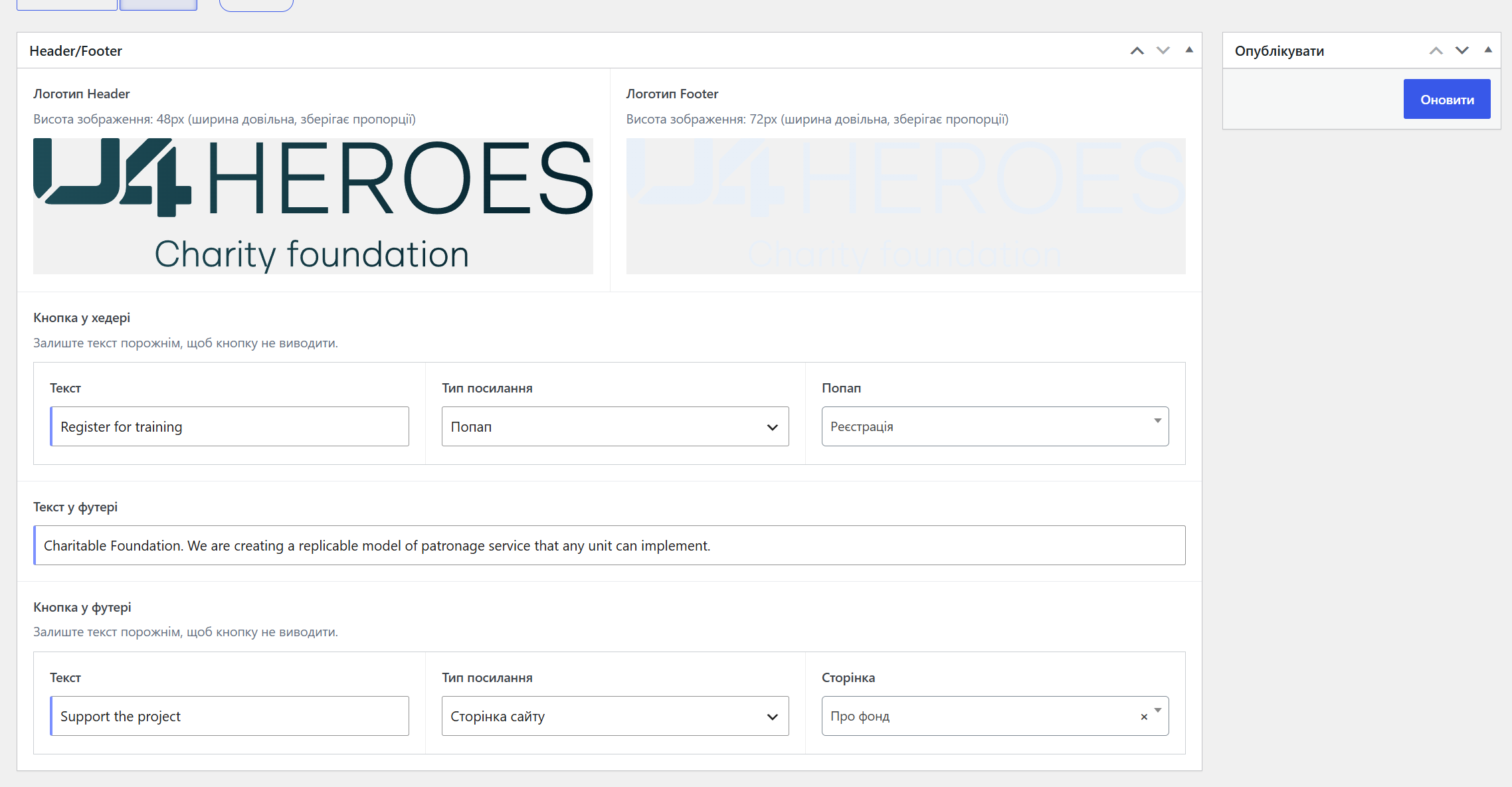
Налаштування розділу Header/Footer дозволяють керувати візуальним оформленням та навігаційними елементами шапки та підвалу сайту.

Логотипи:

  • Логотип Header: рекомендована висота зображення — 48px.
  • Логотип Footer: рекомендована висота зображення — 72px.
  • Система автоматично масштабує ширину, зберігаючи пропорції завантажених файлів.

Кнопки (Хедер та Футер):

Ви можете додати заклик до дії, заповнивши поле Текст. Якщо залишити його порожнім, кнопка не буде відображатися на сайті.

  1. Введіть назву кнопки у поле Текст.
  2. У випадаючому списку Тип посилання виберіть ціль: Попап (спливаюче вікно) або Сторінка сайту.
  3. У полі, що з’явиться праворуч (Попап або Сторінка), оберіть конкретний елемент зі списку.

Текст у футері:

Використовуйте це поле для розміщення короткого опису діяльності фонду або місії організації, який відображатиметься у нижній частині сторінки.

Збереження змін:

Після внесення всіх налаштувань натисніть кнопку Оновити у правій панелі, щоб застосувати зміни на сайті.