REST.Baczewskich (20.08.2026)

Загальні положення

Панель керування

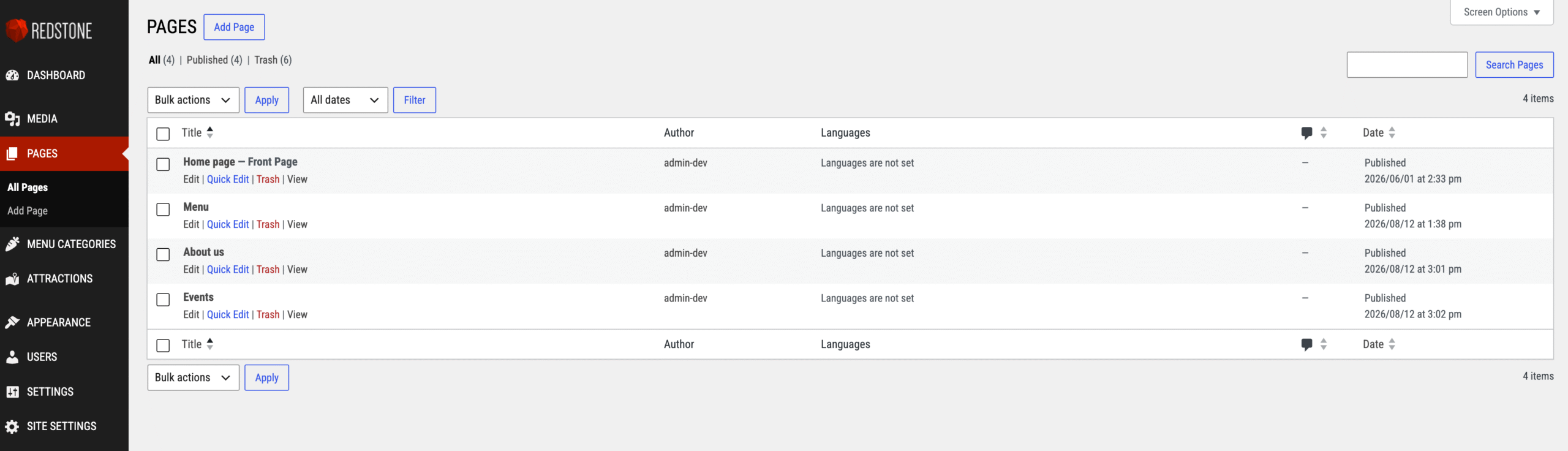
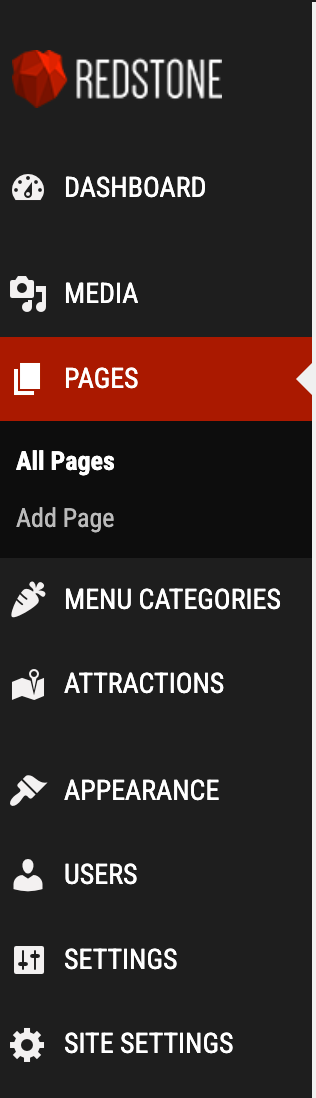
Головне навігаційне меню адміністративної панелі REST.Baczewskich забезпечує швидкий доступ до основних розділів керування сайтом:

  • DASHBOARD — перегляд основної аналітики та стану системи.
  • MEDIA — керування бібліотекою медіафайлів (зображення, відео).
  • PAGES — керування структурою вебсторінок. Розділ виділений червоним кольором та містить підпункти:
    • All Pages: перегляд та редагування всіх існуючих сторінок.
    • Add Page: створення нової сторінки сайту.
  • MENU CATEGORIES — налаштування категорій меню для відвідувачів.
  • ATTRACTIONS — управління розділом пам’яток чи цікавих місць.
  • APPEARANCE — зміна візуального оформлення та теми сайту.
  • USERS — адміністрування облікових записів користувачів.
  • SETTINGS та SITE SETTINGS — доступ до загальних параметрів конфігурації платформи та налаштувань сайту.

Для переходу до потрібного розділу просто натисніть на відповідний пункт у списку. Активний розділ (на прикладі — PAGES) підсвічується червоним маркером.
Пошук, фільтри, групові дії

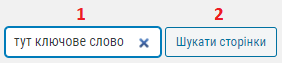
Майже у кожному розділі є пошук, фільтри, та можливість здійснювати групові дії. Щоби скористатися пошуком, котрий як правило, знаходиться у правому верхньому куті, слід:

  1. Ввести ключове слово у пошуковому вікні;
  2. Натиснути на кнопку пошуку, що знаходиться поруч.

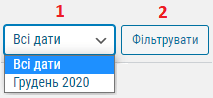
У переважній більшості розділів може бути один, або декілька фільтрів (за датою, типом файлу, ролі і т д). Для того, щоби його задіяти, необхідно:

  1. Вибрати із випадного списку потрібний фільтр;
  2. Натиснути на кнопку, що знаходиться поруч для того, щоби задіяти його.

Додатково відфільтровано відображення елементів на такі як всі, оприлюднено, кошик і т д. Поруч від самого фільтра у дужках вказана кількість сторінок, що туди увійшли.

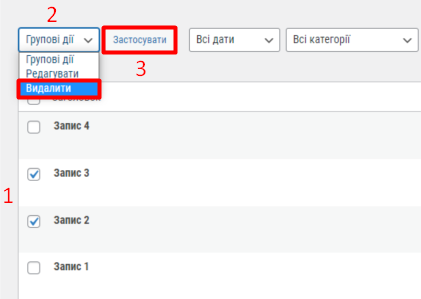
Якщо необхідно провести ряд однакових (повторюваних) операцій (наприклад редагувати, видалили, дублювати і т д), то використавши Групові дії, це можна зробити набагато швидше. Для цього:

  1. Слід відзначити галочками сторінки з якими буде проводитись групова дія;
  2. Обрати групову дію;
  3. Натиснути на кнопку Застосувати, що знаходиться поруч.


Додавання, видалення, та переміщення елементів

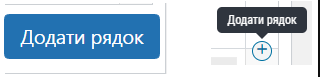
На деяких сторінках є можливість додати/видалити якийсь елемент, а також пересунути його. Щоби додати новий елемент/рядок і т д, слід натиснути на однойменну кнопку, або в крайній правій частині блоку натиснути на плюсик “+” (з’являється при наведенні мишки у відповідну зону):

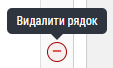
Якщо ви бажаєте видалити елемент, то аналогічним шляхом слід натиснути на знак мінуса “-“.

Переміщувати елементи/блоки можна за принципом drag & drop. Підвівши мишку до елемента, котрий можна пересунути з’являється інший курсор мишки (значок стрілок у чотири сторони), далі слід затиснути ліву клавішу мишки, перетягнути елемент в потрібне місце і відпустити ліву клавішу мишки.

Зверніть увагу: Сайт побудований за типом Flexible Blocks. Це означає, якщо переміщувати елементи/блоки, то вони змінять своє місцерозташування на сайті.


Навігація

При наведенні мишкою на елемент для кожного можна застосувати декілька дій (редагувати, видалити, переглянути, дублювати і т.д.)

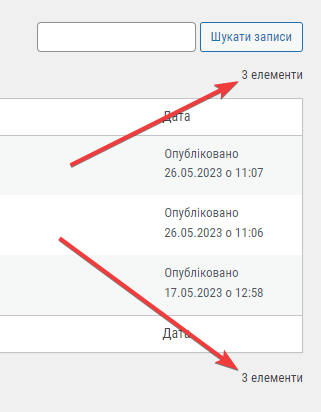
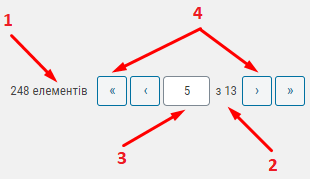
В кожному розділі, праворуч вгорі і внизу відображається кількість елементів, що доступна для перегляду.

Якщо елементів є багато, тоді відображається так:

  1. Кількість елементів;
  2. Кількість сторінок;
  3. На котрій сторінці ви зараз знаходитесь. У цьому віконці можна вписати номер сторінки і натиснувши після цього кнопку Enter на клавіатурі, перейти на неї;
  4. Навігаційні стрілки за допомогою яких можна перемикати сторінки.


Медіафайли

Бібліотека

Натиснувши на Медіафайли ⇒ Бібліотека в панелі управління, ви отримаєте весь перелік існуючих файлів (зображень, аудіо, відео файлів і т.д.) на сайті.

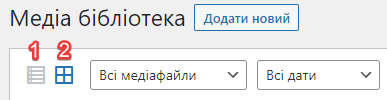
Тут ви можете обрати зручний спосіб відображення медіа на сторінці:

  1. Cписком
  2. У вигляді сітки

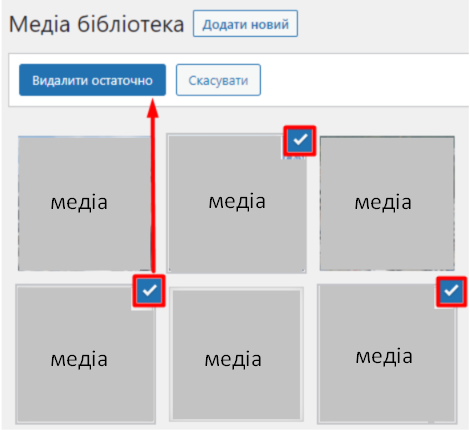
У випадку, якщо медіа відображаються у вигляді сітки, для того щоб видалити декілька файлів одночасно потрібно:

  1. Натиснути кнопку Обрати декілька вгорі сторінки.
  2. Відзначити галочками ті файли, що потрібно видалити.
  3. Натиснути на кнопку Видалити остаточно.


Додати новий

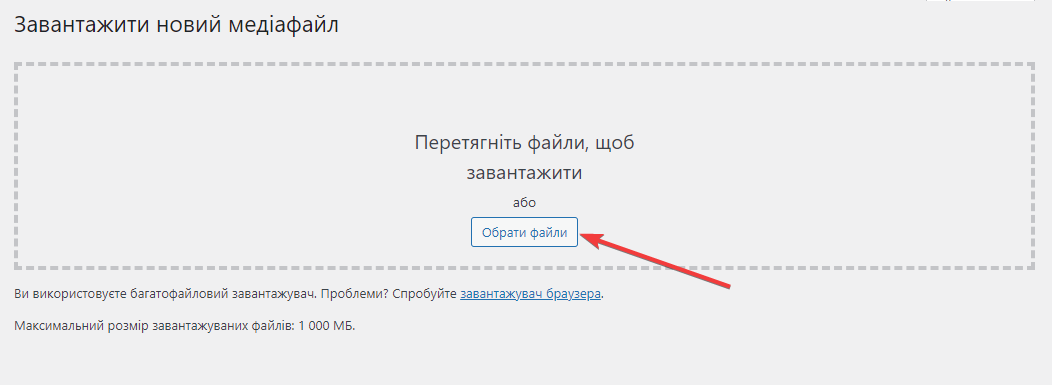
Натиснувши на Mедіафайли ⇒ Додати новий в панелі управління ви отримаєте можливість завантажити нові зображення, аудіо та відео файли на сайт, перетягнувши їх у визначену область або ж натиснувши на кнопку Обрати файли.

Зверніть увагу: завантажені зображення мають бути конкретного розміру та формату, для того, щоб вони коректно відображалися на сайті. Усі зображення є різними і пристосовані до різних блоків, тому користайтесь підказками перед завантаженням зображення.


Сторінки та їх редагування

Всі сторінки

Сторінка Pages (Сторінки) призначена для керування контентом вашого сайту. Тут відображається повний перелік усіх створених сторінок та інструменти для їхньої обробки.

Основні можливості інтерфейсу:

  • Додавання нової сторінки: Натисніть кнопку Add Page (Додати сторінку) у верхньому лівому куті, щоб створити новий матеріал.
  • Пошук сторінок: Скористайтеся полем пошуку та натисніть кнопку Search Pages (Пошук сторінок) для швидкого знаходження потрібного запису за назвою.
  • Фільтрація та статус: Над таблицею доступні вкладки для перегляду всіх сторінок, лише опублікованих або тих, що знаходяться в кошику (Trash). Ви також можете фільтрувати записи за датою.
  • Таблиця сторінок: Відображає назву, автора, мовні налаштування та дату публікації кожної сторінки.
  • Керування записами: Для кожної сторінки доступні швидкі дії:
    • Edit (Редагувати): Повне редагування вмісту сторінки.
    • Quick Edit (Швидке редагування): Зміна основних налаштувань (назва, дата, статус) без переходу до повного редактора.
    • Trash (Кошик): Переміщення сторінки до архіву видалених елементів.
    • View (Перегляд): Відкриття сторінки у фронтенді сайту.
  • Масові дії: Використовуйте чекбокси поруч із назвами сторінок та меню Bulk actions (Масові дії), щоб застосувати одну операцію (наприклад, видалення) до кількох сторінок одночасно. Після вибору дії натисніть кнопку Apply (Застосувати).

Додати нову сторінку

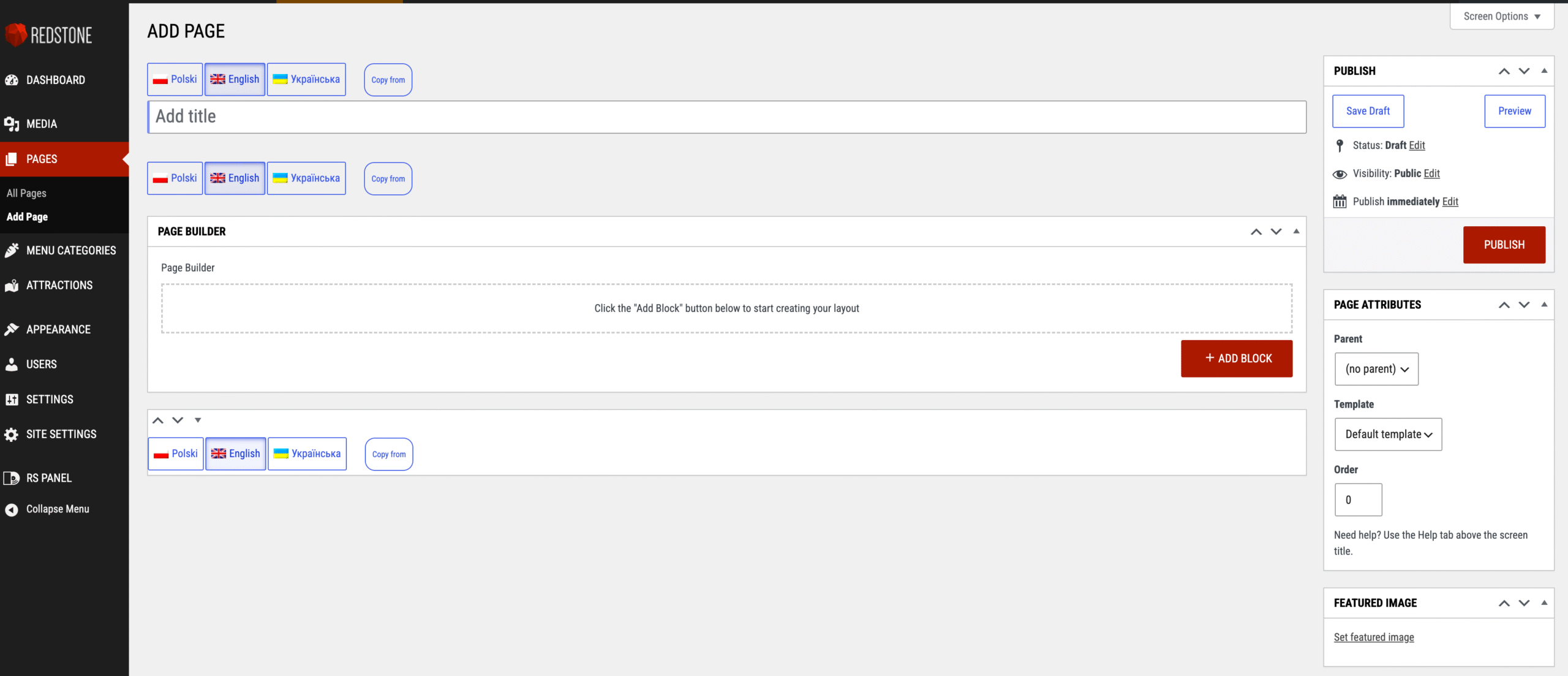
Цей розділ інтерфейсу призначений для керування контентом сторінки за допомогою інструмента Page Builder. Він дозволяє створювати унікальну структуру сторінки, додаючи різноманітні функціональні блоки.

Для початку роботи з оформленням сторінки виконайте наступні кроки:

  • Знайдіть область Page Builder у центрі екрана.
  • Натисніть кнопку + ADD BLOCK (червона кнопка у нижній правій частині робочої області).
  • Оберіть потрібний тип блоку з переліку, що з’явиться, та налаштуйте його вміст відповідно до ваших завдань.

Примітка: Ви можете змінювати порядок розміщення блоків або редагувати їх у будь-який момент. Якщо сторінка є багатомовною, переконайтеся, що ви перемикаєте вкладки мов (Polski, English, Українська) перед редагуванням контенту, щоб дані збереглися для відповідної мовної версії.

Головна сторінка

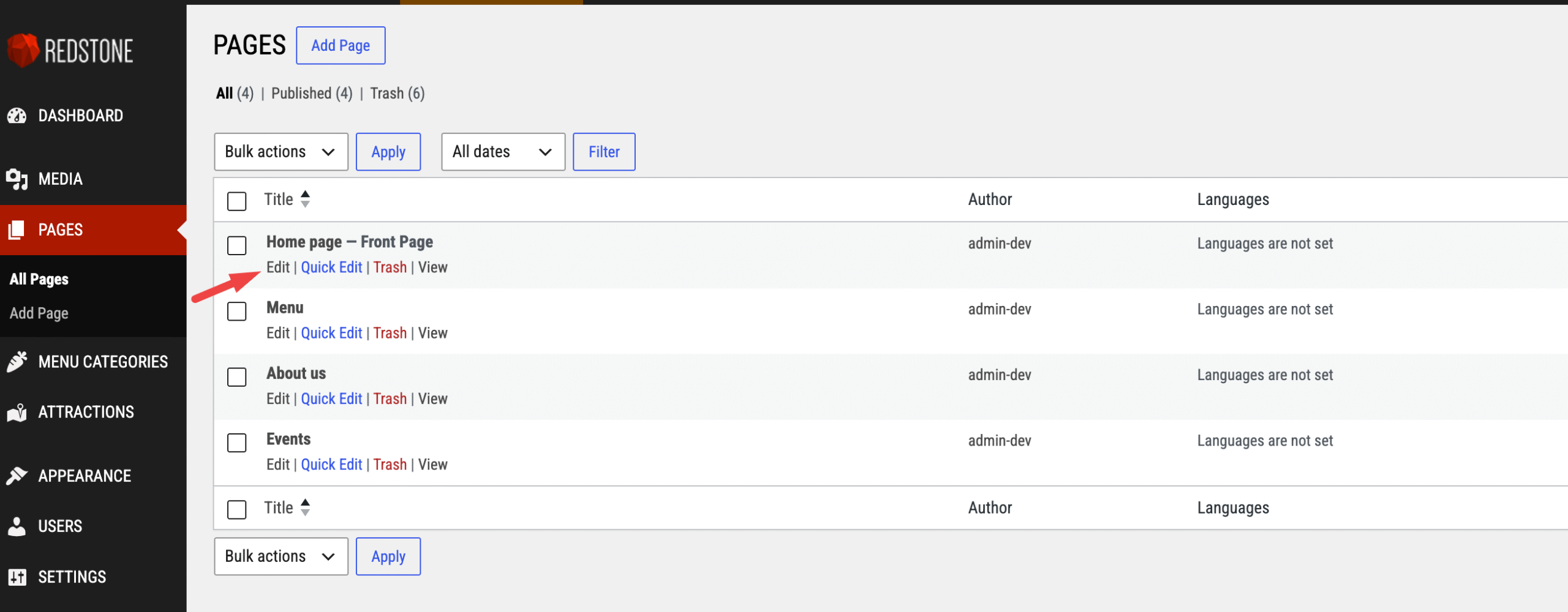
Для керування вмістом головної сторінки виконайте наступні дії:

  1. У бічній навігаційній панелі зліва перейдіть до розділу Pages (Сторінки).
  2. У списку сторінок знайдіть рядок Home page — Front Page.
  3. Під назвою сторінки натисніть на посилання Edit (Редагувати), на яке вказує червона стрілка на зображенні.

Це відкриє повний інтерфейс редактора для внесення змін до контенту головної сторінки.

Банер

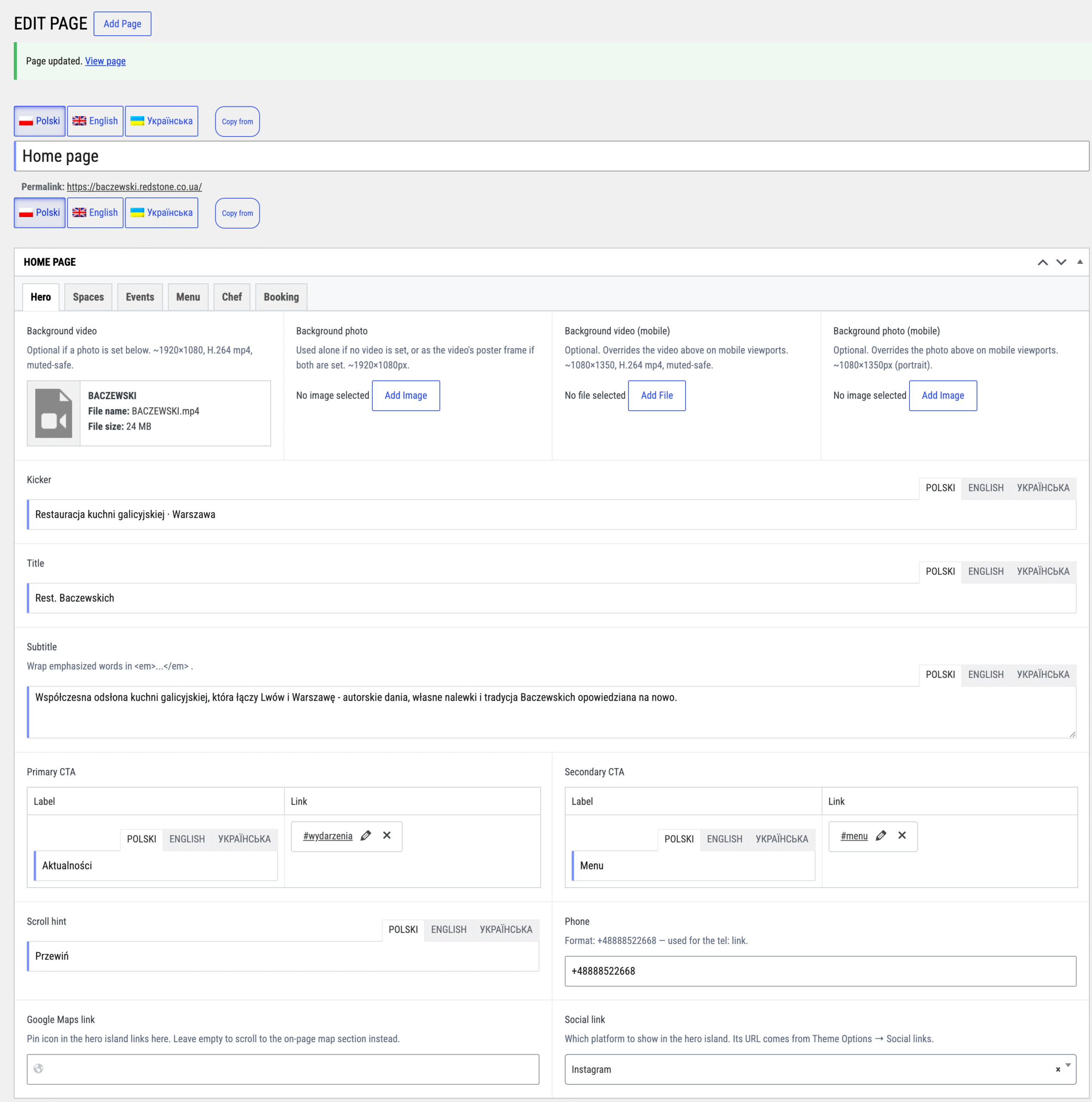
На сторінці редагування розділу Hero ви можете керувати контентом для головного банера сайту. Для більшості текстових полів доступна можливість локалізації: ви можете вводити дані окремо для польської, англійської та української мов, перемикаючись між відповідними вкладками.

Особливу увагу зверніть на наступні поля налаштувань:

  • Google Maps link: це поле визначає поведінку іконки локації в банері. Якщо залишити поле порожнім, натискання на іконку автоматично виконає плавний скрол до секції з картою на цій же сторінці. Якщо ви вкажете посилання, користувач буде перенаправлений за вказаною адресою.
  • Social link: представлено у вигляді випадаючого списку (Select). У ньому можна обрати одну із соціальних мереж, попередньо налаштованих у розділі Site Settings → Social links. Після вибору іконка відповідної мережі відображатиметься у блоці Hero.

Додаткові налаштування включають:

  1. Медіа-файли: завантаження фонового відео та зображення (окремо для десктопної та мобільної версій) для забезпечення коректного відображення на різних пристроях.
  2. Текстові блоки: поля для введення заголовка (Title), підзаголовка (Subtitle) та додаткового напису (Kicker). Для підзаголовка можна використовувати тег <em>…</em>, щоб виділити певні слова.
  3. CTA-кнопки (Primary/Secondary): налаштування підписів та внутрішніх або зовнішніх посилань для головних кнопок банера.
  4. Контактні дані: окремі поля для тексту прокрутки (Scroll hint) та контактного номера телефону.

Зали

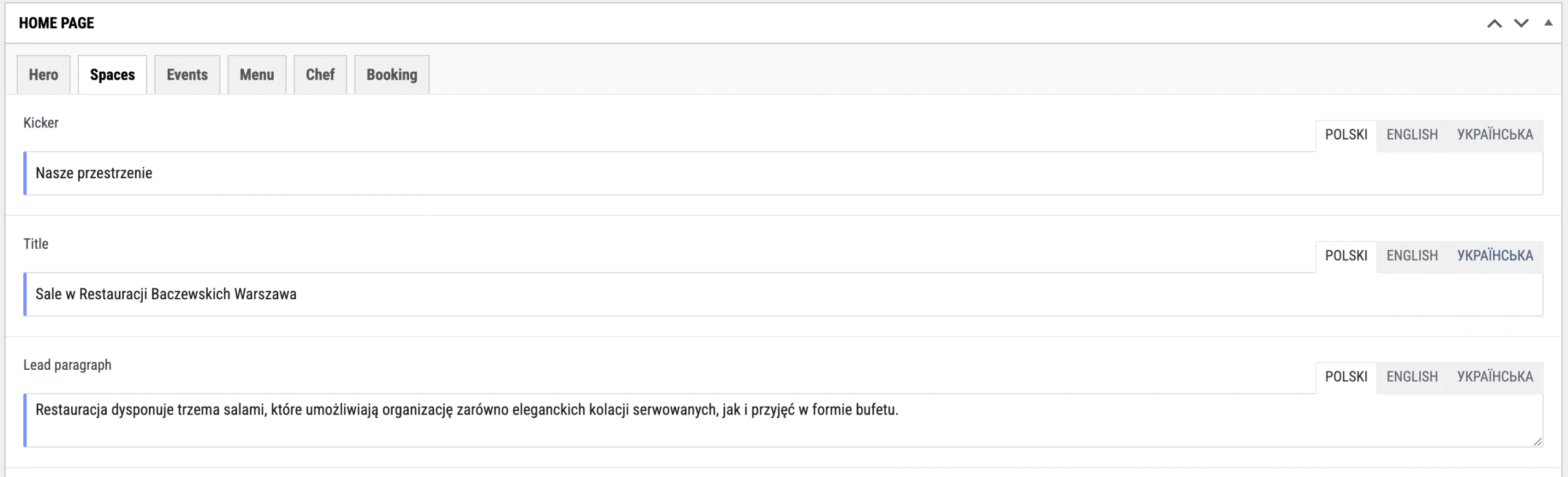
Цей розділ адміністративної панелі призначений для керування контентом на вкладці Spaces (Зали) головної сторінки сайту REST.Baczewskich. Ви можете редагувати текстові блоки для кожного з доступних мовних варіантів: Polski, English та Українська.

Доступні для редагування поля:

  • Kicker: коротка надзаголовкова фраза, що передує основному заголовку.
  • Title: головний заголовок секції «Spaces», який привертає увагу користувача.
  • Lead paragraph: вступний текстовий блок, що описує пропозиції ресторану щодо оренди залів та організації заходів.

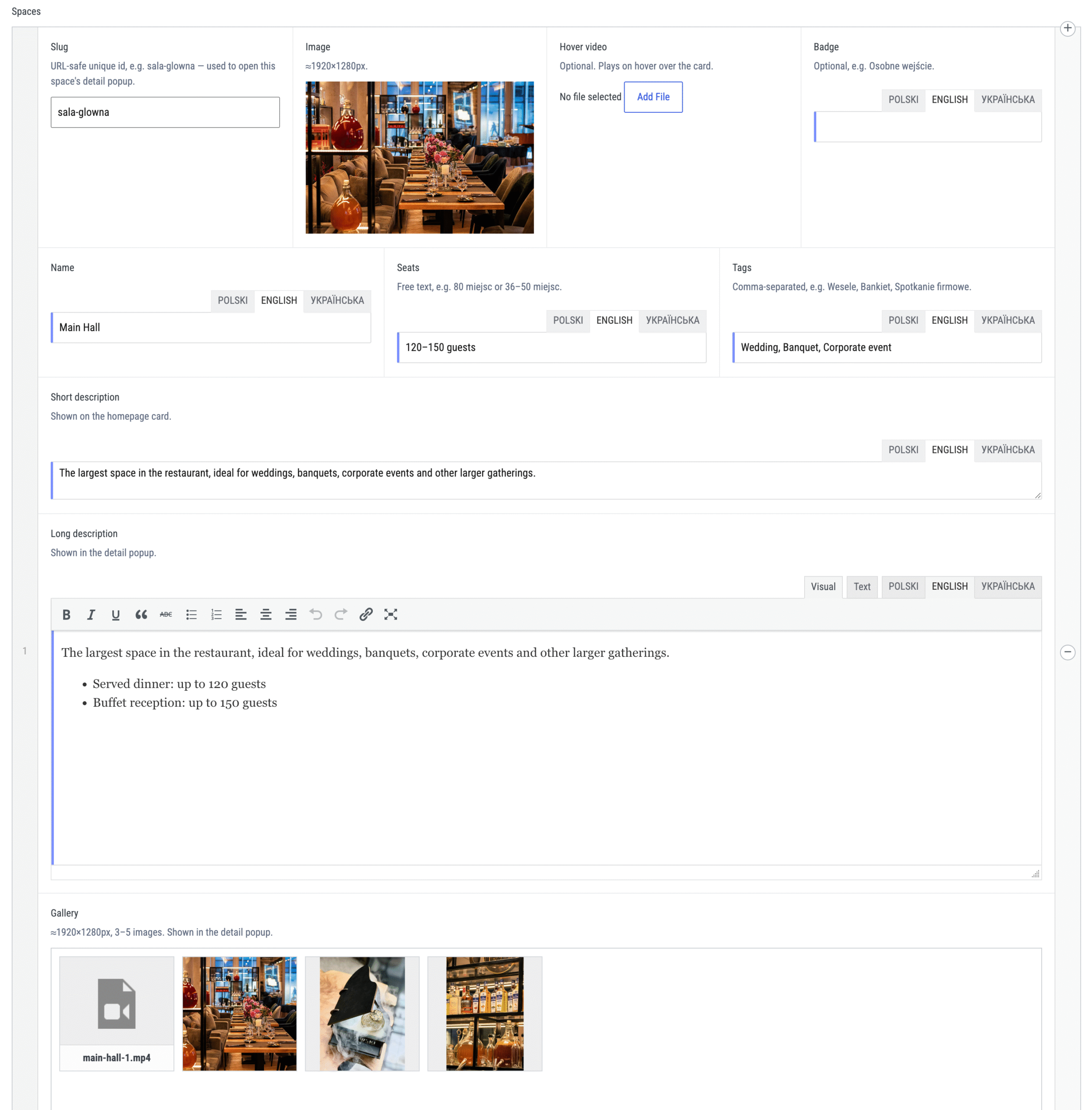
Основні поля налаштувань:

  • Slug: унікальний ідентифікатор для URL-адреси (наприклад, sala-glowna).
  • Image та Gallery: завантаження основного зображення (рекомендовано 1920×1280px) та додаткових фото/відео для галереї, які відображатимуться у спливаючому вікні з детальною інформацією.
  • Hover video: опціональне відео, що відтворюється при наведенні курсора на картку залу.
  • Badge: короткий текст для спеціальної позначки на картці (наприклад, “Окремий вхід”).
  • Name: назва залу, яка відображається в інтерфейсі.
  • Seats: інформація про місткість (довільний текст, наприклад, “120–150 гостей”).
  • Tags: ключові слова через кому (наприклад, “Весілля, Банкет”).

Описи залу:

  • Short description: короткий опис, що відображається безпосередньо на картці залу на головній сторінці.
  • Long description: розширений опис для спливаючого вікна з деталями. Для зручності редагування доступний Visual та Text редактор з інструментами форматування тексту (жирний шрифт, списки, посилання тощо).

Події

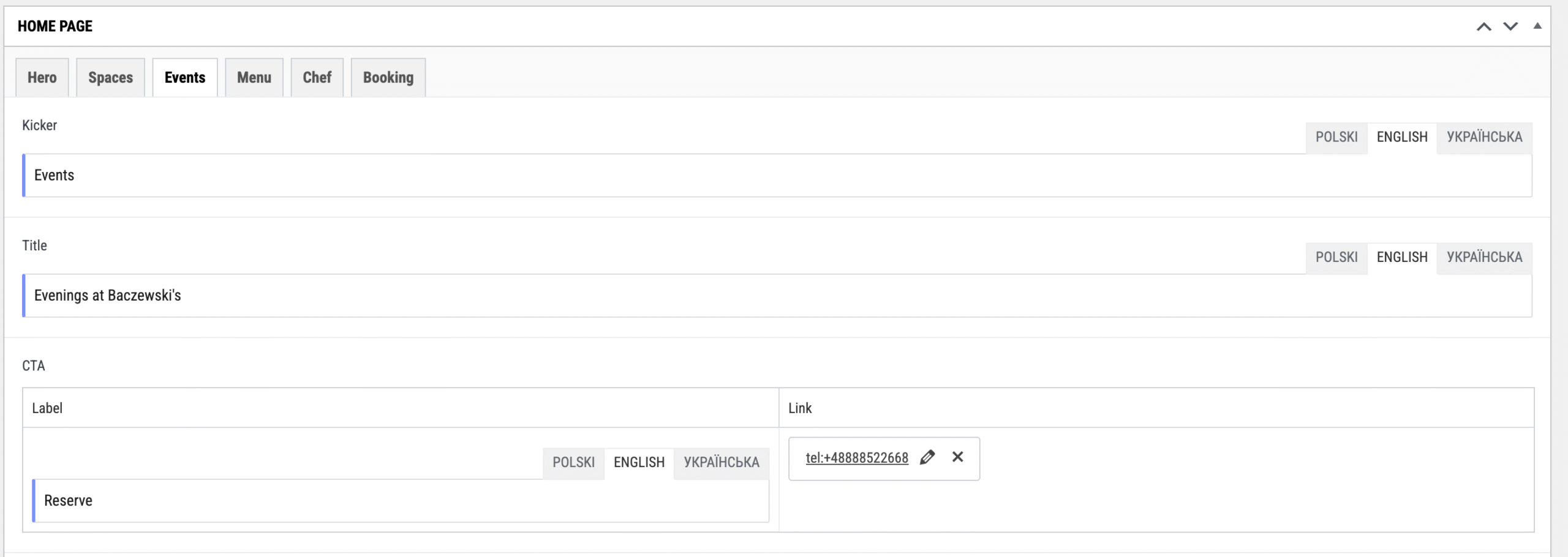
Розділ Events (Події) на сторінці Home Page дозволяє керувати контентом для блоку подій ресторану. Для налаштування доступні наступні поля:

  • Kicker: коротка надзаголовочна фраза, що відображається над основним заголовком.
  • Title: головний заголовок розділу подій.

  • CTA (Call to Action): блок заклику до дії, що складається з:

    • Label: текст кнопки, наприклад, “Reserve”.

    • Link: цільова адреса або номер телефону (формат tel:+…), за якими перейде користувач після натискання на кнопку.

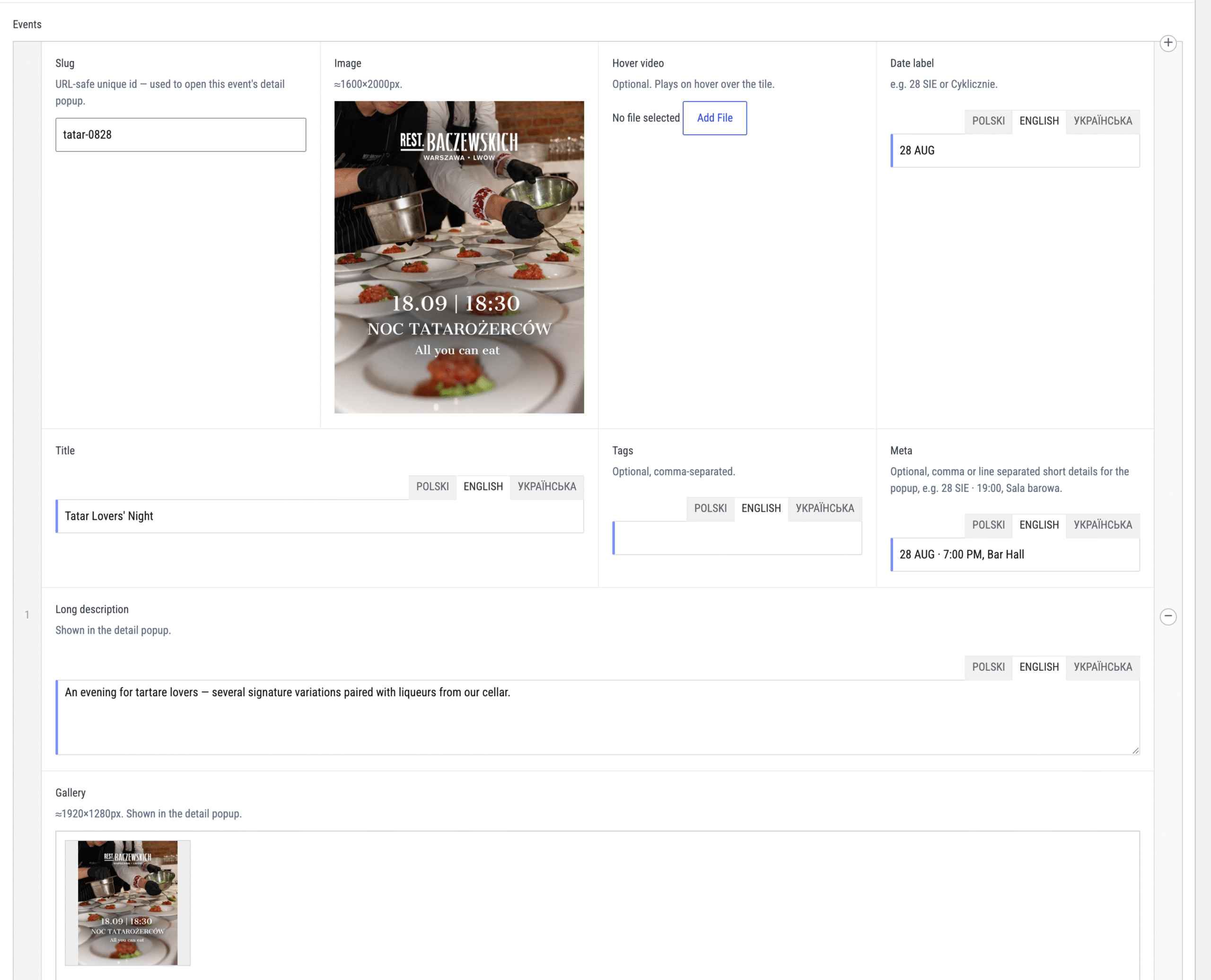
Керування подіями здійснюється через динамічний список (репітер), що дозволяє додавати та редагувати декілька подій поспіль. Для кожної події передбачено наступні поля:

  • Slug: унікальний ідентифікатор для посилання, що використовується для відкриття детального вікна події.
  • Image: головне зображення події (рекомендований розмір ≈1600×2000px).
  • Hover video: необов’язкове поле для завантаження відео, яке відтворюватиметься при наведенні курсору на плитку події.
  • Date label: коротка мітка дати, що відображається на картці (наприклад, «28 AUG» або «Cyklicznie»).
  • Title: назва події, доступна для перекладу різними мовами (вкладки POLSKI, ENGLISH, УКРАЇНСЬКА).
  • Tags: необов’язкові теги для класифікації, які слід вводити через кому.
  • Meta: додаткова коротка інформація про подію (наприклад, час проведення або локація), що відображається у спливаючому вікні.
  • Long description: розгорнутий опис події, який користувач бачить у детальному вікні.
  • Gallery: додаткові зображення (рекомендований розмір ≈1920×1280px), що демонструються у детальному перегляді події.

Ви можете використовувати кнопку «+» у верхньому правому куті блоку, щоб додати нову подію, або натиснути «-» для видалення непотрібного запису.

Меню

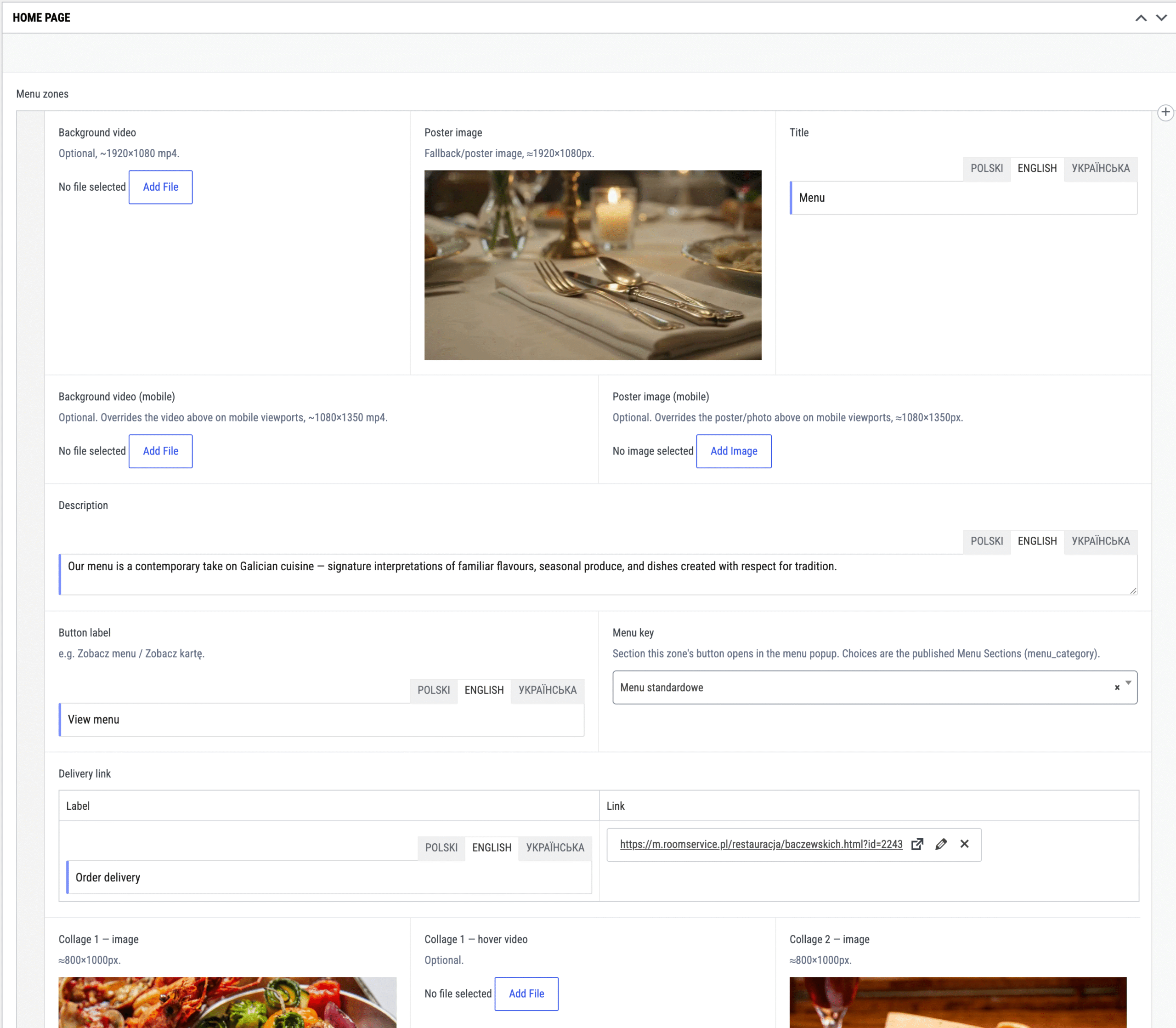
Налаштування секції Menu zones дозволяє керувати відображенням розділів меню на головній сторінці. Кожна категорія меню редагується окремо за допомогою механізму репітера, що дає змогу гнучко налаштовувати контент для кожної зони:

  • Візуальні налаштування: ви можете завантажити фонове відео (рекомендовано 1920×1080 mp4) та постери для десктопних і мобільних версій (з відповідними пропорціями 1080x1350px).
  • Локалізація: текстові поля, такі як Title (Заголовок), Description (Опис) та Button label (Назва кнопки), підтримують багатомовність — перемикайтеся між вкладками POLSKI, ENGLISH та УКРАЇНСЬКА для введення перекладу.
  • Функціональність: у полі Menu key виберіть конкретний розділ із опублікованих категорій меню, який відкриватиметься при натисканні на кнопку.
  • Посилання на доставку: у блоці Delivery link можна вказати назву кнопки та зовнішнє посилання на сервіс доставки.
  • Колажі: нижня частина репітера призначена для налаштування зображень (≈800x1000px) та відео, які відображаються у відповідних блоках колажу.

Для додавання нової зони меню використовуйте кнопку з іконкою «+», розташовану у верхньому правому куті розділу.

Шеф

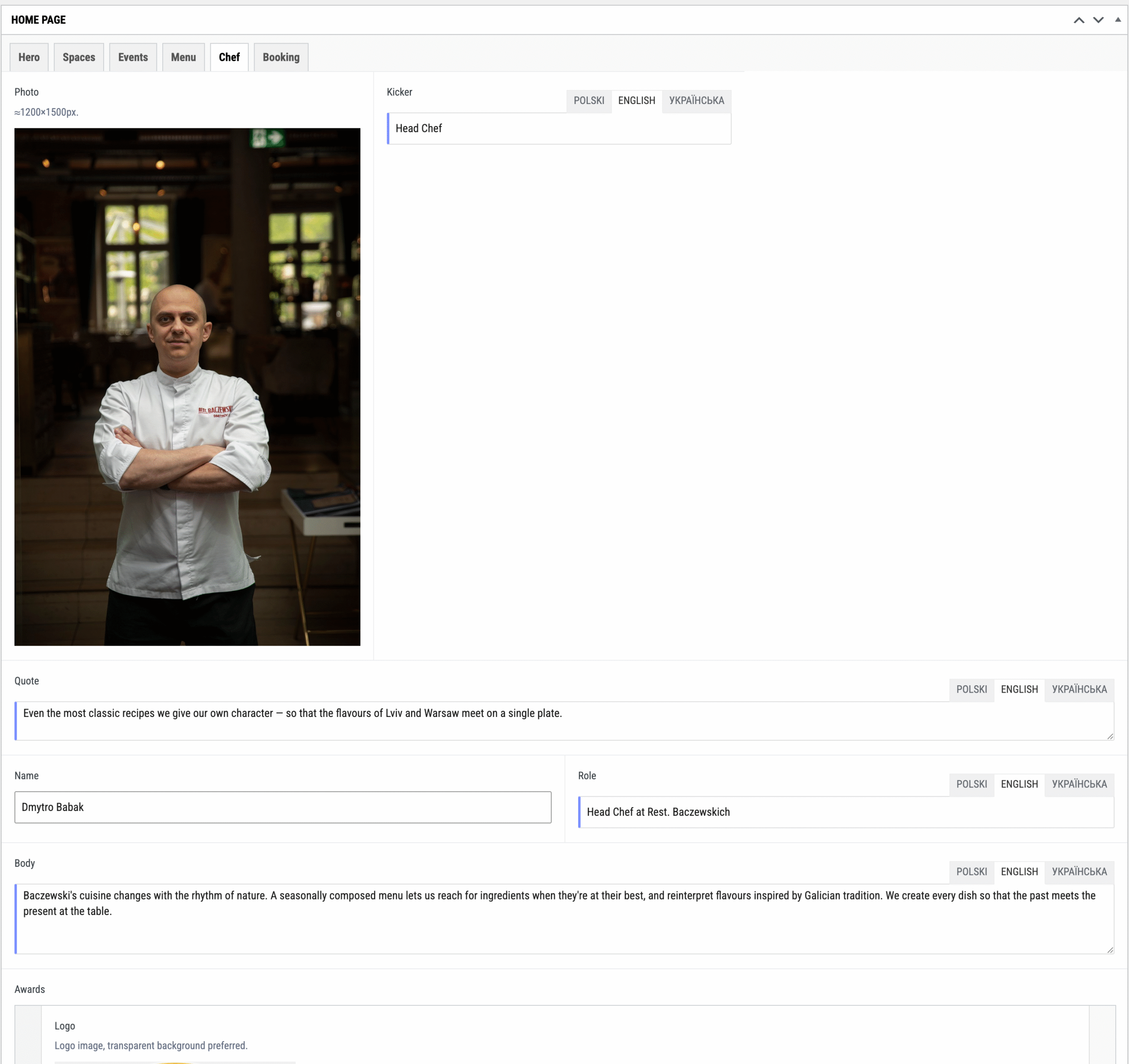
Цей розділ призначений для налаштування контенту секції Chef на головній сторінці сайту REST.Baczewskich. Ви можете керувати текстовими даними та медіафайлами для трьох мовних версій (Polski, English, Українська).

Інструкція з налаштування:

  • Photo: завантажте зображення шеф-кухаря. Рекомендований розмір — приблизно 1200×1500 пікселів.
  • Kicker: вкажіть коротку вступну фразу або посаду (наприклад, “Head Chef”).
  • Quote: додайте головну цитату шеф-кухаря, яка відображатиме філософію кухні.
  • Name: введіть ім’я та прізвище шеф-кухаря.
  • Role: уточніть професійну роль або місце роботи (наприклад, “Head Chef at Rest. Baczewskich”).
  • Body: внесіть основний текст із описом підходу до створення страв та кулінарної концепції.
  • Awards: додавайте професійні нагороди або відзнаки. Для цього блоку доступний репітер — натисніть кнопку додавання, щоб створити новий запис для кожної наступної нагороди. Рекомендується використовувати зображення логотипів із прозорим фоном.
Примітка: для перемикання між мовними версіями використовуйте вкладки у верхній частині кожного поля введення. Після внесення змін обов’язково збережіть налаштування сторінки.
Booking

Інформаційні сторінки

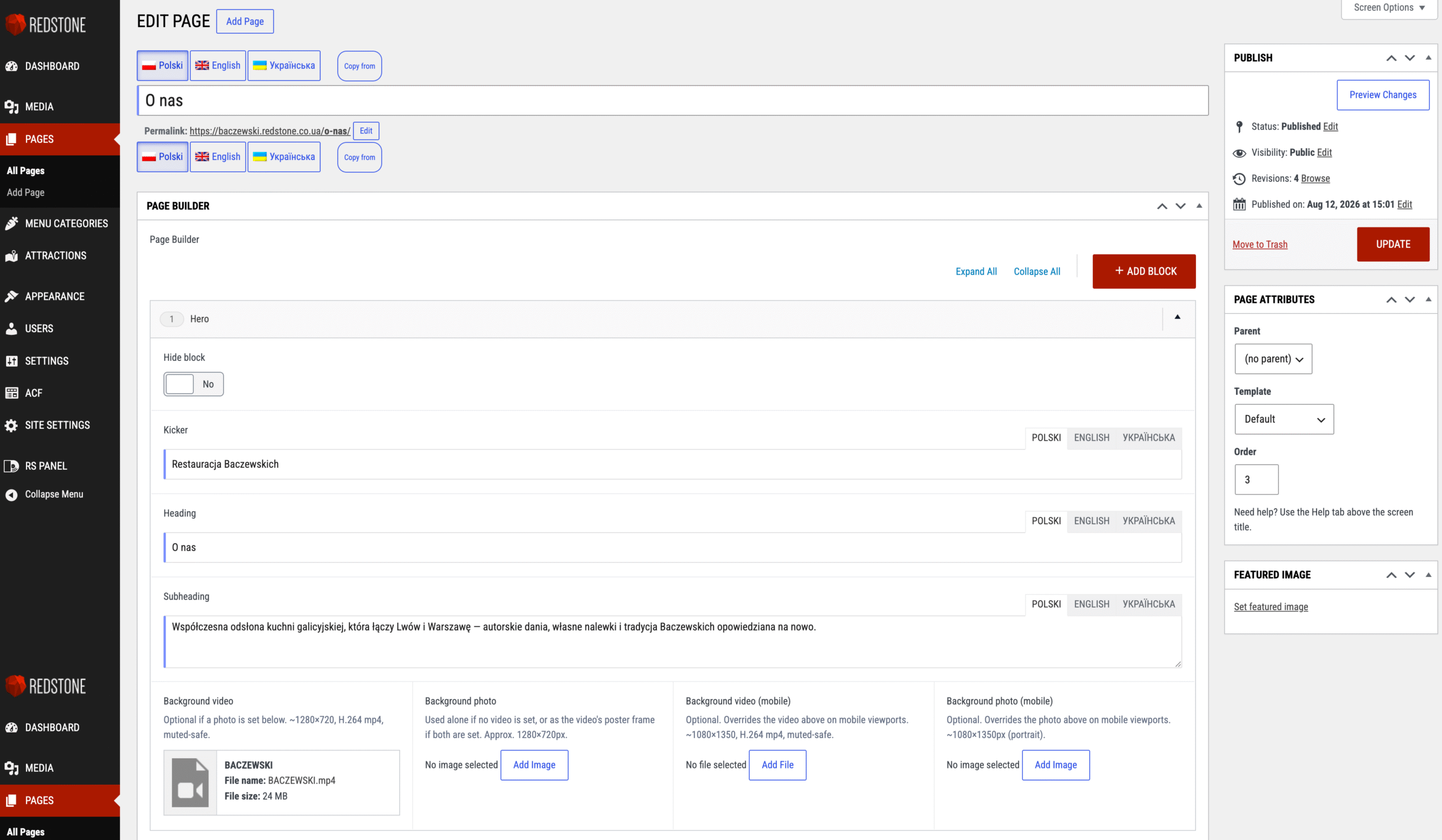
Для редагування контенту на внутрішніх сторінках, таких як «Про нас», використовується система Page Builder. Вона дозволяє динамічно формувати зовнішній вигляд сторінки за допомогою гнучких блоків.

Інструкція з налаштування:

  1. Переконайтеся, що в розділі Page Attributes (у правій панелі) для пункту Template обрано значення Default.
  2. Перейдіть до секції Page Builder. Тут ви можете керувати вмістом сторінки:
    • Використовуйте кнопку + Add Block, щоб додати нові секції контенту.
    • Керуйте існуючими блоками (наприклад, Hero), заповнюючи текстові поля (Kicker, Heading, Subheading) або додаючи медіафайли.
  3. Для багатомовних версій сайту перемикайтеся між вкладками Polski, English та Українська безпосередньо всередині кожного текстового поля для введення адаптованого контенту.
  4. Після внесення змін натисніть кнопку Update у панелі Publish, щоб зберегти налаштування та опублікувати оновлення на сайті.

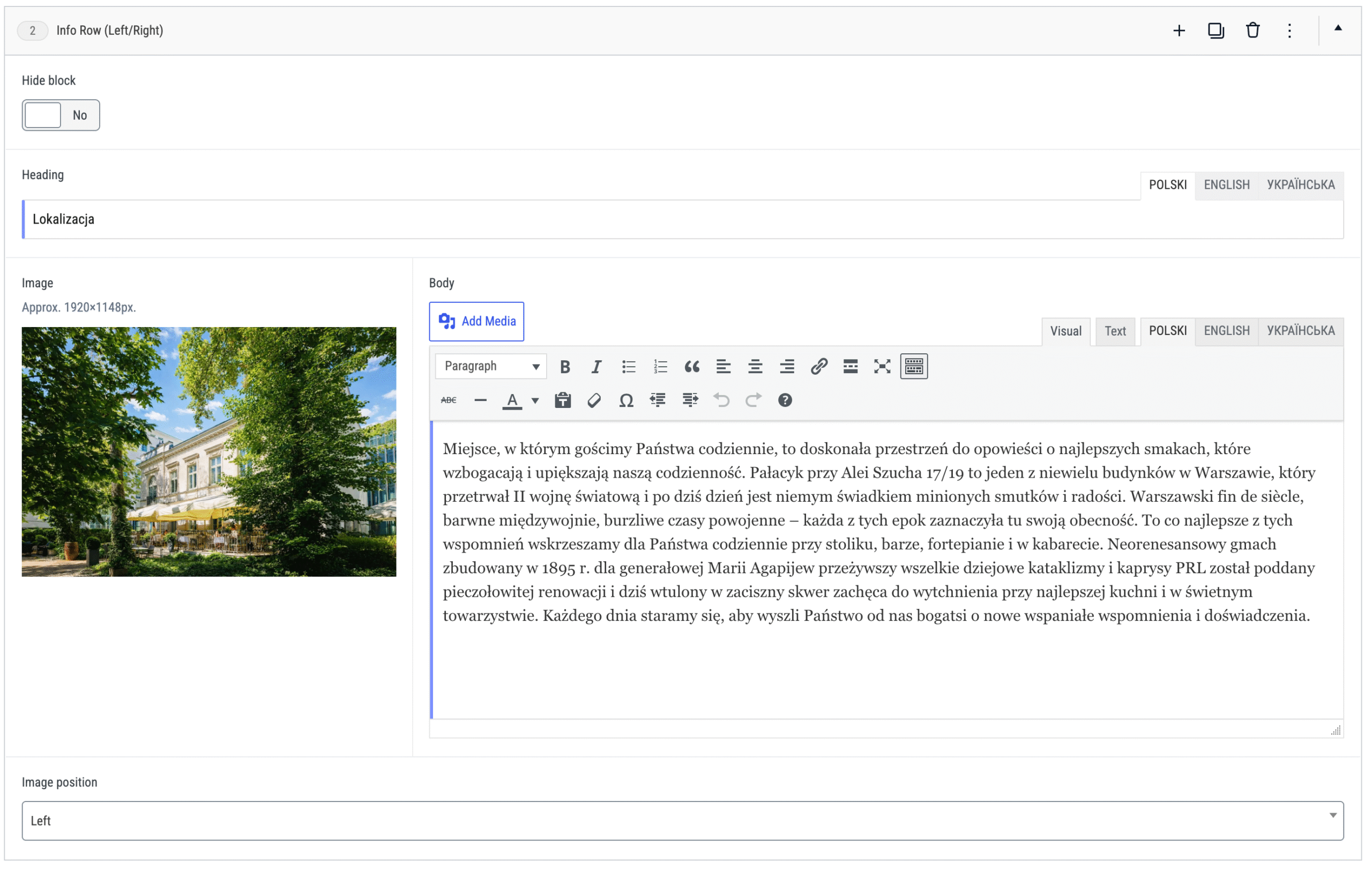
Налаштування блоку Info Row (Left/Right) дозволяє створювати контентні секції з поєднанням зображення та текстового опису. Дотримуйтесь наступних кроків для конфігурації:

  1. Hide block: використовуйте перемикач, щоб тимчасово приховати або відобразити блок на сайті.
  2. Heading: введіть заголовок секції. Ви можете редагувати його окремо для кожної мовної версії (Polski, English, Українська).
  3. Image: завантажте зображення. Рекомендований розмір — близько 1920×1148 пікселів для оптимальної якості відображення.
  4. Body: скористайтеся візуальним редактором для введення основного тексту. Ви можете використовувати кнопку Add Media для керування медіафайлами та інструменти форматування для стилізації тексту.
  5. Image position: виберіть у випадаючому списку розташування зображення відносно тексту: Left (зліва) або Right (справа).

Примітка: управління контентом здійснюється окремо для кожної мовної вкладки у полях Heading та Body.

Меню

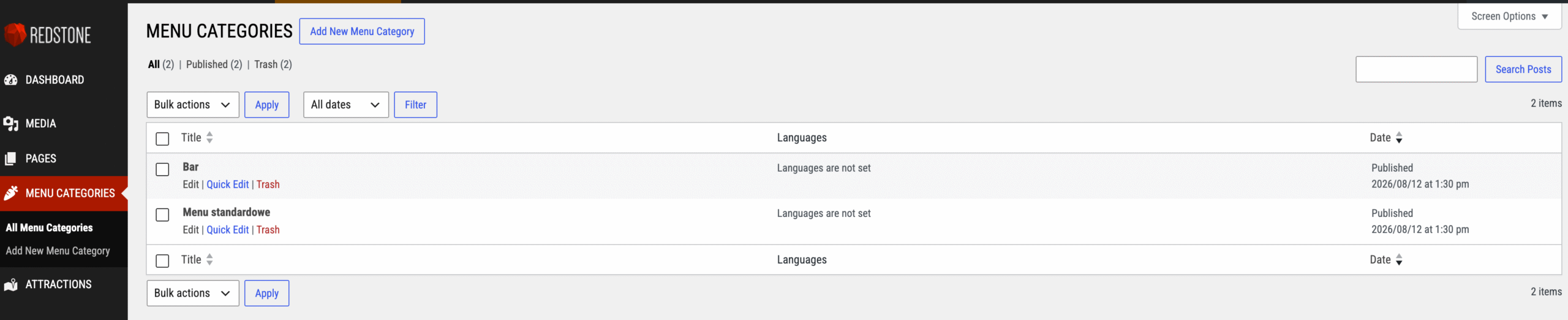
Сторінка Menu Categories (Категорії меню) призначена для керування списком розділів вашого меню. У таблиці відображаються всі створені категорії з можливістю їх редагування та впорядкування.

Основні елементи керування:

  • Add New Menu Category (Додати нову категорію меню): натисніть цю синю кнопку у верхній частині екрана, щоб створити нову категорію.
  • Пошук та фільтрація: ви можете шукати категорії за назвою, використовуючи поле пошуку та кнопку Search Posts праворуч, або фільтрувати записи за датою за допомогою випадаючого списку та кнопки Filter.
  • Таблиця категорій: містить перелік усіх елементів із зазначенням назви, статусу мови та дати публікації.

Керування існуючими категоріями:

Для кожної категорії у списку доступні швидкі дії:

  1. Edit (Редагувати): повне редагування налаштувань категорії.
  2. Quick Edit (Швидке редагування): дозволяє змінити базові параметри без переходу на сторінку редагування.
  3. Trash (Кошик): видалення непотрібної категорії.

Масові дії: Використовуйте прапорці ліворуч від назв категорій та випадаючий список Bulk actions, щоб застосувати певні дії (наприклад, видалення) до кількох елементів одночасно, після чого натисніть кнопку Apply.

Категорії меню

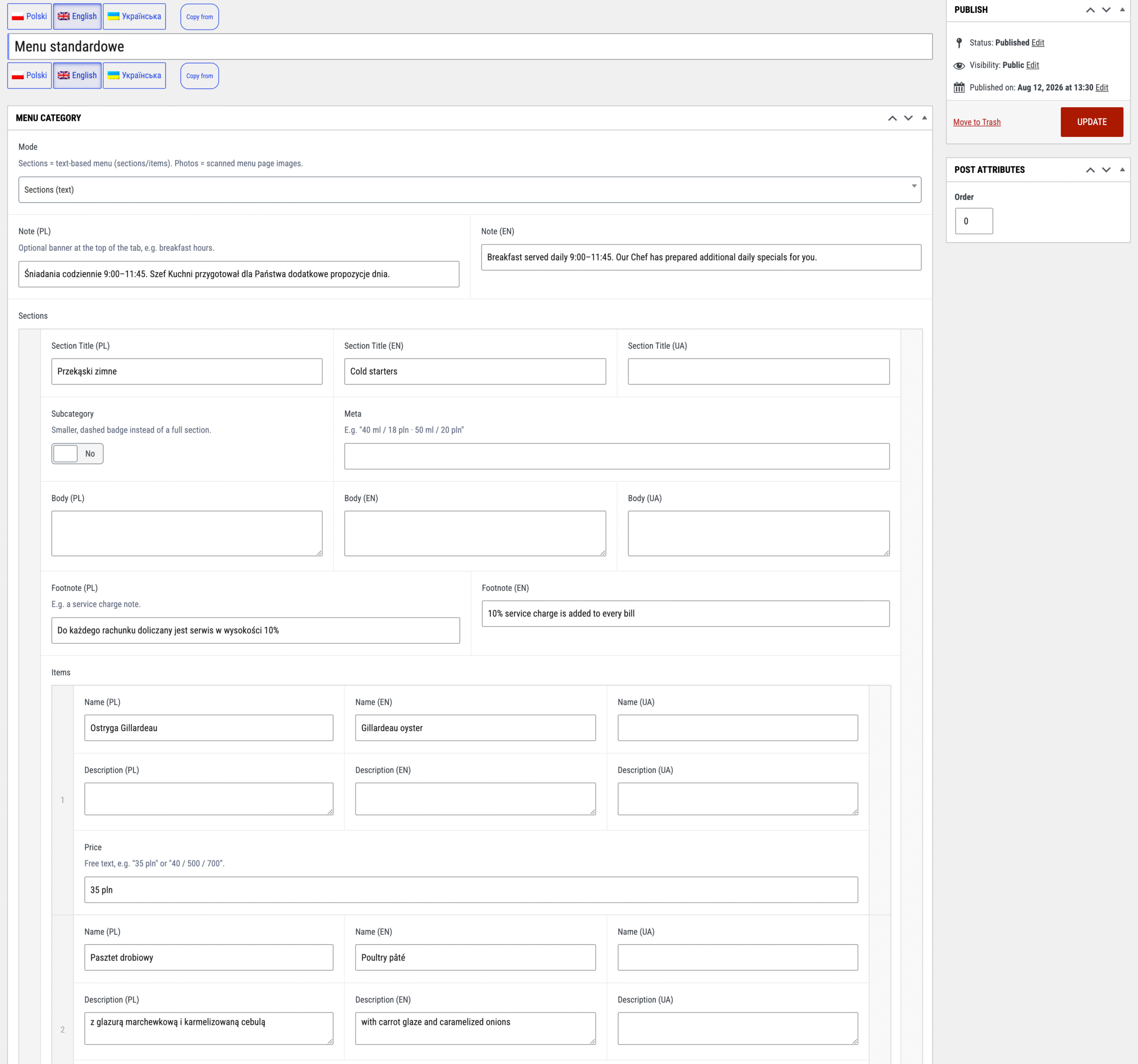
Управління вмістом меню в адміністративній панелі дозволяє обрати один із двох режимів відображення за допомогою випадаючого списку Mode:

  • Sections (text): текстовий формат, що базується на розділах та окремих пунктах.

  • Photos: режим відображення відсканованих зображень сторінок меню.

При виборі режиму Sections (text) вам будуть доступні наступні блоки налаштувань:

  1. Note (PL/EN): поля для введення примітки, яка відображатиметься у верхній частині вкладки (наприклад, графік подачі сніданків).

  2. Sections: репітер для створення структурованих розділів меню:

    • Section Title: назва розділу різними мовами (польська, англійська, українська).

    • Subcategory: перемикач для відображення розділу.

    • Meta: додаткова інформація про об’єм або вартість (наприклад, “40 ml / 18 pln”).

    • Body: текстовий опис розділу.

    • Footnote: примітка до розділу, наприклад, інформація про сервісний збір.

  3. Items: репітер для додавання окремих позицій всередині розділу:

    • Name: назва страви різними мовами.

    • Description: детальний опис складу страви.

    • Price: вартість, яку можна вказувати у вільному текстовому форматі.

Після внесення всіх змін натисніть кнопку UPDATE у бічній панелі PUBLISH, щоб зберегти та оновити меню на сайті.

Карта

Основні налаштування

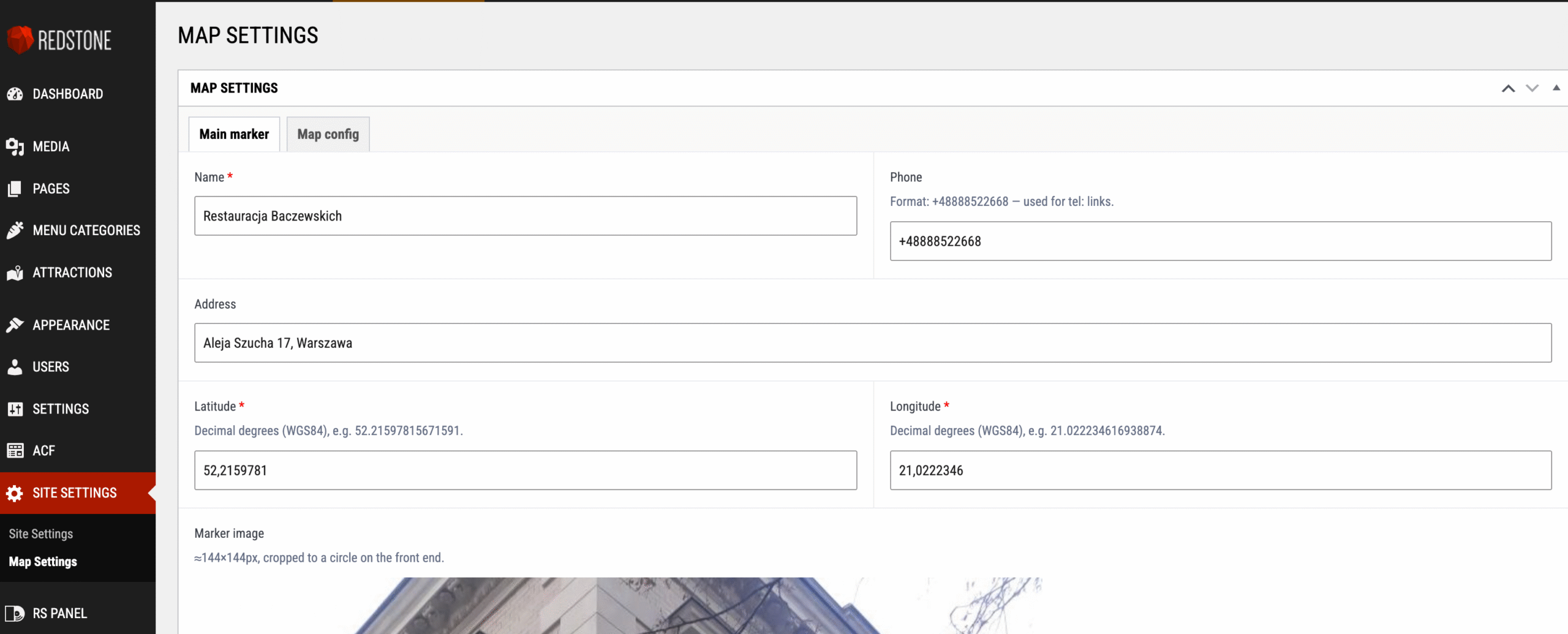
У розділі Map Settings (Налаштування карти) ви можете керувати відображенням головного маркера на карті. Для налаштування доступні такі поля:

  • Name (Назва): обов’язкове поле для введення назви локації (наприклад, Restauracja Baczewskich).
  • Phone (Телефон): контактний номер, який використовується для створення активних посилань (формат: +48888522668).
  • Address (Адреса): повна поштова адреса локації.
  • Latitude та Longitude (Широта та Довгота): обов’язкові координати у форматі десяткових градусів (WGS84). Ці дані визначають точне розташування маркера на карті.
  • Marker image (Зображення маркера): завантажте зображення, яке відображатиметься на карті. Рекомендований розмір — 144×144 пікселі; на сайті зображення автоматично обрізатиметься по колу.

Після внесення всіх необхідних даних переконайтеся, що всі поля, позначені червоною зірочкою (*), заповнені коректно, щоб маркер відображався на фронтенді належним чином.

Атракції

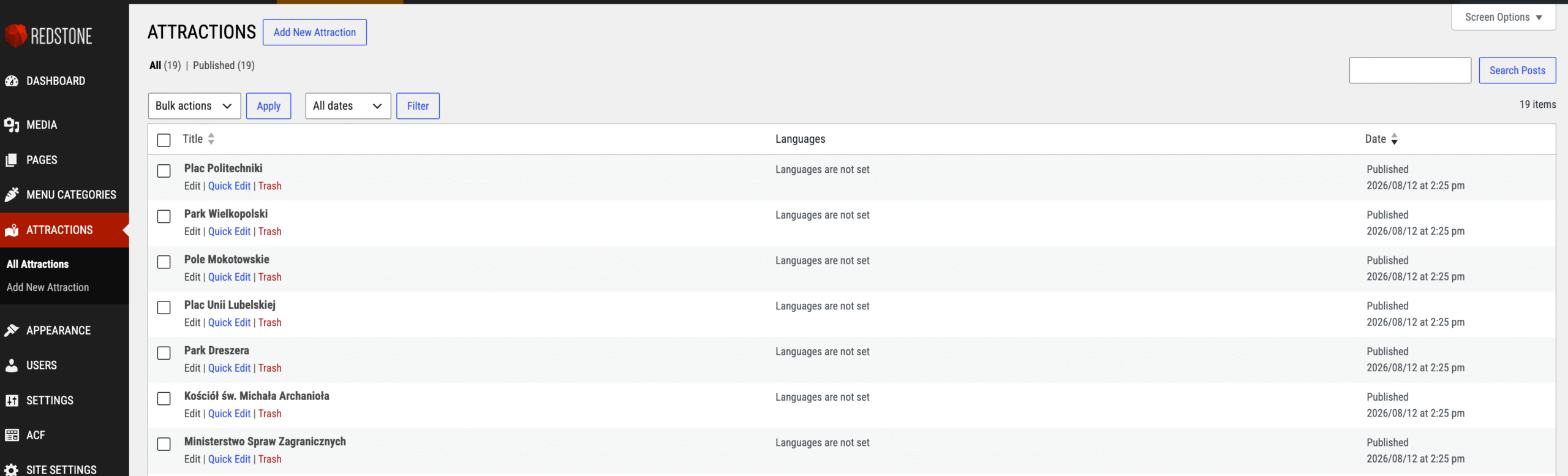
На цій сторінці представлено перелік усіх створених атракцій для вашої карти. Ви можете керувати існуючими записами та додавати нові об’єкти для відображення на інтерактивній мапі.

Основні елементи керування:

  • Add New Attraction (Додати нову атракцію): натисніть цю кнопку у верхній частині екрана, щоб створити новий маркер атракції на карті.
  • Таблиця записів: відображає перелік усіх атракцій. Ви можете редагувати назву об’єкта, використовувати Quick Edit (Швидке редагування) для швидкої зміни параметрів або видалити об’єкт через опцію Trash (Кошик).
  • Пошук та фільтрація: використовуйте поле пошуку праворуч або фільтри за датою, щоб швидко знайти потрібний об’єкт.
  • Масові дії (Bulk Actions): дозволяють виділяти кілька атракцій за допомогою прапорців ліворуч від назви та виконувати одночасні операції (наприклад, видалення).

Примітка: статус “Languages are not set” (Мови не налаштовані) вказує на те, що для конкретного об’єкта ще не визначено мовну версію в системі.

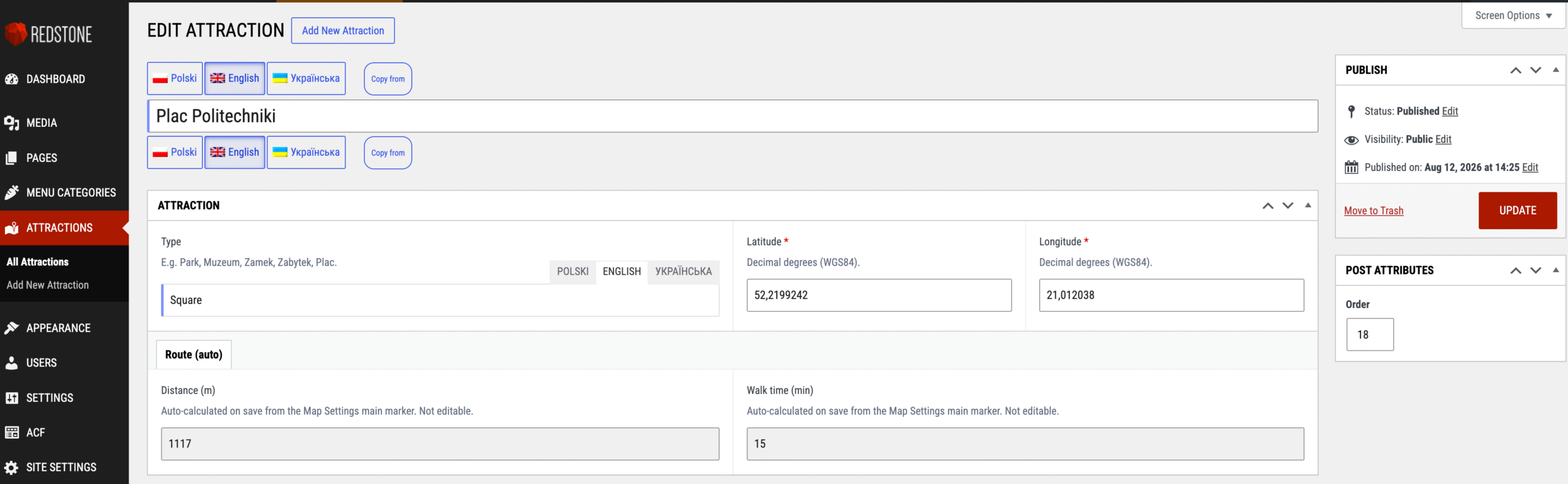
На цій сторінці ви можете налаштувати параметри географічного розташування та характеристики атракції. Блок Attraction містить такі обов’язкові поля:

  • Type — тип атракції (наприклад, парк, музей або площа). Поле підтримує багатомовність; перемикайте вкладки Polski, English та Українська, щоб додати назву типу відповідною мовою.
  • Latitude та Longitude — точні географічні координати об’єкта в десяткових градусах (система WGS84). Ці поля обов’язкові для коректного відображення атракції на карті.

Нижче розташований блок Route (auto), що містить технічні дані, які генеруються автоматично:

  1. Distance (m) — відстань до об’єкта в метрах.
  2. Walk time (min) — час пішої прогулянки до атракції в хвилинах.

Зверніть увагу: значення в блоці Route (auto) розраховуються системою автоматично під час збереження сторінки на основі головного маркера в налаштуваннях карти. Ці поля не доступні для ручного редагування.

Вигляд

Загальні налаштування

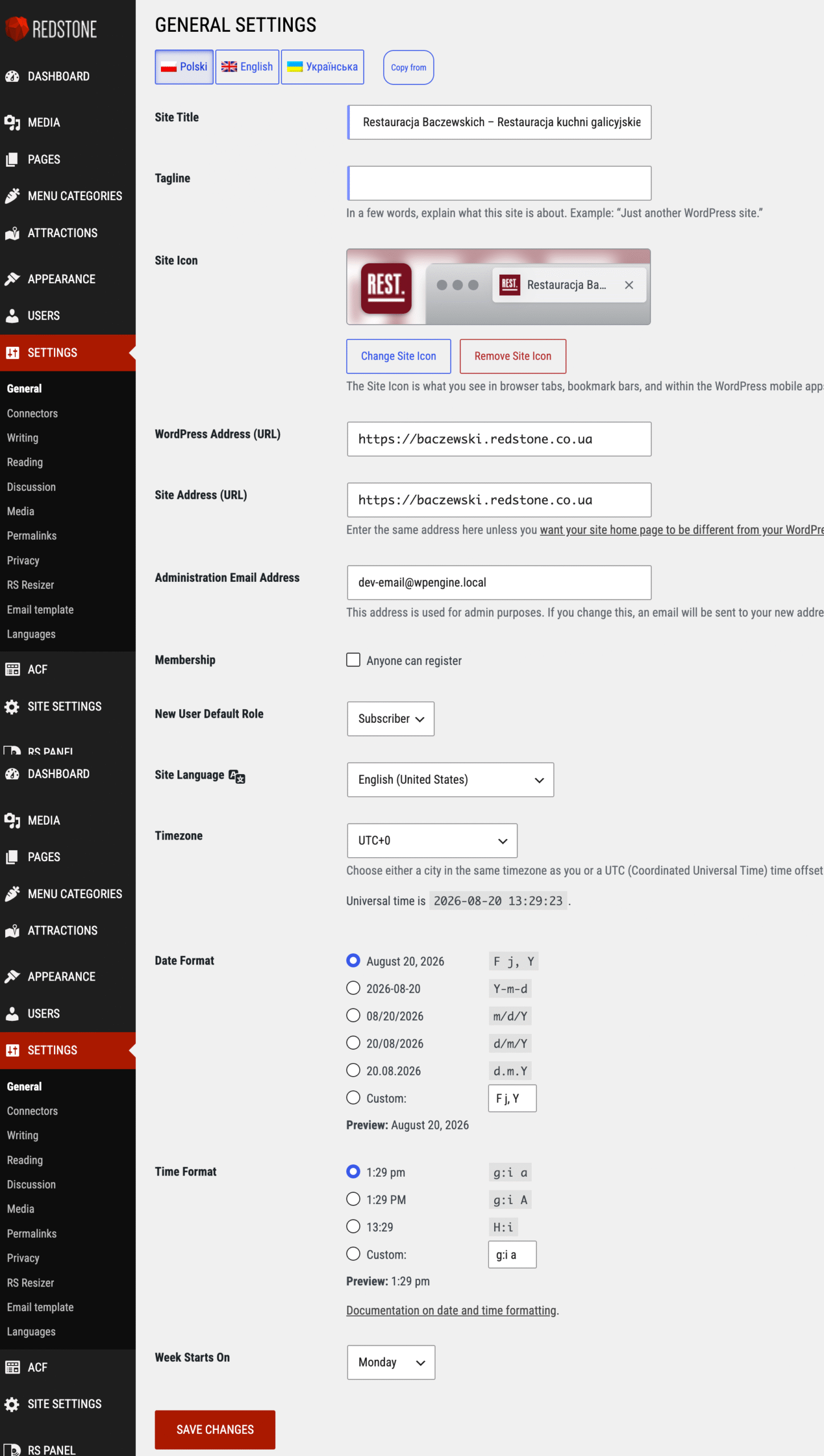
Розділ Загальні налаштування (General Settings) дозволяє керувати основними параметрами вашого вебсайту. Для зміни налаштувань для конкретної мовної версії використовуйте вкладки у верхній частині екрана: Polski, English або Українська.

Основні поля налаштувань:

  • Назва сайту (Site Title): вкажіть назву вашого закладу (наприклад, Restauracja Baczewskich).
  • Опис (Tagline): коротка фраза, що розкриває тематику сайту.
  • Іконка сайту (Site Icon): область для завантаження або заміни іконки, яка відображається у вкладках браузера. Скористайтеся кнопками Change Site Icon або Remove Site Icon для керування зображенням.
  • Адреса WordPress та сайту (URL): технічні посилання на розташування файлів та публічну адресу ресурсу.
  • Email адміністратора: адреса для отримання системних сповіщень.

Налаштування користувачів та форматування:

  • Членство (Membership): встановіть прапорець, якщо бажаєте дозволити реєстрацію нових користувачів.
  • Роль за замовчуванням: оберіть статус для нових користувачів (наприклад, Subscriber).
  • Мова сайту та часовий пояс: оберіть зі списків відповідну локалізацію та регіональний час.
  • Формат дати та часу: виберіть зручний для вас формат відображення або вкажіть власний у полі Custom. Попередній перегляд (Preview) відображається одразу під вибором параметрів.
  • Початок тижня: виберіть день, з якого починається тиждень у календарях сайту.

Щоб зберегти всі внесені зміни, натисніть червону кнопку Save Changes внизу сторінки.

Хедер та футер

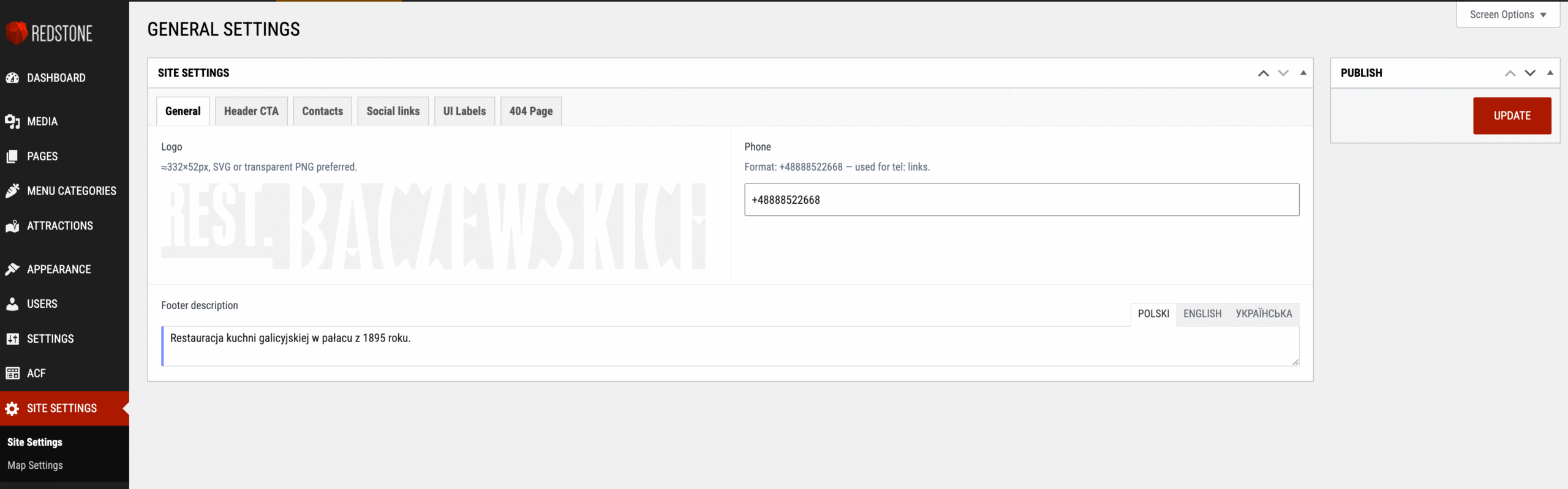
Розділ General Settings дозволяє керувати базовою інформацією про ваш вебсайт. Вкладка General містить основні поля для налаштування контактних даних та візуальних елементів сайту:

  • Logo: область для завантаження логотипа компанії. Рекомендований розмір — приблизно 332×52 пікселів. Найкраще використовувати формати SVG або PNG з прозорим фоном.

  • Phone: поле для введення контактного номера телефону. Вводьте номер у міжнародному форматі (наприклад, +48888522668), оскільки цей формат автоматично використовується для створення інтерактивних посилань типу tel:.

  • Footer description: текстове поле для опису, який відображається у футері сайту. Ви можете вказати інформацію різними мовами, перемикаючись між вкладками POLSKI, ENGLISH та УКРАЇНСЬКА.

Після внесення або зміни даних обов’язково натисніть кнопку UPDATE у бічній панелі PUBLISH, щоб застосувати налаштування.

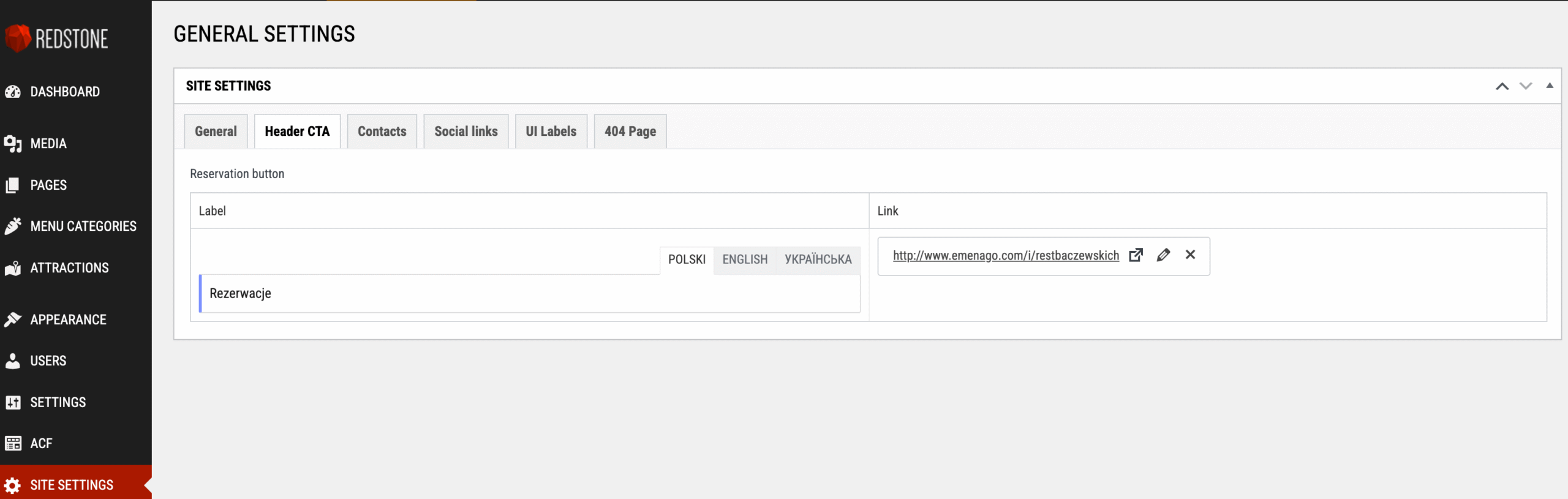
Для налаштування Налаштування кнопки бронювання в хедері виконайте наступні кроки:

  • Label (Текстова мітка): Введіть текст, який відображатиметься на кнопці. Ви можете вказати переклад для кожної мовної версії (Polski, English, Українська), перемикаючись між відповідними вкладками над полем введення.

  • Link (Посилання): Вкажіть цільову URL-адресу, на яку переходитиме користувач після натискання на кнопку бронювання.

  • Керування посиланням: Праворуч від поля посилання розташовані допоміжні іконки:

    • Іконка переходу дозволяє відкрити вказану сторінку у новій вкладці для перевірки.

    • Іконка олівця призначена для редагування посилання.

    • Іконка хрестика видаляє поточне посилання.

Після внесення змін переконайтеся, що ви зберегли налаштування сторінки, щоб оновлення відобразилися на фронтенді сайту.

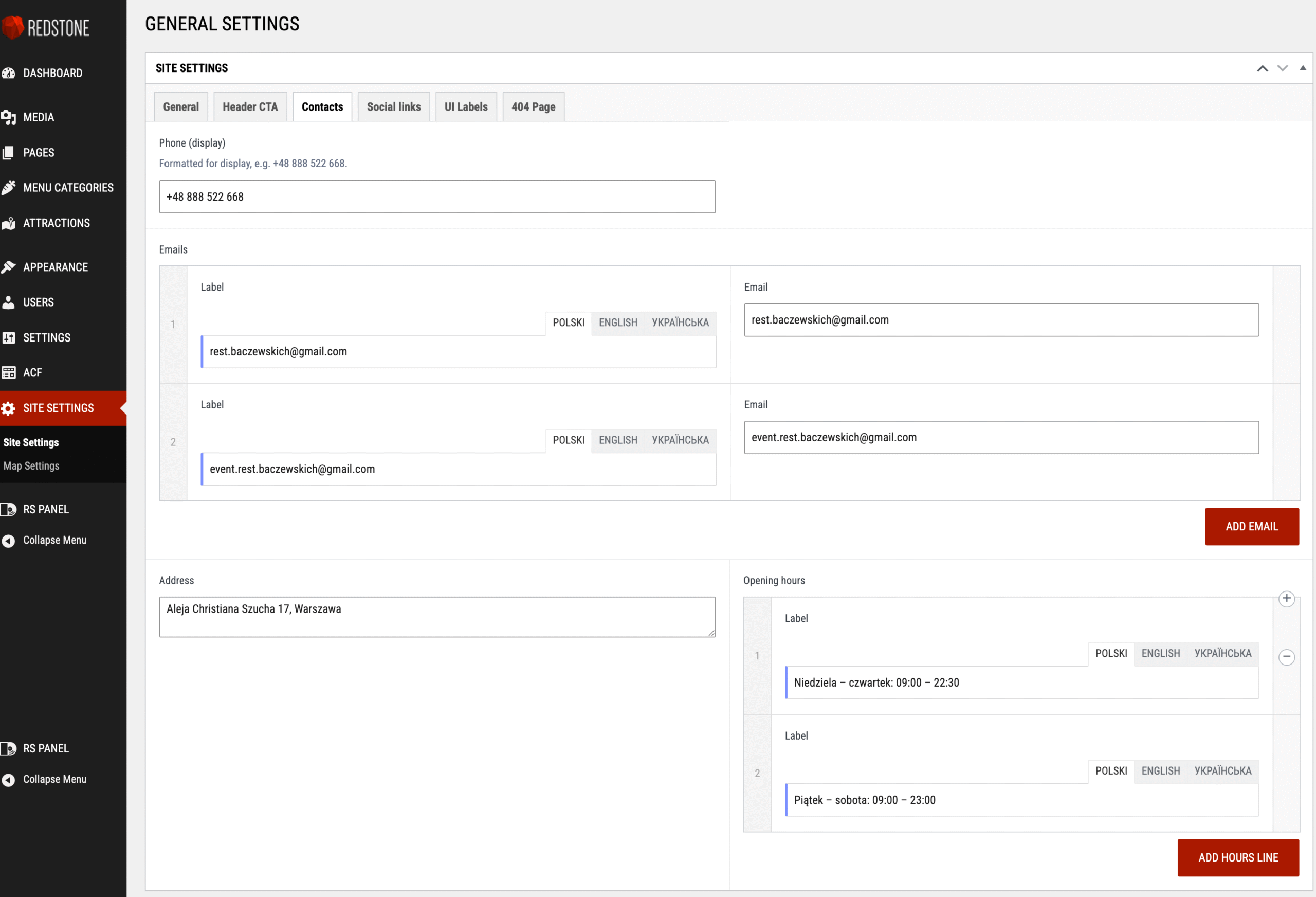
Розділ Contacts дозволяє керувати контактною інформацією, яка відображається у футері (нижній частині) сайту REST.Baczewskich. Використовуйте ці налаштування для оновлення основних даних вашого закладу.

Інструкція з налаштування:

  • Телефон: Введіть номер телефону у полі Phone (display), дотримуючись формату, наприклад: +48 888 522 668.

  • Emails: У блоці Emails ви можете керувати списком поштових адрес. Використовуйте кнопки перемикання мов (POLSKI, ENGLISH, УКРАЇНСЬКА) для кожного поля Label, щоб адаптувати назву адреси для різних мовних версій сайту. Натисніть ADD EMAIL, щоб додати новий запис до списку.

  • Адреса: Вкажіть повну фізичну адресу вашого закладу у текстовому полі Address.

  • Opening hours: У цьому розділі налаштовується графік роботи. Для кожного рядка можна вказати назву (Label) та перекласти її відповідними мовами. Кнопка + додає новий рядок графіка, а кнопка – дозволяє видалити непотрібний запис. Натисніть ADD HOURS LINE для додавання додаткових часових інтервалів.

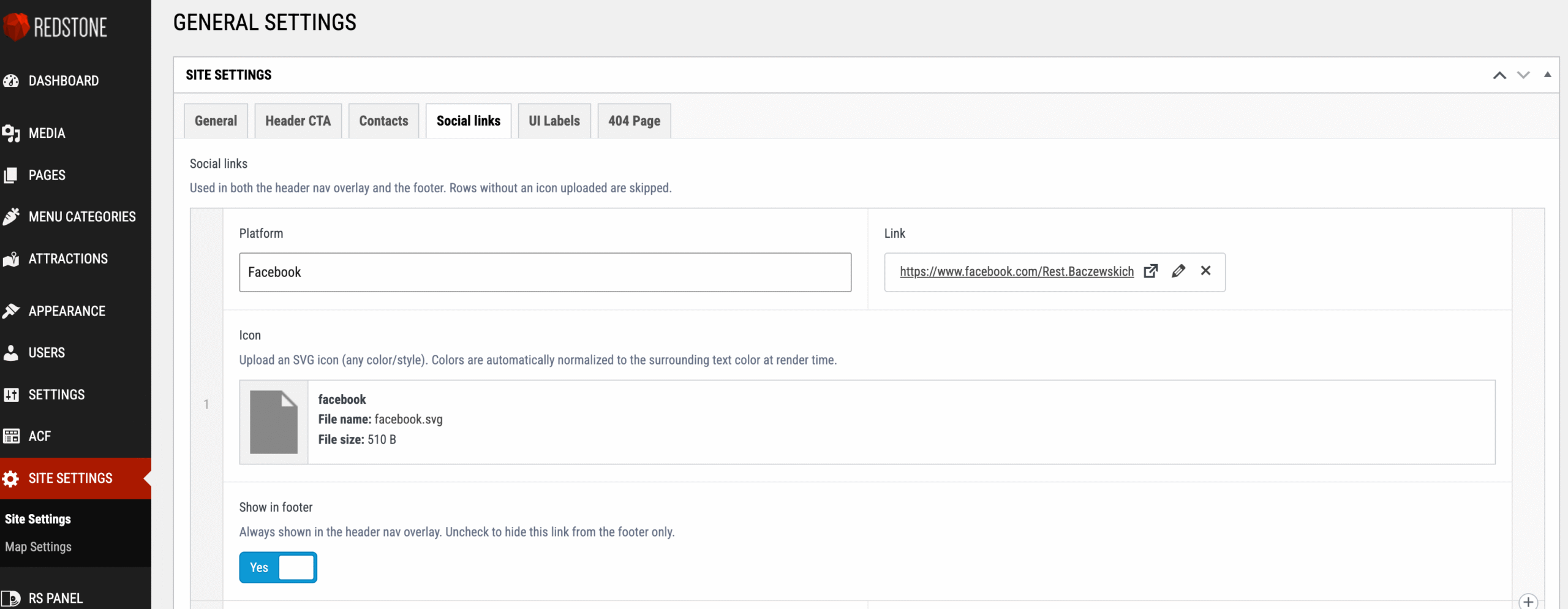
Вкладка Social links (Соціальні посилання) призначена для керування посиланнями на ваші профілі у соціальних мережах, які відображаються у навігаційному оверлеї хедера та у футері сайту. Зверніть увагу, що елементи без завантаженої іконки автоматично ігноруються системою.

Для налаштування кожного посилання виконайте наступні кроки:

  • Platform: вкажіть назву соціальної мережі (наприклад, Facebook).
  • Link: вставте пряме посилання на ваш профіль або сторінку.
  • Icon: завантажте іконку у форматі SVG. Під час відображення колір іконки автоматично адаптується під колір навколишнього тексту.
  • Show in footer: використовуйте цей перемикач, щоб керувати відображенням посилання у футері. Посилання завжди відображається в оверлеї хедера; вимкнення цієї опції приховає його лише у футері.

Примітка: одну з доданих тут соціальних мереж також можна обрати для відображення в налаштуваннях банера на головній сторінці.

Меню

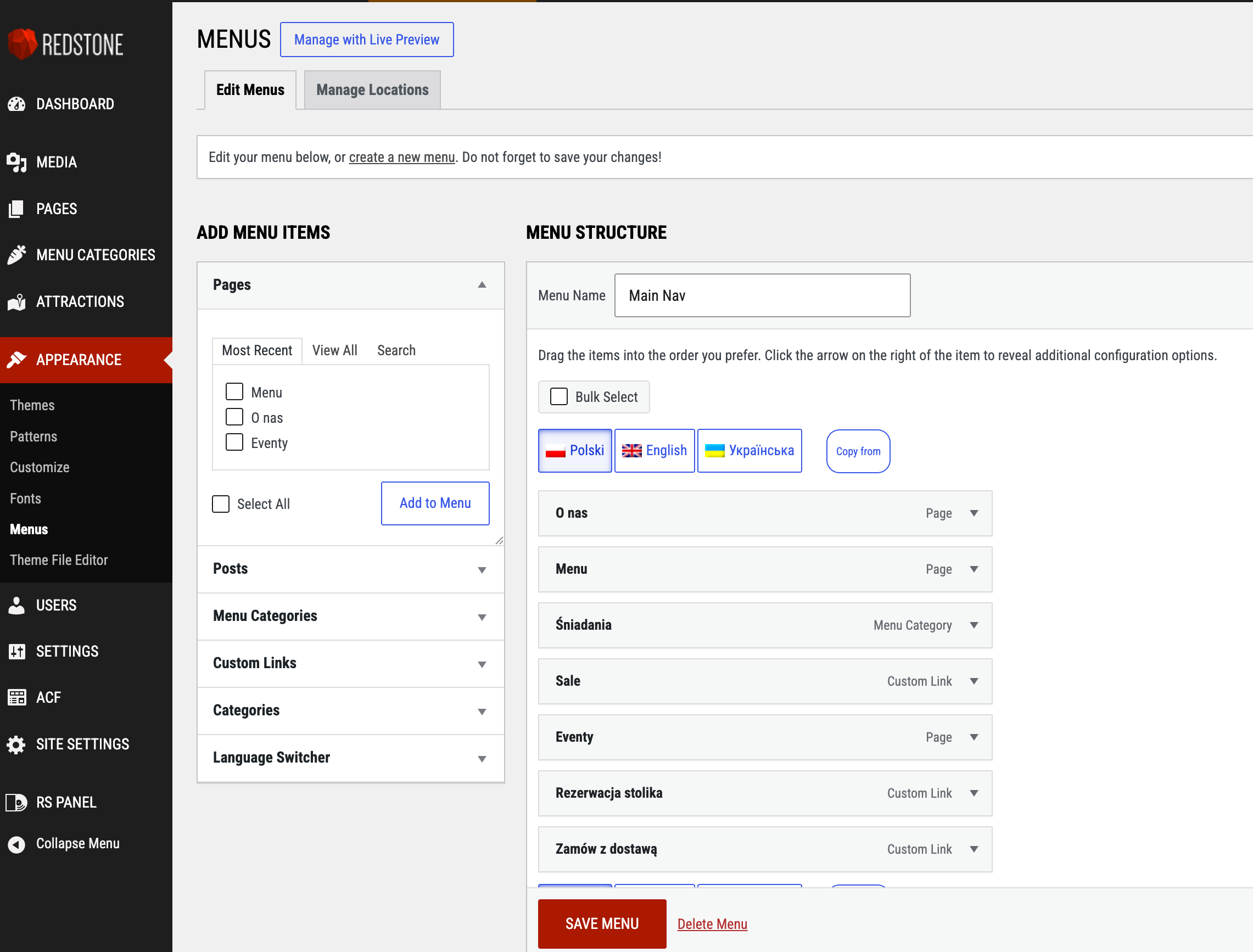
Ця сторінка призначена для керування навігацією вашого сайту. Вона дозволяє налаштовувати структуру меню, додавати нові посилання та змінювати їхній порядок.

Основні можливості керування:

  • Додавання елементів (ліва панель “Add Menu Items”): Ви можете обирати сторінки, категорії меню, публікації або додавати власні (Custom Links). Просто відмітьте потрібні пункти та натисніть кнопку “Add to Menu”, щоб додати їх до структури.

  • Налаштування структури (права панель “Menu Structure”): Використовуйте поле “Menu Name” для іменування меню. У списку нижче ви можете перетягувати елементи, змінюючи їхній порядок. Натисніть на стрілку праворуч від назви елемента, щоб відкрити додаткові параметри конфігурації.

  • Багатомовність: Використовуйте вкладки з прапорами (Polski, English, Українська) для налаштування меню відповідно до мовної версії сайту.

  • Збереження змін: Після внесення всіх коригувань обов’язково натисніть кнопку “SAVE MENU” внизу сторінки, щоб застосувати зміни на сайті.

Інші налаштування

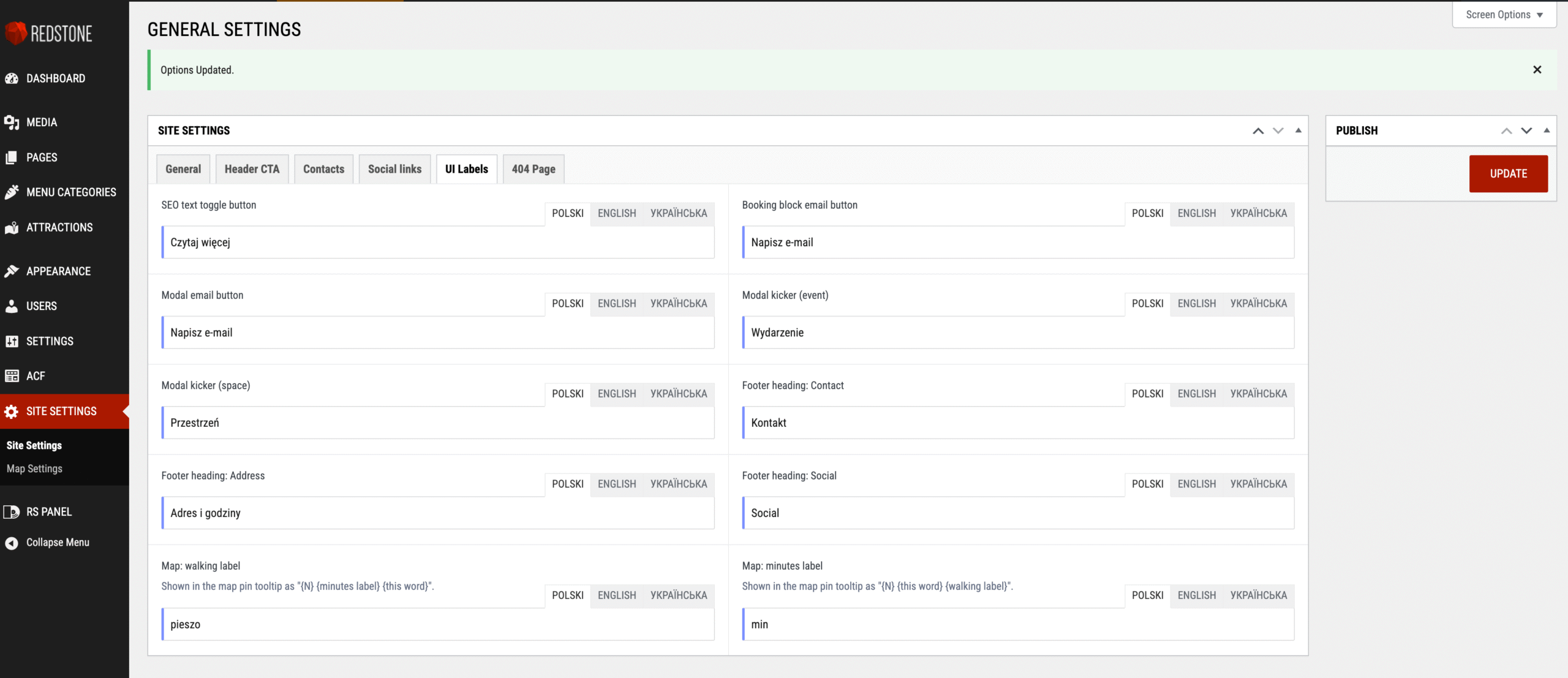
У розділі Site Settings перейдіть на вкладку UI Labels для керування текстовими мітками інтерфейсу. Ця сторінка дозволяє редагувати написи для різних елементів вебсайту, таких як кнопки, заголовки та підписи до карт.

Для кожної мітки передбачена підтримка декількох мов. Щоб змінити текст:

  • Знайдіть потрібне поле (наприклад, “SEO text toggle button” або “Map: walking label”).
  • Перемикайтеся між вкладками Polski, English та Українська, щоб ввести відповідний переклад для кожної мови.
  • Для полів, що стосуються карти (наприклад, “Map: walking label” та “Map: minutes label”), зверніть увагу на підказки під назвою поля — введені дані будуть відображатися у спливаючому вікні піна на карті згідно з вказаним форматом.

Після внесення всіх необхідних змін натисніть кнопку Update у блоці Publish праворуч, щоб застосувати налаштування на сайті.

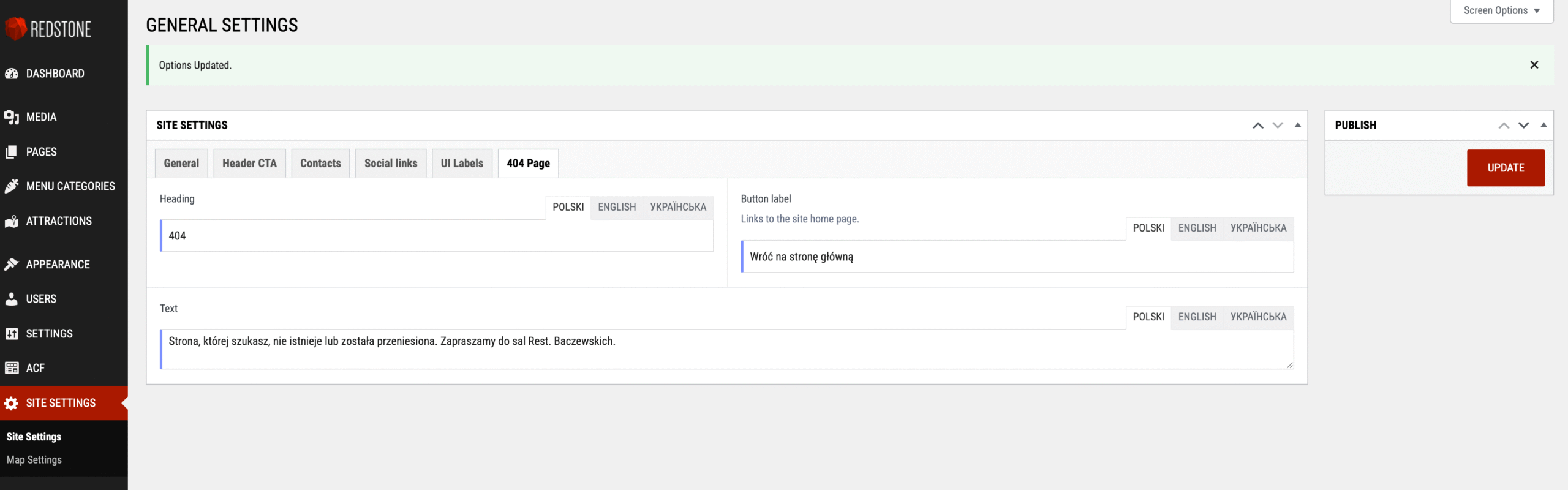
Налаштування сторінки помилки 404 дозволяють адаптувати повідомлення для відвідувачів, які перейшли за неіснуючим посиланням. Вкладка 404 Page містить такі поля для редагування:

  • Heading: заголовок, що відображається на сторінці помилки (наприклад, “404”).
  • Button label: текст кнопки для повернення на головну сторінку.
  • Text: основний опис помилки, що пояснює відвідувачу ситуацію та пропонує подальші дії.

Для кожного з цих полів реалізовано підтримку кількох мов — перемикайтеся між вкладками POLSKI, ENGLISH та УКРАЇНСЬКА, щоб ввести відповідний переклад для кожної мовної версії сайту.

Після внесення змін натисніть кнопку UPDATE у панелі PUBLISH праворуч, щоб застосувати нові налаштування.

Користувачі

Всі користувачі

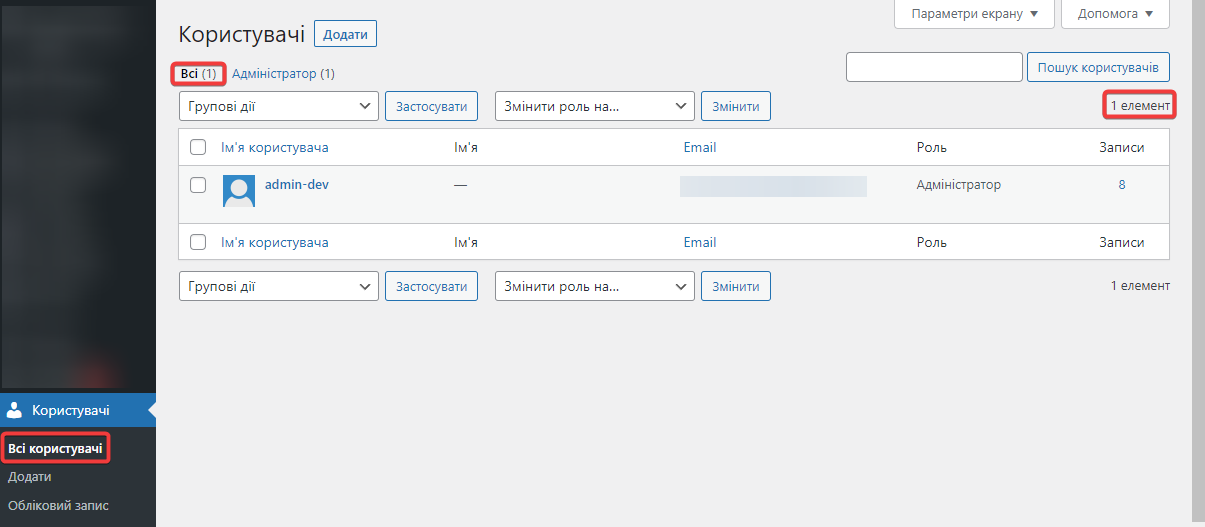
Натиснувши на Користувачі ⇒ Всі користувачі в панелі управління ви отримаєте весь перелік існуючих на сайті користувачів.


Як знайти, відфільтрувати чи видалити потрібного користувача ми описували у розділі Загальні положення.

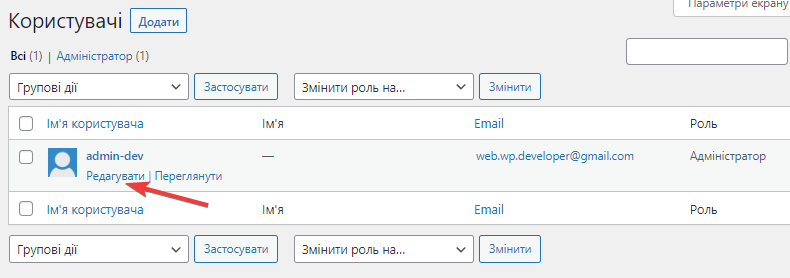
Профіль кожного користувача можна редагувати. Для цього натисніть на Редагувати під іменем користувача.

Тут ви можете знінювати інформацію про Особисті параметри, Ім’я, Контактну інформацію, переглянути усіх користувачів і т. д.


Додати

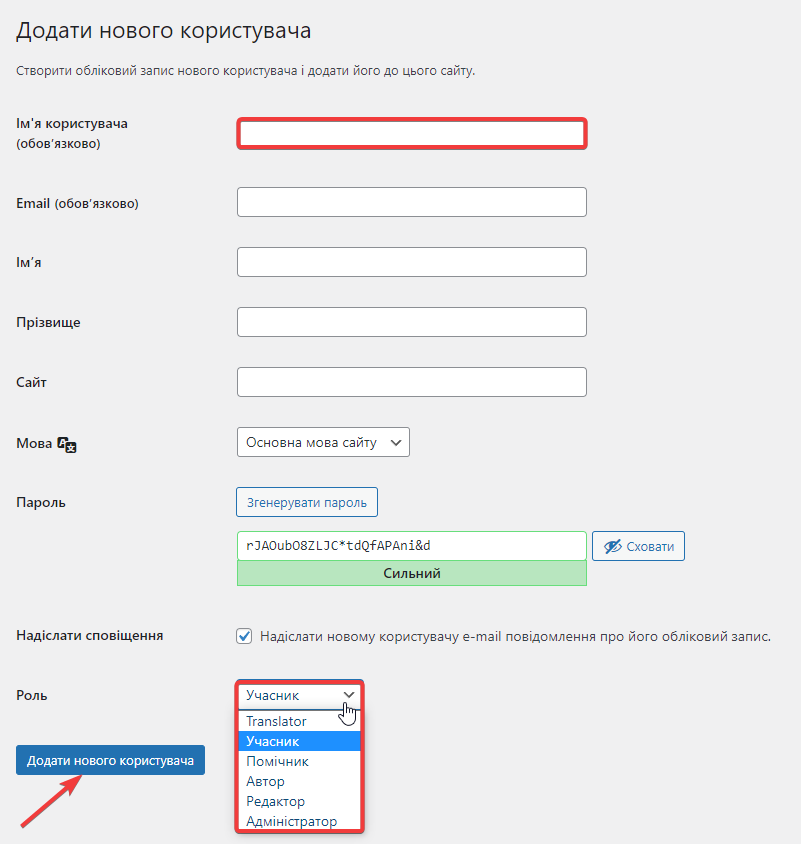
Щоб додати нового користувача, будь ласка, натисніть Користувачі ⇒ Додати у панелі управління.

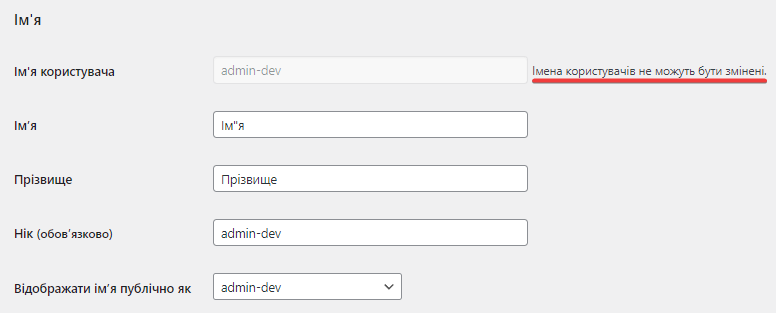
Заповніть запропоновані поля, маючи на увазі, що Ім’я користувача не підлягає зміні. Перегляньте/змініть пароль. Виберіть із випадного списку Роль користувача та натисніть кнопку Додати нового користувача.


Обліковий запис

Змінювати дані свого облікового запису ви можете, натиснувши на Користувачі ⇒ Обліковий запис у панелі управління.

Якщо ви бажаєте, щоби при перегляді сайту відображалася верхня панель інструментів, відзначте це галочкою.

Якщо ви бажаєте змінити колір теми, то ви можете її вибрати ось тут.

Також, на цій сторінці можна обрати мову, на якій буде відображатися адміністративна панель сайту.

У блоці Ім’я можна відредагувати Ім’я, Прізвище, Нік, Відображення імені. Як вже було згадано, не можливо змінити лише Ім’я користувача.

Зверніть увагу: При зміні електронної пошти (Email) нова адреса не буде активована доки її не підтверджено.

У блоці Керування обліковими записами можна Змінити пароль шляхом натискання на кнопку Встановити новий пароль. Ми рекомендуємо використовувати унікальний і складний пароль задля безпеки сайту. При внесенні паролю вам буде відображатися його рівень складності відразу під полем вводу.

Після внесення змін, натисніть Оновити обліковий запис внизу сторінки.