KDM (21.08.2026)

Загальні положення

Панель керування

Панель керування сайтом KDM забезпечує комплексне адміністрування контенту та технічне налаштування веб-ресурсу. Основна навігація реалізована через вертикальне меню в лівій частині екрана.

Структура меню:

  • Майстерня: Верхній блок (виділений червоним фоном) надає доступ до головної сторінки консолі та інструментів перевірки оновлень системи.
  • Керування контентом: Розділи Записи, Напрями, Вакансії, Проєкти, Медіафайли та Сторінки призначені для оновлення текстових матеріалів та графічного медіаконтенту.
  • Зворотний зв’язок: Розділ Contact Form 7 дозволяє переглядати вхідні повідомлення та змінювати конфігурацію форм запитів.
  • Системні налаштування: Пункти Вигляд, Плагіни та Налаштування сайту використовуються для керування дизайном, встановлення функціональних модулів та редагування додаткових параметрів сайту.
  • Адміністрування: Розділи Користувачі, Інструменти та загальні Налаштування забезпечують керування доступами до адмін-панелі та технічними параметрами сервера.
  • Додаткові сервіси: Інтегровані модулі, як-от Yoast SEO та Loco Translate, доступні для SEO-оптимізації та локалізації контенту.

Примітка: Для оптимізації робочої області ви можете скористатися функцією «Згорнути меню», розташованою в самому низу списку. Це приховає назви розділів, залишаючи лише іконки навігації.
Пошук, фільтри, групові дії

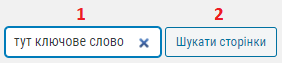
Майже у кожному розділі є пошук, фільтри, та можливість здійснювати групові дії. Щоби скористатися пошуком, котрий як правило, знаходиться у правому верхньому куті, слід:

  1. Ввести ключове слово у пошуковому вікні;
  2. Натиснути на кнопку пошуку, що знаходиться поруч.

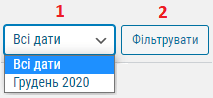
У переважній більшості розділів може бути один, або декілька фільтрів (за датою, типом файлу, ролі і т д). Для того, щоби його задіяти, необхідно:

  1. Вибрати із випадного списку потрібний фільтр;
  2. Натиснути на кнопку, що знаходиться поруч для того, щоби задіяти його.

Додатково відфільтровано відображення елементів на такі як всі, оприлюднено, кошик і т д. Поруч від самого фільтра у дужках вказана кількість сторінок, що туди увійшли.

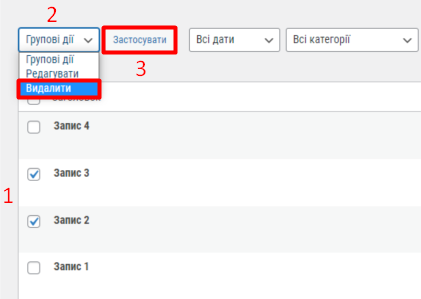
Якщо необхідно провести ряд однакових (повторюваних) операцій (наприклад редагувати, видалили, дублювати і т д), то використавши Групові дії, це можна зробити набагато швидше. Для цього:

  1. Слід відзначити галочками сторінки з якими буде проводитись групова дія;
  2. Обрати групову дію;
  3. Натиснути на кнопку Застосувати, що знаходиться поруч.


Додавання, видалення, та переміщення елементів

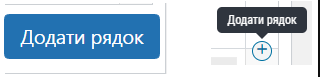
На деяких сторінках є можливість додати/видалити якийсь елемент, а також пересунути його. Щоби додати новий елемент/рядок і т д, слід натиснути на однойменну кнопку, або в крайній правій частині блоку натиснути на плюсик “+” (з’являється при наведенні мишки у відповідну зону):

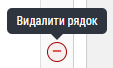
Якщо ви бажаєте видалити елемент, то аналогічним шляхом слід натиснути на знак мінуса “-“.

Переміщувати елементи/блоки можна за принципом drag & drop. Підвівши мишку до елемента, котрий можна пересунути з’являється інший курсор мишки (значок стрілок у чотири сторони), далі слід затиснути ліву клавішу мишки, перетягнути елемент в потрібне місце і відпустити ліву клавішу мишки.

Зверніть увагу: Сайт побудований за типом Flexible Blocks. Це означає, якщо переміщувати елементи/блоки, то вони змінять своє місцерозташування на сайті.


Навігація

При наведенні мишкою на елемент для кожного можна застосувати декілька дій (редагувати, видалити, переглянути, дублювати і т.д.)

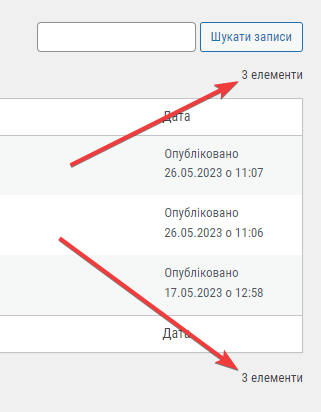
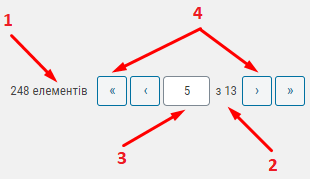
В кожному розділі, праворуч вгорі і внизу відображається кількість елементів, що доступна для перегляду.

Якщо елементів є багато, тоді відображається так:

  1. Кількість елементів;
  2. Кількість сторінок;
  3. На котрій сторінці ви зараз знаходитесь. У цьому віконці можна вписати номер сторінки і натиснувши після цього кнопку Enter на клавіатурі, перейти на неї;
  4. Навігаційні стрілки за допомогою яких можна перемикати сторінки.


Медіафайли

Бібліотека

Натиснувши на Медіафайли ⇒ Бібліотека в панелі управління, ви отримаєте весь перелік існуючих файлів (зображень, аудіо, відео файлів і т.д.) на сайті.

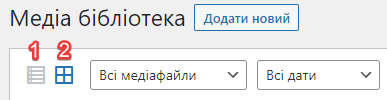
Тут ви можете обрати зручний спосіб відображення медіа на сторінці:

  1. Cписком
  2. У вигляді сітки

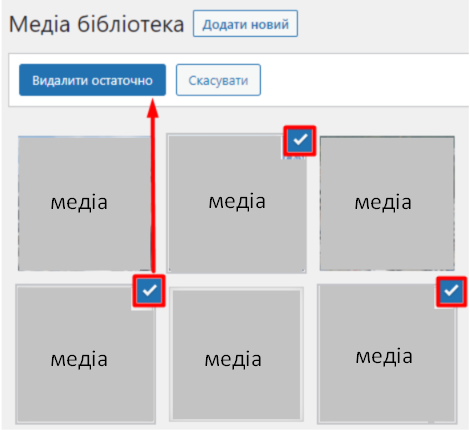
У випадку, якщо медіа відображаються у вигляді сітки, для того щоб видалити декілька файлів одночасно потрібно:

  1. Натиснути кнопку Обрати декілька вгорі сторінки.
  2. Відзначити галочками ті файли, що потрібно видалити.
  3. Натиснути на кнопку Видалити остаточно.


Додати новий

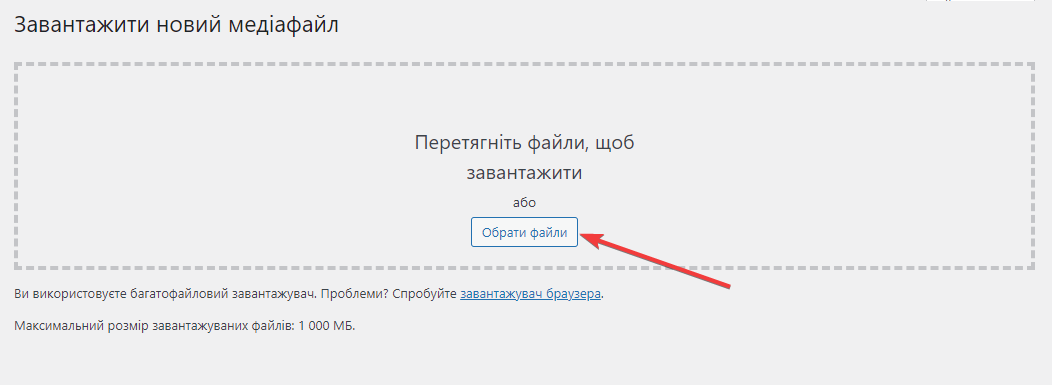
Натиснувши на Mедіафайли ⇒ Додати новий в панелі управління ви отримаєте можливість завантажити нові зображення, аудіо та відео файли на сайт, перетягнувши їх у визначену область або ж натиснувши на кнопку Обрати файли.

Зверніть увагу: завантажені зображення мають бути конкретного розміру та формату, для того, щоб вони коректно відображалися на сайті. Усі зображення є різними і пристосовані до різних блоків, тому користайтесь підказками перед завантаженням зображення.


Сторінки та їх редагування

Всі сторінки

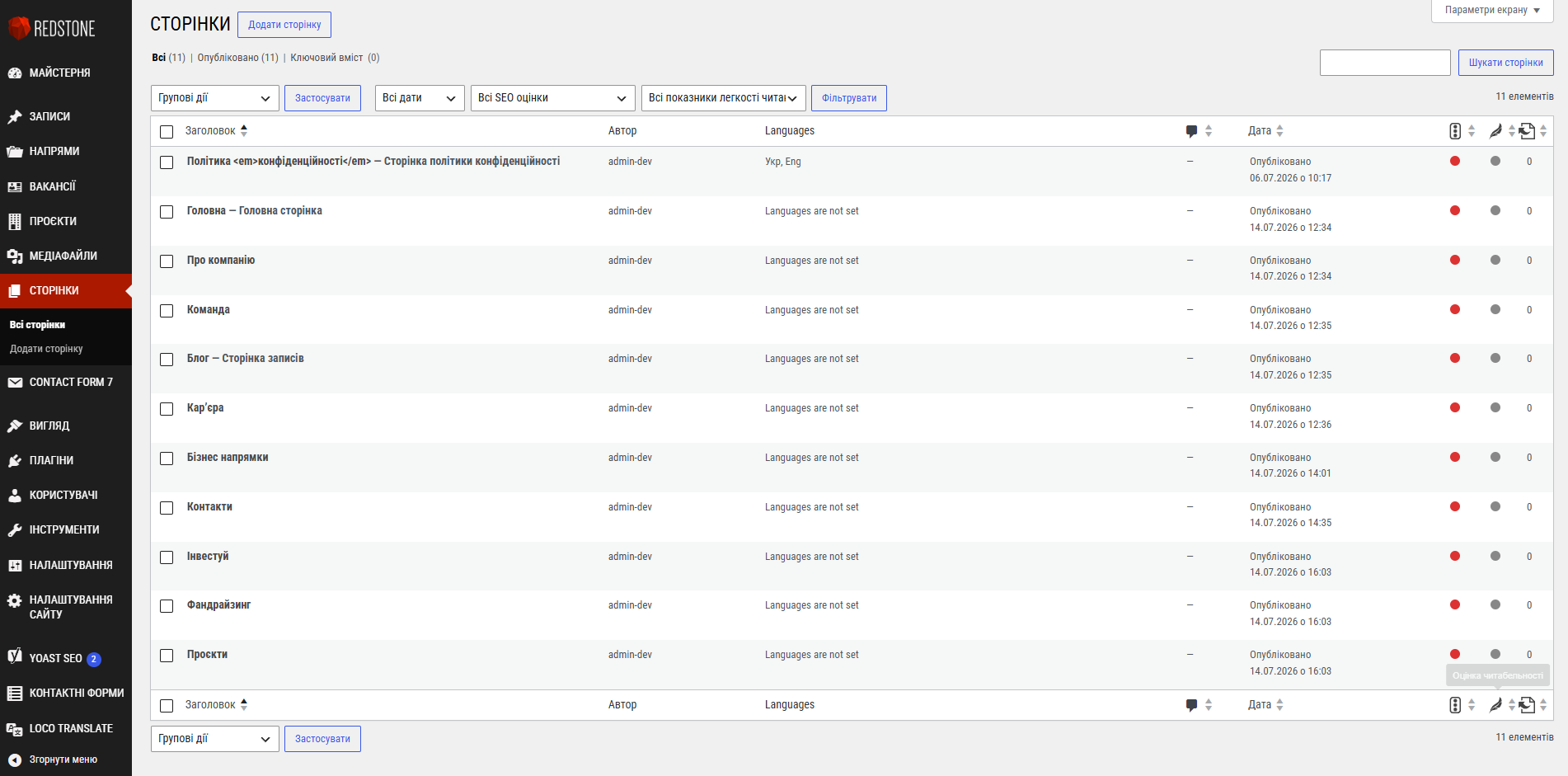
Розділ Сторінки призначений для керування структурою та текстовим наповненням вашого сайту. В інтерфейсі відображається повний перелік існуючих сторінок із інструментами для їх пошуку, фільтрації та редагування.

Основні інструменти керування:

  • Додати сторінку: кнопка у верхній частині інтерфейсу, що відкриває редактор для створення нової сторінки.
  • Фільтрація за статусом: посилання над таблицею (Всі, Опубліковано) дозволяють швидко перемикатися між станами контенту.
  • Пошук сторінок: поле у правій верхній частині для швидкого пошуку записів за ключовими словами.
  • Групові дії: випадаюче меню над таблицею, що дозволяє виконувати масові операції з вибраними елементами.

Робота з таблицею сторінок:

У головній таблиці відображаються назви сторінок, їхні автори, статус локалізації та дата публікації. При наведенні курсора на будь-який рядок із назвою сторінки з’являється меню швидких дій:
  • Редагувати: перехід до повного вікна редагування вмісту.
  • Властивості: швидке редагування заголовка, дати та статусу сторінки без повного перезавантаження інтерфейсу.
  • Видалити: переміщення сторінки до кошика.
  • Переглянути: відкриття сторінки на сайті у новому вікні.

Для зручності навігації ви можете використовувати випадаючі списки фільтрації (за датою, SEO-показниками або читабельністю) або сортувати список, натискаючи на назви колонок Заголовок чи Дата.

Головна

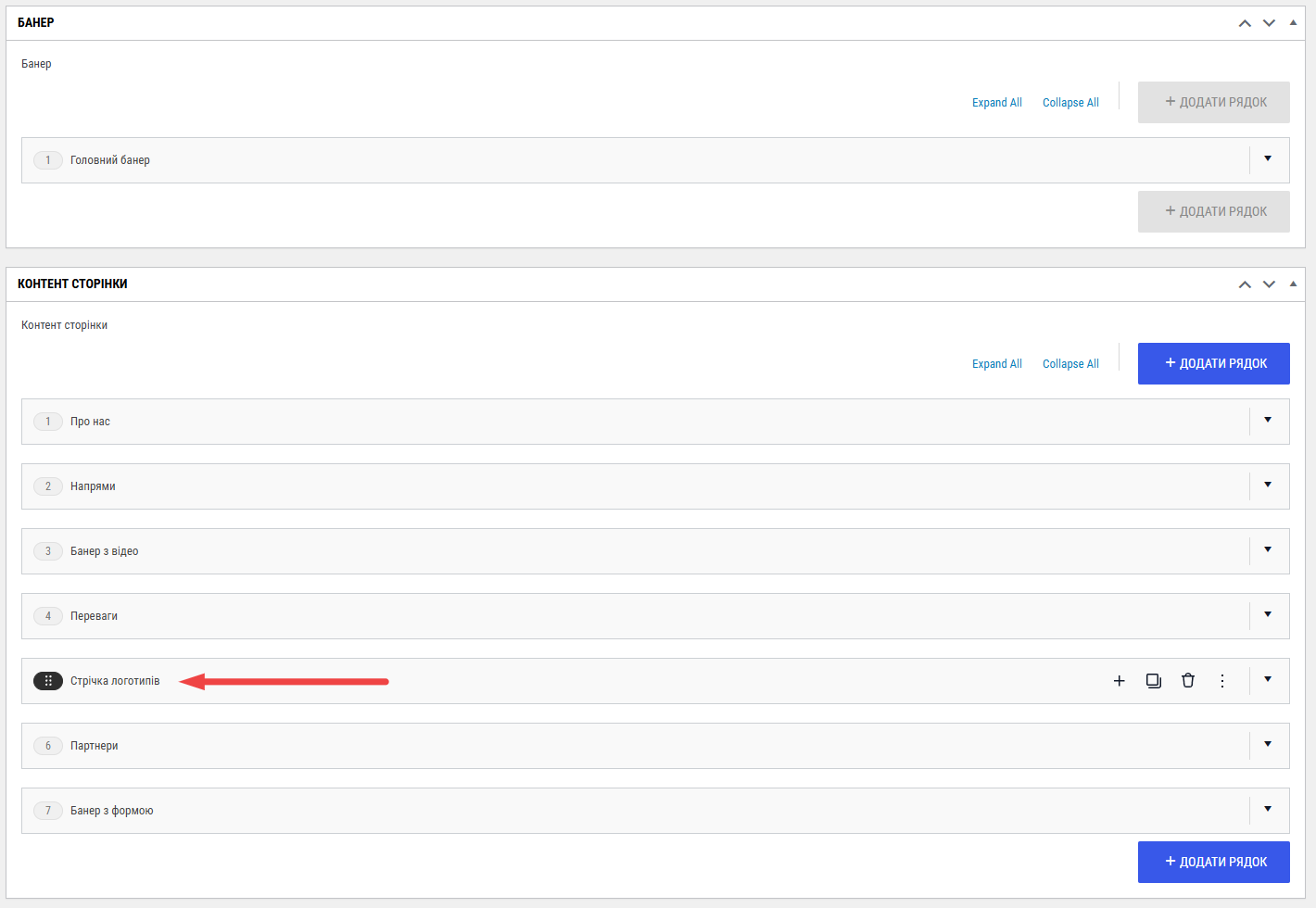
Блок «Стрічка логотипів» (позначений червоною стрілкою під номером 5) призначений для керування контентом на головній сторінці сайту. Цей розділ дозволяє зручно налаштовувати відображення логотипів ваших партнерів або клієнтів.

Для роботи з даним елементом дотримуйтеся наступних кроків:

  • Розгортання налаштувань: Натисніть на стрілку, розташовану праворуч від назви «Стрічка логотипів», щоб відкрити панель редагування.

  • Редагування вмісту: Після розгортання блоку ви зможете завантажити графічний файл логотипу.

  • Додавання нових елементів: Якщо вам потрібно додати нову секцію до основного списку «Контент сторінки», натисніть синю кнопку «+ Додати рядок», яка знаходиться у нижній частині панелі.

Примітка: Ви можете використовувати іконки поруч із назвою «Стрічка логотипів» для дублювання, видалення або зміни налаштувань конкретного елемента.

Додати нову сторінку

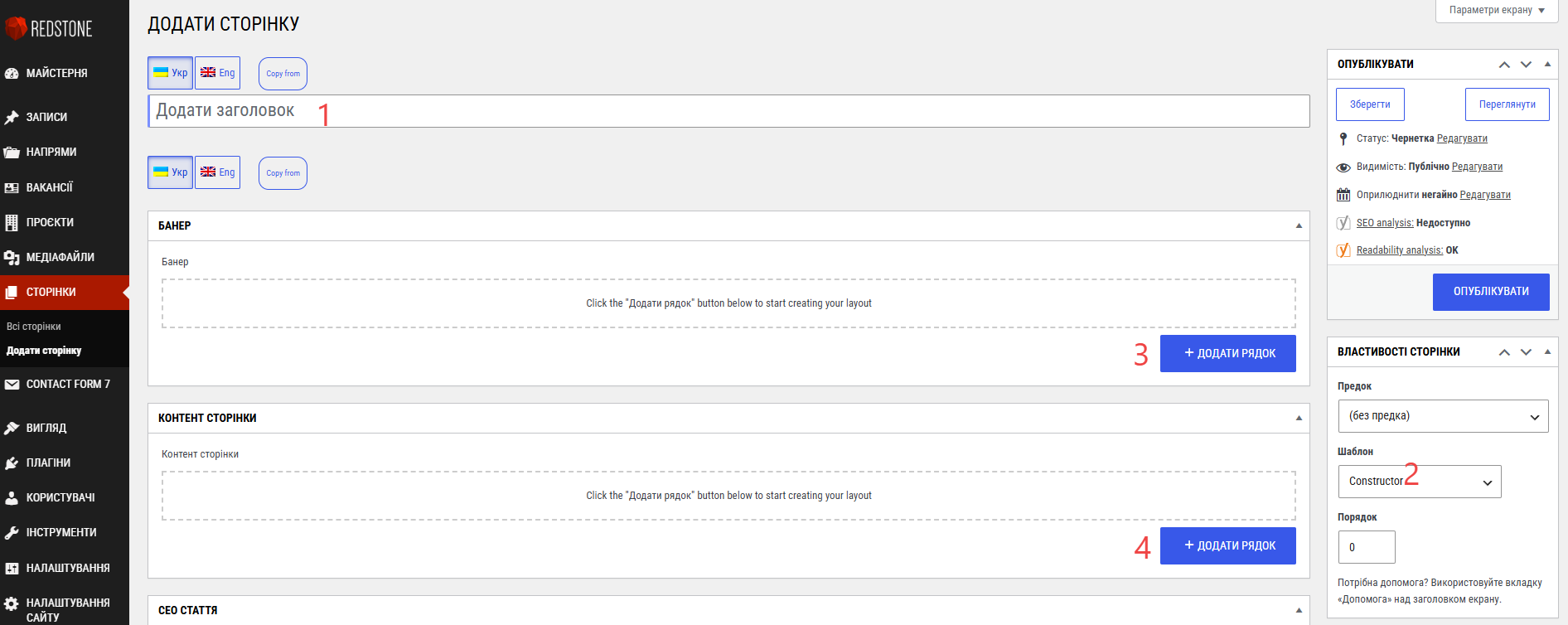
Цей розділ адміністративної панелі призначений для створення та налаштування контенту сторінки. Ви можете керувати як заголовком, так і структурою розміщення блоків на сторінці.

Основні елементи керування:

  • Заголовок (1): Введіть назву сторінки у відповідне поле. Ви можете перемикатися між мовними версіями (Укр / Eng) та використовувати кнопку Copy from для швидкого копіювання контенту між ними.
  • Шаблон (2): У правій панелі «Властивості сторінки» виберіть відповідний макет для сторінки зі списку, що випадає (наприклад, Constructor).
  • Конструктор сторінки (3, 4): Для формування структури сторінки використовуйте відповідні кнопки «+ Додати рядок» у секціях «Банер» або «Контент сторінки». Це дозволить вам додавати та налаштовувати необхідні модулі розмітки.

Порада: Після завершення налаштування структури обов’язково перевірте відображення елементів у всіх мовних версіях перед публікацією сторінки.

Напрями

Сторінка напряму

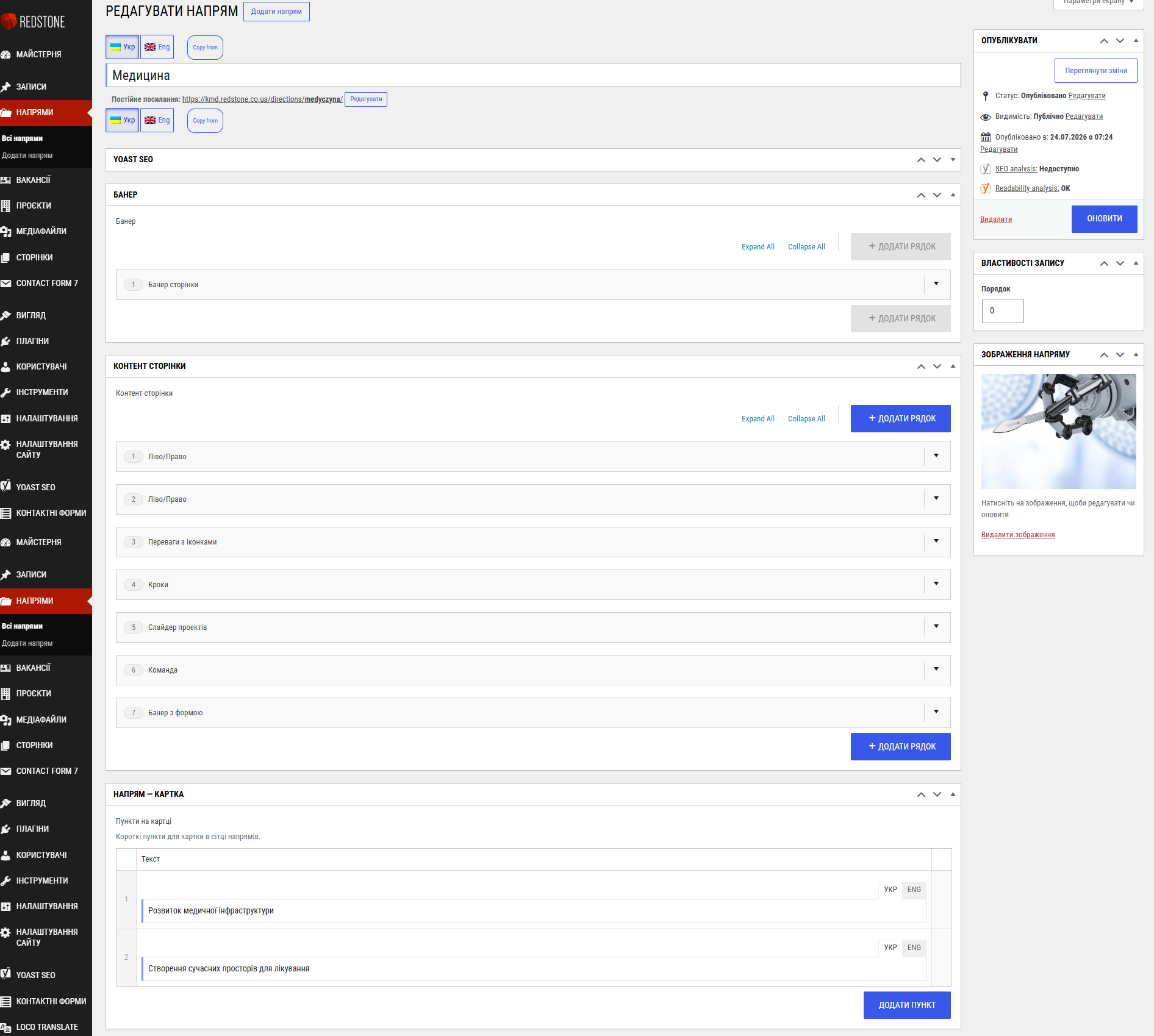
Цей розділ адміністративної панелі призначений для редагування змістового наповнення сторінки «Напрям». Структура дозволяє гнучко керувати контентом за допомогою модульної системи блоків.

Основні елементи редагування:

  • Заголовок напряму: У верхньому полі введіть основну назву напряму (наприклад, «Медицина»).
  • Блок «Банер»: Дозволяє додати та налаштувати візуальне оформлення головного банера сторінки за допомогою кнопки «Додати рядок».
  • Контент сторінки: Основна робоча область, де ви можете додавати різні типи блоків (текст, списки, слайдери, форми тощо). Використовуйте кнопку «Додати рядок», щоб обрати необхідний формат відображення інформації.
  • Напрям — картка: У цьому розділі заповнюються короткі ключові тези, які відображаються на картці напряму. Ви можете додавати пункти через кнопку «Додати пункт» та перемикатися між мовними версіями (Укр/Eng) для кожної тези.

Публікація та керування:

  1. Бічна панель «Опублікувати»: Перевірте статус та видимість запису. Після внесення всіх правок обов’язково натисніть кнопку «Оновити», щоб зміни набули чинності на сайті.
  2. Зображення напряму: У правій колонці відображається мініатюра головного зображення. Натисніть на неї, щоб замінити або редагувати ілюстрацію.

Примітка: для всіх текстових полів доступне мовне перемикання (Укр/Eng), що дозволяє коректно відображати інформацію для різних версій сайту.

Редагування напряму

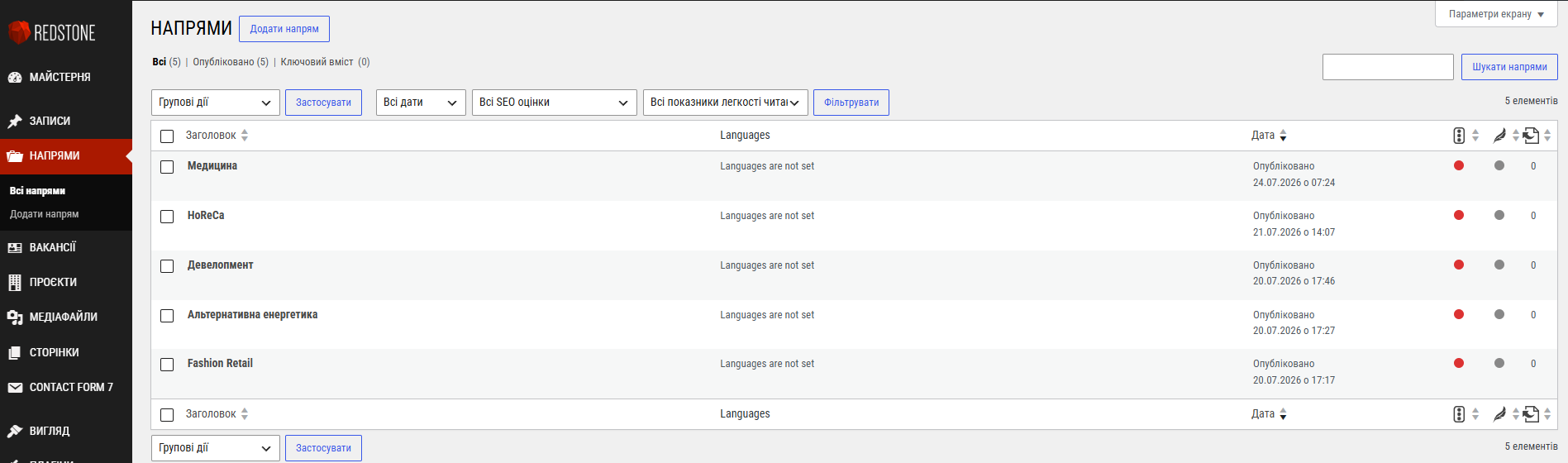
Розділ «Напрями» призначений для централізованого управління списком професійних сфер або спеціалізацій компанії. Цей інтерфейс дозволяє переглядати поточний перелік записів, створювати нові напрями та редагувати існуючі елементи.

Для ефективної роботи зі списком передбачені наступні інструменти:

  • Додавання запису: Щоб створити новий напрям, натисніть кнопку «Додати напрям», розташовану у верхній частині сторінки поруч із назвою розділу.
  • Редагування: Натисніть на назву напряму в колонці «Заголовок», щоб відкрити повну форму редагування. Також доступні опції швидкого редагування, видалення у кошик або перегляду запису на сайті, що з’являються при наведенні курсору на рядок.
  • Пошук та фільтрація: Використовуйте поле «Шукати напрями» у правому верхньому куті для пошуку за назвою. Для детальної вибірки застосовуйте фільтри над списком:
    • Всі дати — фільтрація за часом створення або публікації;
    • Всі SEO оцінки — перегляд напрямів за рівнем оптимізації;
    • Всі показники легкості читання — фільтрація за якістю текстового контенту.
  • Групові дії: Ви можете обрати кілька напрямів за допомогою чекбоксів ліворуч, вибрати необхідну дію у випадаючому списку «Групові дії» та натиснути кнопку «Застосувати».

Примітка: Усі зміни вносяться в режимі реального часу та оновлюються у списку відразу після їх збереження.

Вакансії

Сторінка вакансії

Редагування опису вакансії

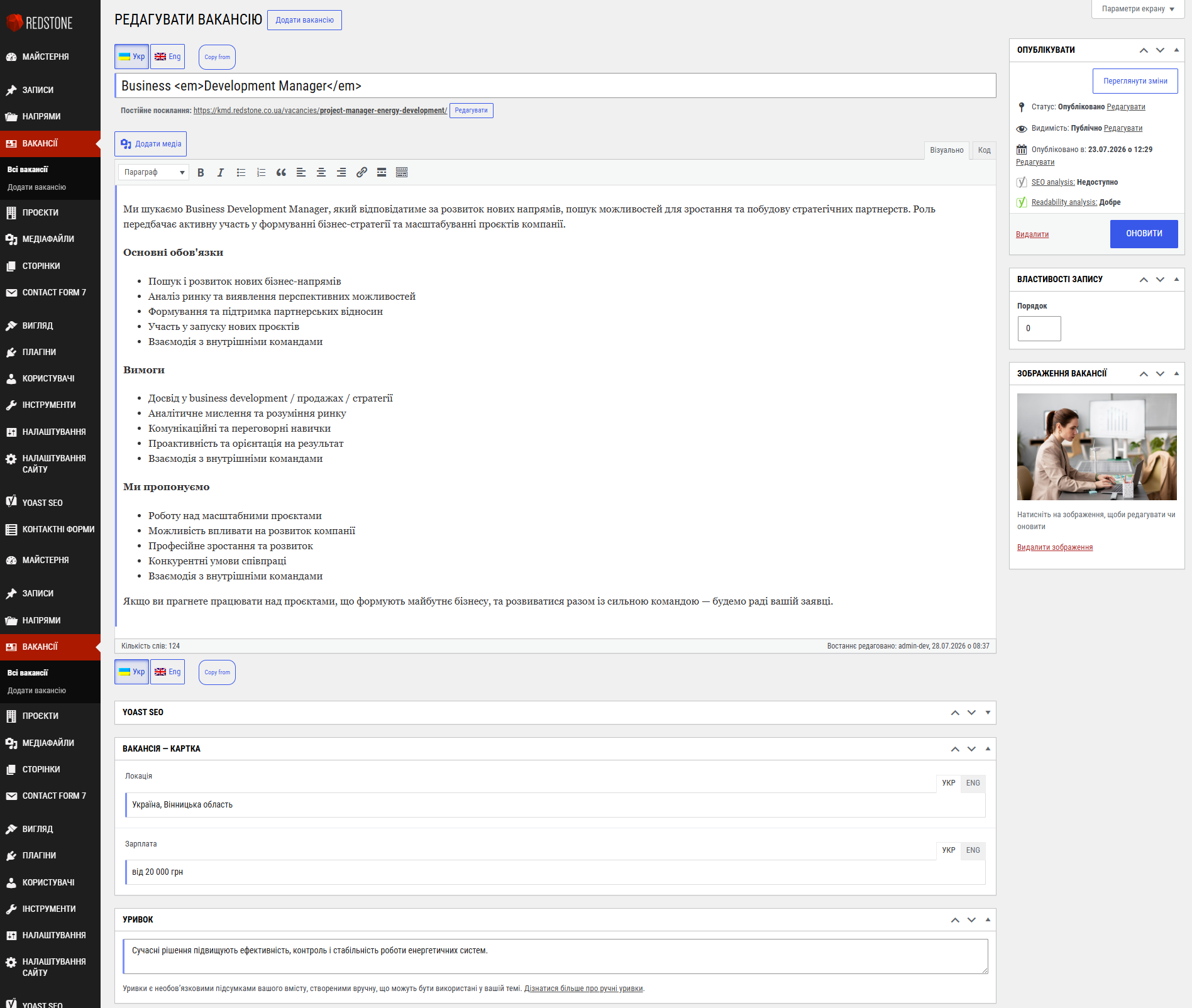
Основна частина сторінки містить візуальний редактор, який дозволяє структурувати інформацію про вакансію для кандидатів. Використовуйте наведені нижче інструменти для оформлення тексту:

  • Верхнє поле введення: вкажіть назву вакансії. Використовуйте теги <em> для виділення тексту курсивом, як показано у прикладі заголовка Development Manager.
  • Візуальний редактор (WYSIWYG): використовуйте панель інструментів для форматування списків, виділення тексту жирним шрифтом або створення заголовків розділів («Основні обов’язки», «Вимоги», «Ми пропонуємо»).
  • Додаткові поля: у нижній частині екрана ви можете заповнити специфічні параметри вакансії, такі як Локація та Зарплата для кожної мовної версії (перемикач «Укр/Eng»).
  • Уривок (Excerpt): використовуйте це поле для короткого опису вакансії, який відображатиметься у прев’ю на сторінці переліку всіх пропозицій.

Публікація та налаштування:

  1. У правій бічній панелі Опублікувати перевірте поточний статус вакансії.
  2. У блоці Зображення вакансії ви можете встановити або оновити основне фото, що супроводжує оголошення.
  3. Після внесення змін натисніть кнопку Оновити, щоб активувати їх на сайті.

Редагування вакансій

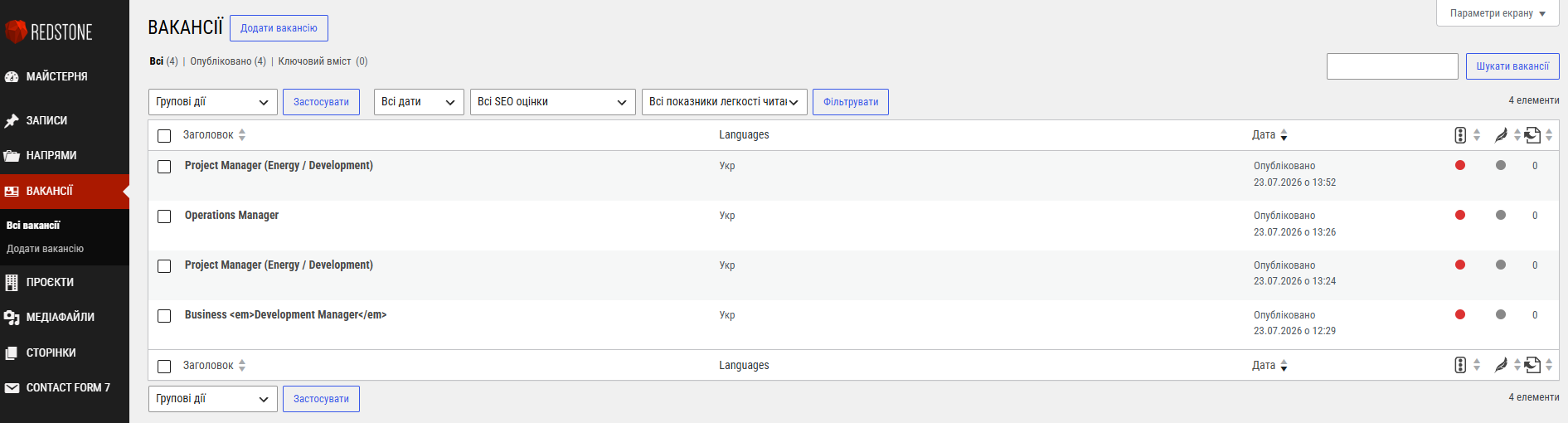
Розділ «Вакансії» призначений для централізованого управління списком відкритих позицій компанії. У цьому інтерфейсі ви можете переглядати всі наявні записи, додавати нові або редагувати існуючі вакансії.

Для роботи зі списком вакансій передбачені наступні можливості:

  • Редагування запису: Щоб перейти до повної форми редагування, натисніть на назву вакансії в колонці «Заголовок» або виберіть опцію «Редагувати», яка з’являється при наведенні курсору на відповідний рядок.
  • Швидке редагування: Скористайтеся пунктом «Властивості», щоб оперативно змінити базові параметри (назву, дату публікації або статус) без завантаження окремої сторінки.
  • Додавання нової вакансії: Для створення нової картки натисніть кнопку «Додати вакансію» у верхній частині сторінки або відповідний пункт у лівому бічному меню.
  • Управління станом та перегляд: Пункт «Видалити» переміщує запис до кошика, а «Переглянути» дозволяє відкрити сторінку вакансії безпосередньо на сайті.
  • Пошук та фільтрація: Ви можете використовувати пошуковий рядок у правому верхньому куті або випадаючі списки фільтрів (за датою, SEO-оцінкою чи показниками легкості читання), щоб швидко знайти потрібний елемент.

Примітка: Усі зміни вносяться в режимі реального часу та відображаються у загальному списку відразу після їх збереження.

Проєкти

Сторінка проєктів

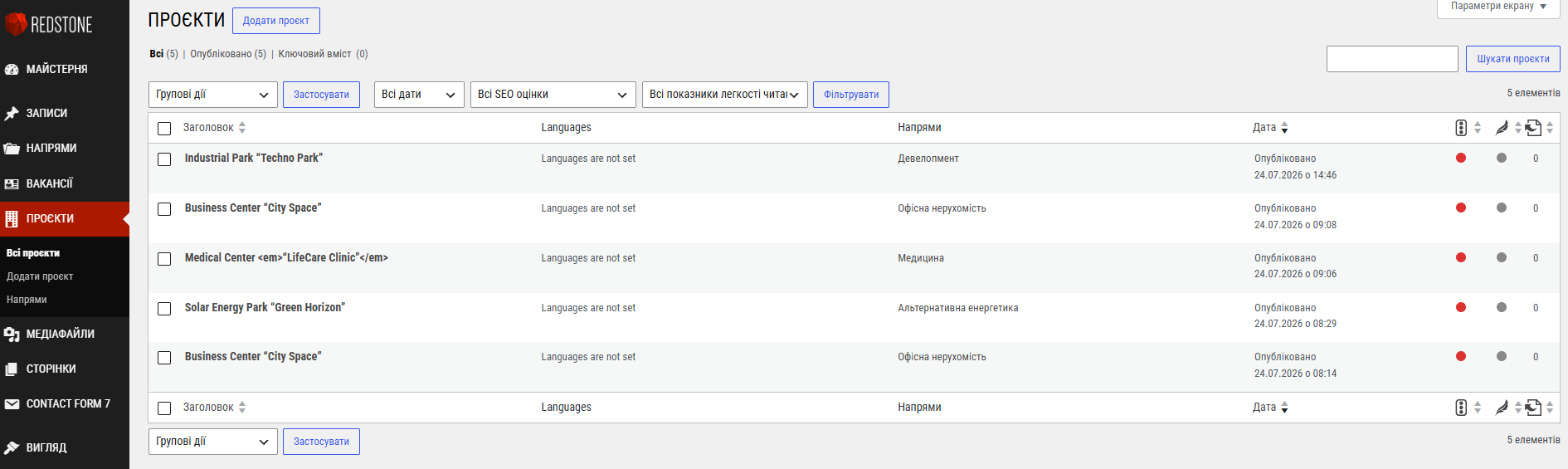
Розділ «Проєкти» призначений для керування портфоліо компанії. Цей інтерфейс дозволяє переглядати список існуючих проєктів, редагувати їхню інформацію та додавати нові об’єкти.

Основні елементи керування та функції розділу:

  • Додавання запису: Використовуйте кнопку «Додати проєкт» у верхній частині сторінки для переходу до форми створення нового проєкту.
  • Таблиця проєктів: У центральній частині сторінки відображається список усіх створених проєктів. Кожен рядок містить Заголовок (назву проєкту), інформацію про Напрями (галузь діяльності) та Дату публікації.
  • Керування існуючими записами: При наведенні курсору на назву проєкту з’являється меню швидких дій:
    • Edit (Редагувати) — відкриває повну сторінку для редагування вмісту проєкту.
    • Quick Edit (Швидке редагування) — дозволяє оперативно змінити ключові параметри (заголовок, дату, статус) без перезавантаження сторінки.
    • Trash (Кошик) — переміщує обраний запис до кошика.
  • Групові дії: Ви можете виконувати масові операції з проєктами. Для цього позначте потрібні записи прапорцями зліва, оберіть дію у випадаючому меню «Групові дії» та натисніть кнопку «Застосувати».
  • Пошук та фільтрація:
    • Використовуйте поле пошуку у верхньому правому куті, щоб знайти проєкт за ключовим словом.
    • Меню фільтрів дозволяє сортувати проєкти за датами, SEO-показниками та оцінками читабельності. Натисніть «Фільтрувати» для застосування обраних критеріїв.
  • Статистика: Над таблицею відображається кількість записів у різних статусах (Всі, Опубліковано), що допомагає контролювати загальний стан контенту.

Редагування проєкту

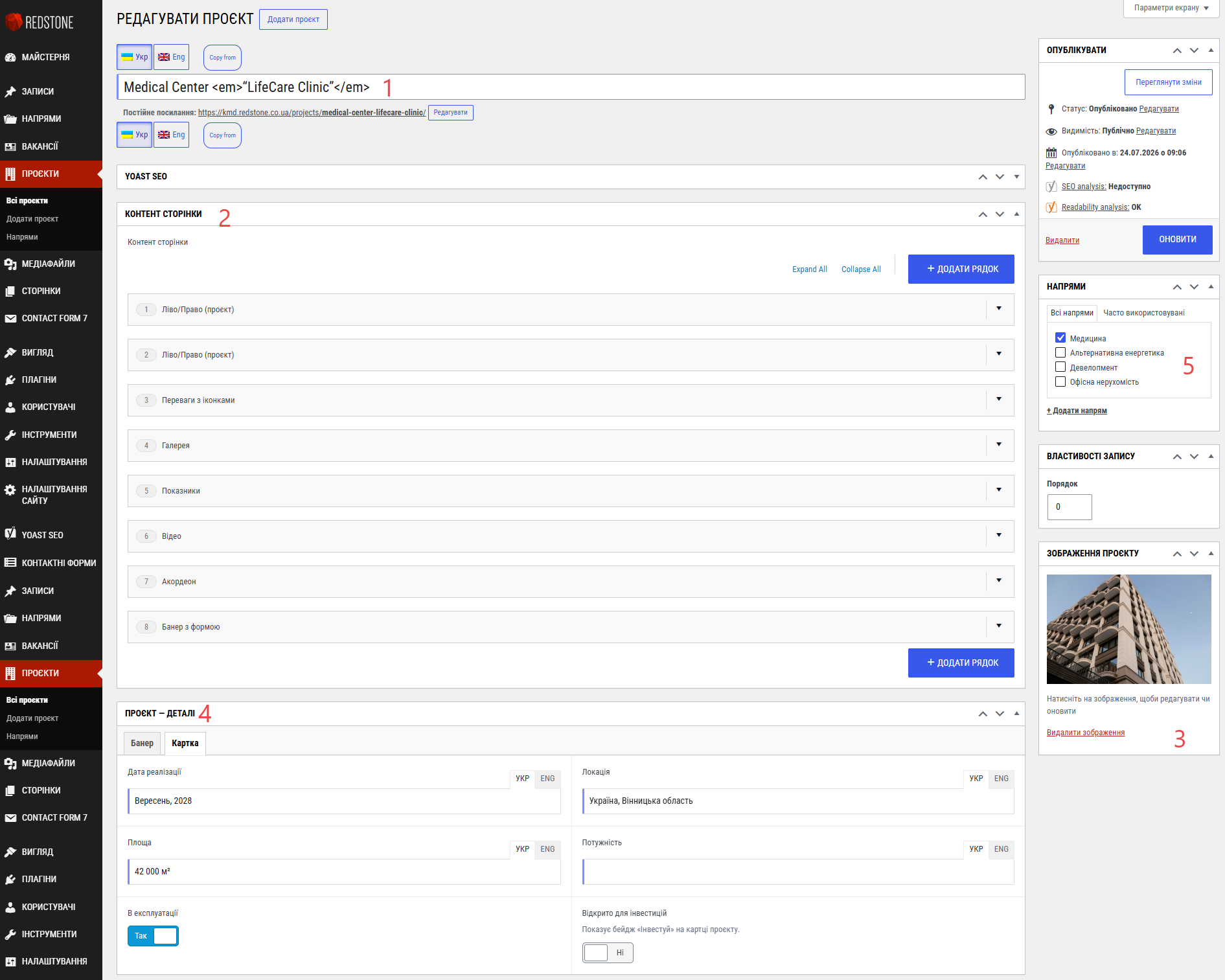
У цьому розділі здійснюється керування інформацією про проєкти, включаючи налаштування структури сторінки та деталізацію технічних характеристик.

Основні елементи керування:

  • Заголовок (1): Використовуйте поле вгорі для введення назви проєкту. Для стилізації окремих слів (наприклад, виділення курсивом) ви можете використовувати HTML-теги, такі як <em>.
  • Контент сторінки (2): Цей блок дозволяє формувати структуру сторінки за допомогою динамічних рядків. Ви можете додавати нові блоки (галереї, відео, акордеони, банери) або змінювати їхній порядок, використовуючи кнопку ДОДАТИ РЯДОК.
  • Зображення проєкту (3): У цьому блоці відображається основне зображення проєкту. Натисніть на нього, щоб завантажити новий файл або оновити поточний.
  • Проєкт — деталі (4): Тут заповнюються ключові параметри, такі як дата реалізації, локація, площа та потужність. Ви можете перемикатися між вкладками Банер та Картка для налаштування відповідних елементів відображення. Також доступні перемикачі для активації додаткових бейджів, як-от «Інвестиції».
  • Напрями (5): У бічній панелі виберіть відповідні категорії, до яких належить проєкт (наприклад, Медицина або Альтернативна енергетика), щоб забезпечити коректну фільтрацію на сайті.

Публікація:

Після внесення всіх змін скористайтеся блоком ОПУБЛІКУВАТИ у верхньому правому куті. Натисніть кнопку ОНОВИТИ, щоб застосувати зміни на сайті, або натисніть Видалити, якщо проєкт необхідно видалити.

Контакти

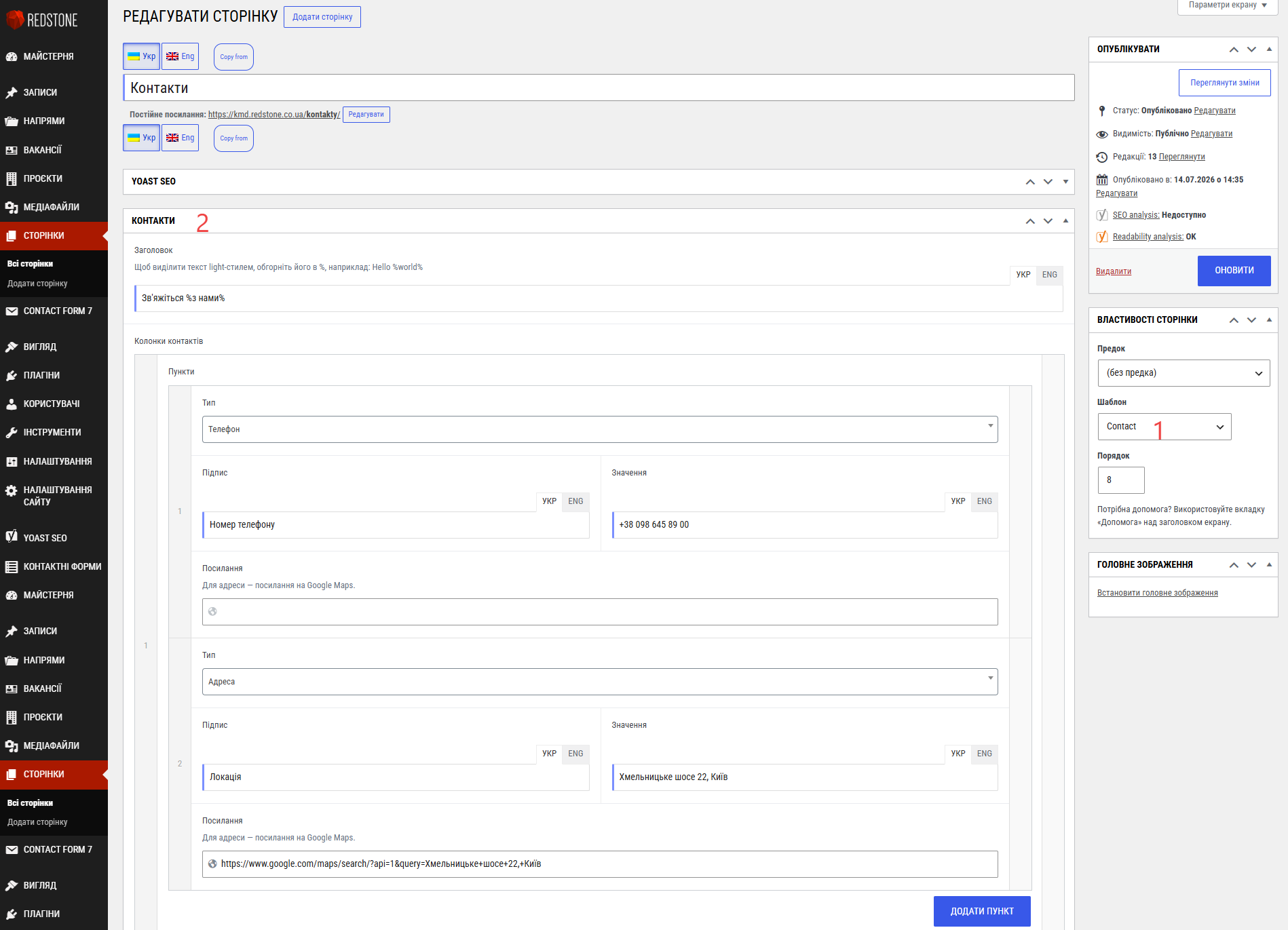
Для редагування сторінки «Контакти» на сайті використовується спеціалізований шаблон, налаштування якого здійснюється через основну робочу область та бічні панелі.

Покрокова інструкція з налаштування:

  1. Вибір шаблону: У правій панелі Властивості сторінки (Page Attributes) переконайтеся, що у випадаючому списку Шаблон (позначено як 1) обрано варіант Contact. Це активує необхідні поля для відображення контактної інформації.
  2. Редагування блоку «Контакти»: У секції Контакти (позначено як 2) ви можете керувати відображенням основних даних:
    • Заголовок: Введіть текст заголовка. Ви можете виділити частину тексту кольором, обгорнувши його символами % (наприклад, Hello %world%).
    • Колонки контактів: Використовуйте цей блок для додавання пунктів зв’язку (телефон, адреса тощо). Для кожного пункту виберіть Тип, вкажіть Підпис та Значення (номер телефону або адресу).
    • Посилання: Якщо типом обрано «Адреса», у поле Посилання вставте URL-адресу з Google Maps для інтеграції карти.
  3. Додавання нових пунктів: Якщо вам потрібно додати більше контактних даних, натисніть синю кнопку Додати пункт у нижній частині блоку.

Після завершення редагування не забудьте натиснути кнопку Оновити у панелі Опублікувати праворуч, щоб зміни відобразилися на сайті. Ви також можете скористатися кнопкою Переглянути зміни для попереднього оцінювання результату.

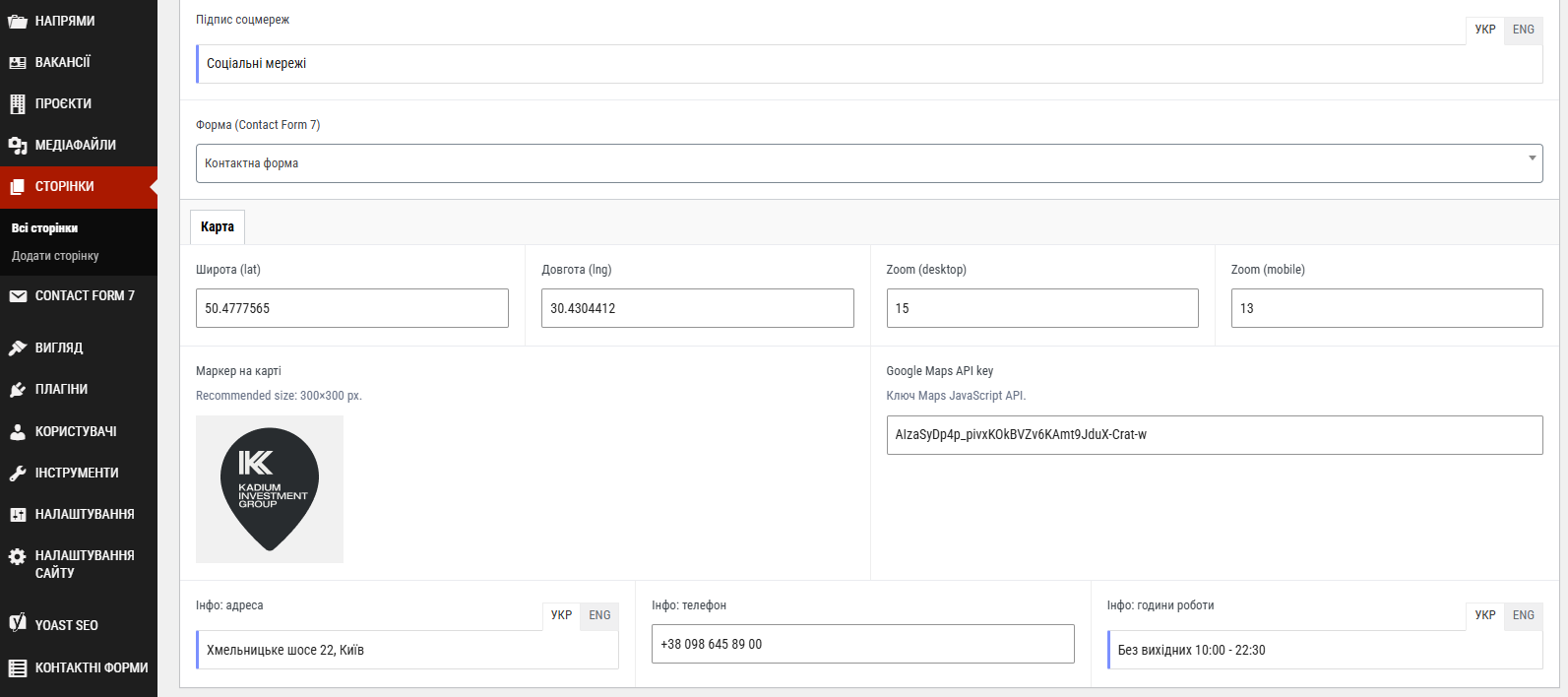
Розділ «Карта» в адміністративній панелі призначений для налаштування інтерактивної мапи на сторінці контактів. Для коректного відображення локації та параметрів взаємодії користувача з мапою заповніть наступні поля:

  • Широта (lat) та Довгота (lng): вкажіть географічні координати об’єкта, на якому має фокусуватися мапа.
  • Zoom (desktop) та Zoom (mobile): встановіть рівень масштабування мапи окремо для настільних комп’ютерів та мобільних пристроїв. Це забезпечує оптимальний огляд локації незалежно від розміру екрана.
  • Маркер на карті: завантажте власне зображення піна. Рекомендований розмір файлу — 300×300 пікселів.
  • Google Maps API key: введіть дійсний ключ для доступу до сервісу Google Maps JavaScript API, щоб забезпечити коректне завантаження мапи.

Нижче розташовані поля для відображення контактної інформації:

  • Інфо: адреса, телефон, години роботи: введіть відповідні дані у текстові поля. Зверніть увагу, що для полів «Адреса» та «Години роботи» доступна можливість перемикання мовних версій (УКР / ENG) за допомогою кнопок у верхньому правому куті кожного поля.

Для збереження всіх налаштувань обов’язково натисніть кнопку «Update» (Оновити) у правій панелі сторінки.

Контактні форми

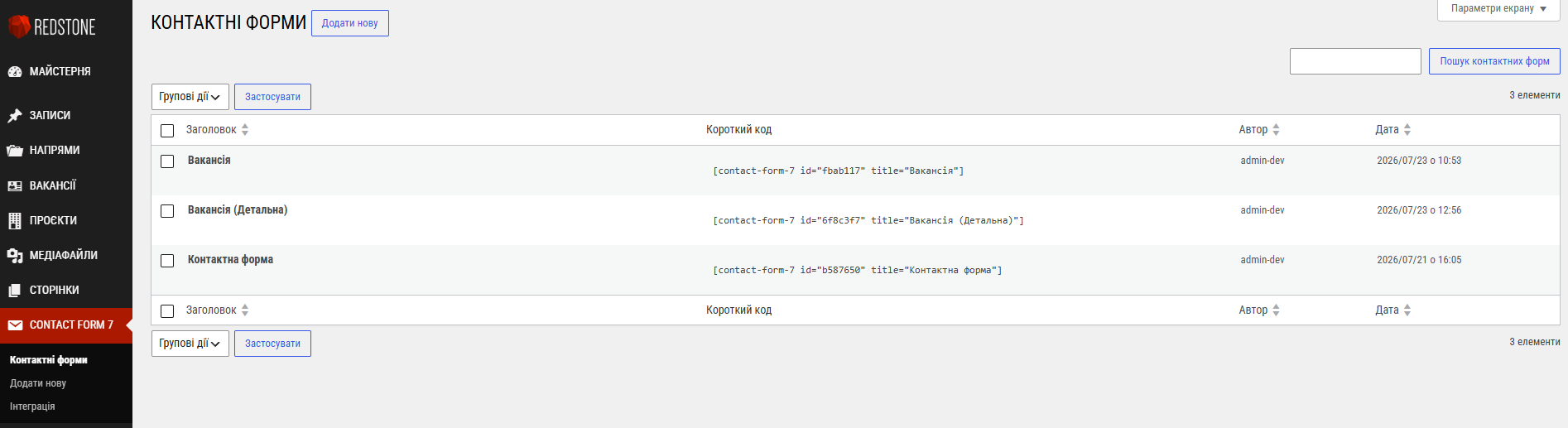
Розділ Contact Forms призначений для створення та керування формами зворотного зв’язку на вашому сайті. В інтерфейсі ви можете переглядати список усіх наявних форм, редагувати їх або створювати нові.

Основні інструменти та елементи керування:

  • Додавання нової форми: натисніть синю кнопку «Додати нову», розташовану поруч із заголовком сторінки, щоб створити форму з нуля.
  • Список форм: у центральній частині екрана відображається таблиця з усіма створеними елементами. Для кожного запису доступні такі дані:
    • Заголовок: назва форми (наприклад, «Вакансия» або «Контактна форма»). При наведенні курсору на назву стають доступними опції редагування та дублювання.
    • Короткий код (Shortcode): унікальний рядок у квадратних дужках. Скопіюйте його та вставте у вміст сторінки або запису, щоб вивести відповідну форму на сайті.
    • Автор та Дата: службова інформація про користувача, який створив форму, та час її останнього оновлення.
  • Масові дії: скористайтеся випадаючим списком «Групові дії» та кнопкою «Застосувати» для видалення або редагування кількох форм одночасно.

Створену контактну форму можна використовувати в налаштуваннях сторінки контактів або у спливаючих вікнах, викликаних відповідними кнопками в хедері сайту.

Редагування форми

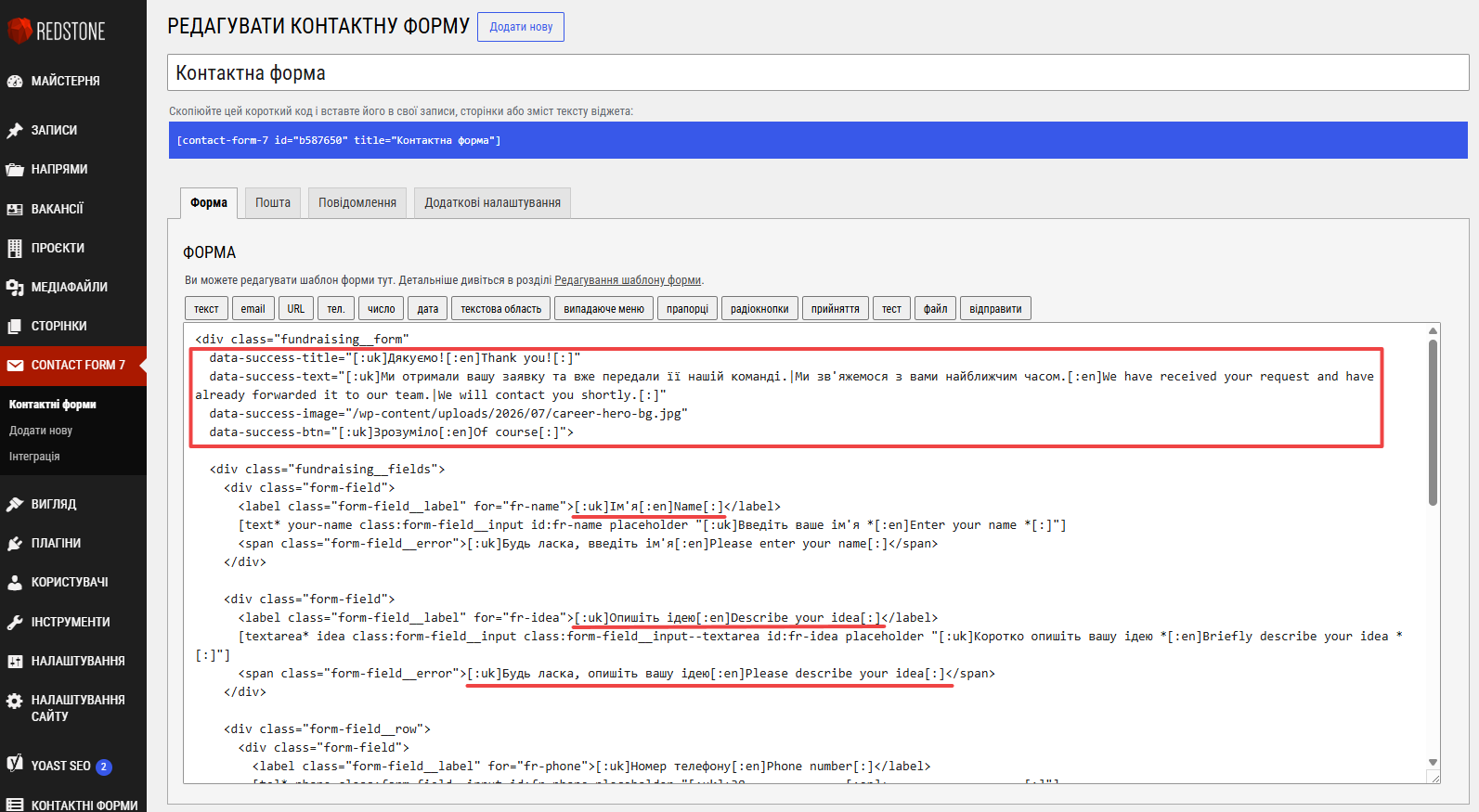
У редакторі форми на вкладці Форма ви можете налаштувати текстовий вміст, який бачитимуть користувачі. Редаговані елементи виділені червоними рамками та підкресленнями безпосередньо у вікні коду.

Основні елементи для налаштування:

  • Мітки полів (Labels): Червоними підкресленнями виділено текстові мітки полів, такі як «Ім’я» або «Опишіть ідею». Ви можете змінити ці назви на власні, щоб адаптувати форму під потреби вашого сайту.
  • Повідомлення про успішне відправлення: Велика червона рамка у верхній частині блоку виділяє параметри сповіщення, яке з’являється після відправки форми. Тут можна редагувати:
    • data-success-title — заголовок повідомлення про успіх.
    • data-success-text — текст подяки користувачеві.
    • data-success-btn — текст на кнопці закриття повідомлення.

Важливо: Усі текстові елементи підтримують мультимовність за допомогою тегів [:uk] для української та [:en] для англійської мови. Переконайтеся, що ви вносите зміни в обидві мовні версії, розділені відповідними мітками.

Після внесення необхідних правок обов’язково натисніть кнопку Зберегти, щоб застосувати оновлення до контактної форми на сайті.

Налаштування пошти

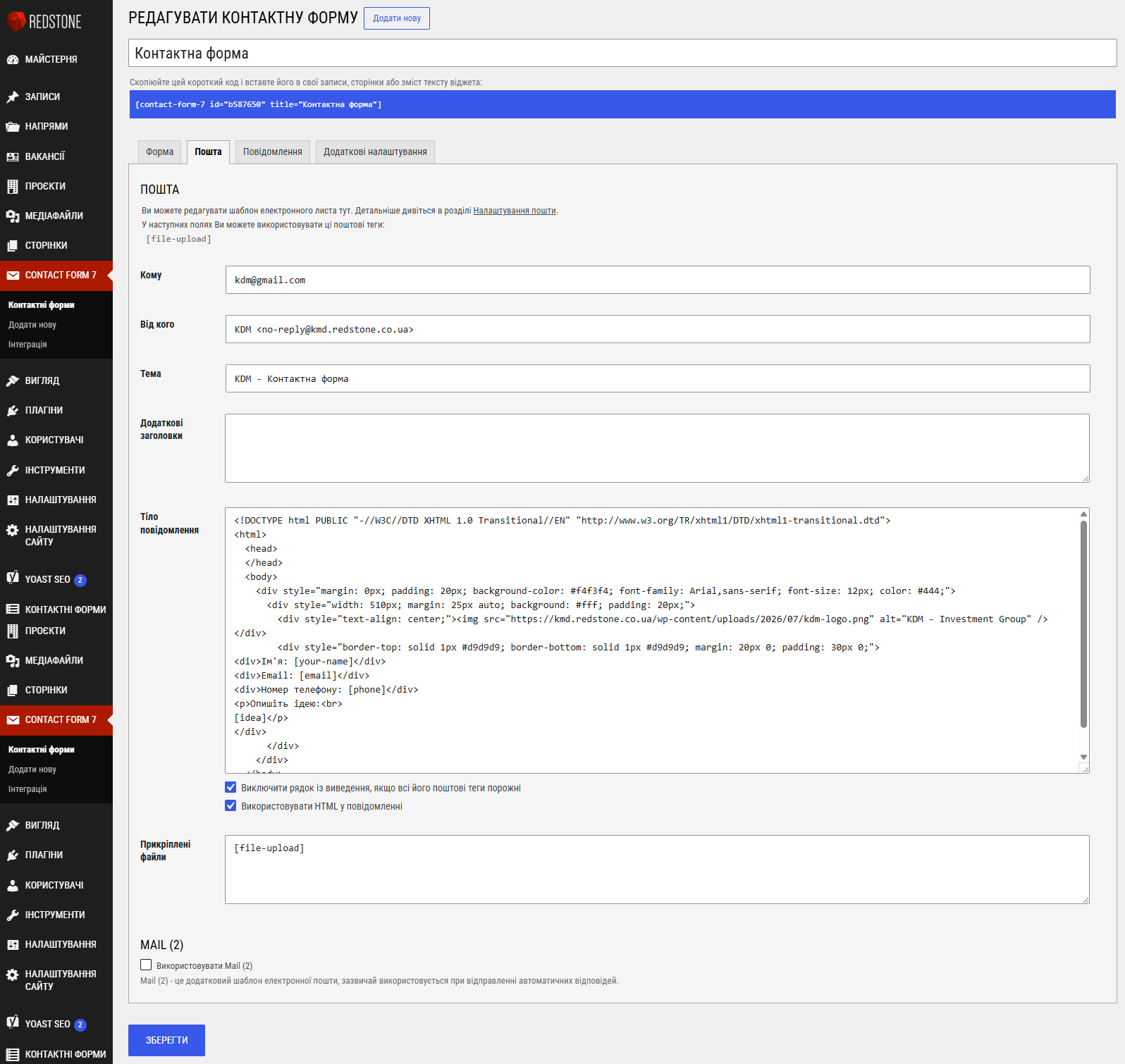
Вкладка Пошта дозволяє налаштувати шаблон електронного листа, який автоматично надсилається системою після успішного заповнення форми користувачем. Для гнучкого налаштування використовуйте доступні поштові теги, перелічені у верхній частині робочої області.

Основні параметри конфігурації повідомлення:

  • Кому (To): вкажіть електронну адресу отримувача, на яку мають надходити сповіщення.
  • Від кого (From): визначте ім’я та адресу відправника. Зазвичай тут використовується службова пошта сайту.
  • Тема (Subject): тема листа. Дозволяє комбінувати статичний текст із тегами для персоналізації.
  • Додаткові заголовки: поле для додавання технічних заголовків, наприклад Reply-To для швидкої відповіді безпосередньо клієнту.
  • Тіло повідомлення: основне поле для редагування змісту листа. Тут формується структура повідомлення, куди підставляються дані з полів форми.

Додаткові опції:

  • Виключити рядок із виведення, якщо всі його поштові теги порожні: якщо активовано, порожні рядки з тегами, які не були заповнені користувачем, автоматично видалятимуться з фінального листа.
  • Використовувати HTML у повідомленні: встановіть цей прапорець, щоб використовувати HTML-розмітку для оформлення структури листа.
  • Прикріплені файли: поле для вставки тегів файлів, які користувач завантажує через форму, щоб вони надсилалися як додатки до листа.

Нижче розташований блок Mail (2), який можна активувати для створення додаткового шаблону листа, наприклад, для надсилання автовідповіді клієнту про успішне отримання його запиту.

Після внесення всіх змін обов’язково натисніть кнопку Зберегти в нижній частині сторінки.

Перегляд

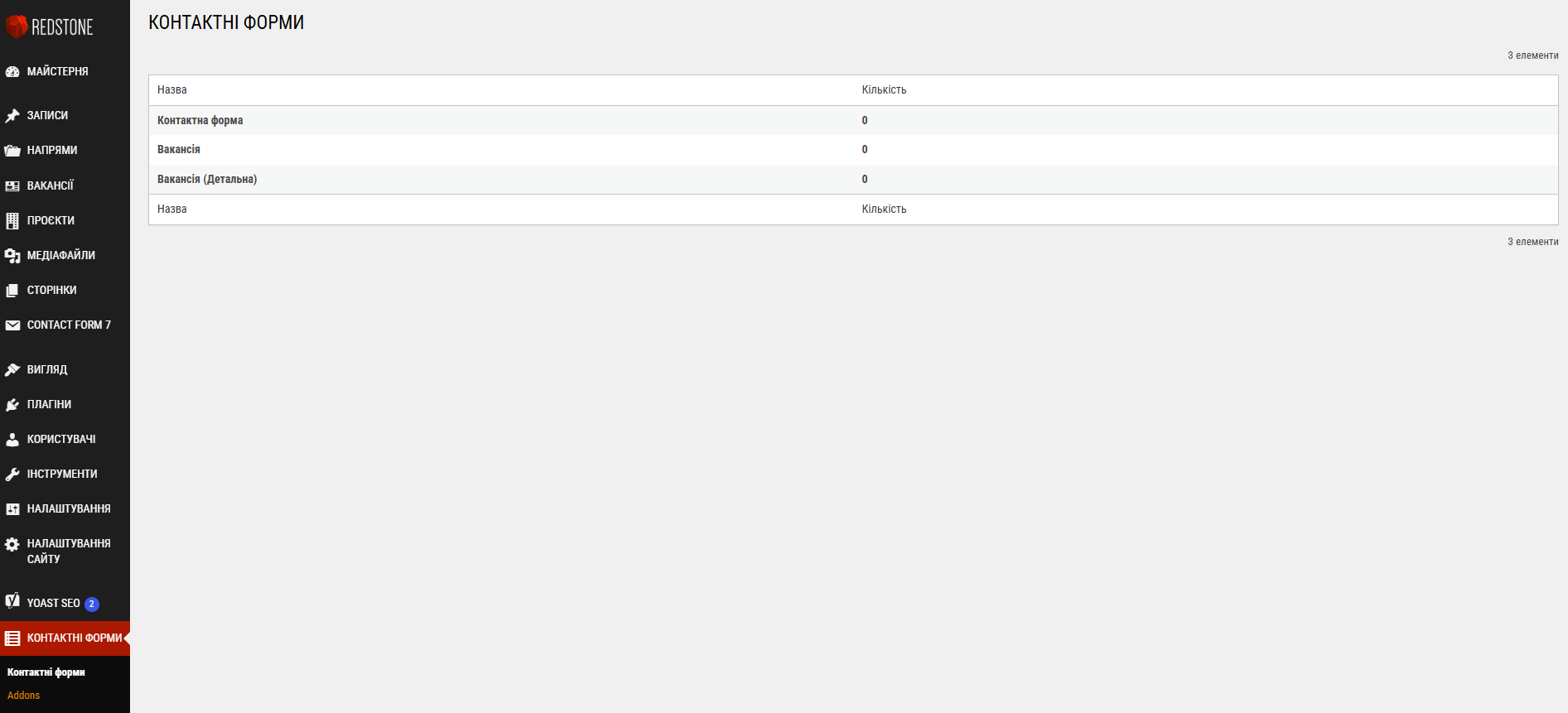
Розділ «Контактні форми» призначений для керування вхідними повідомленнями та запитами користувачів. Використовуйте цю сторінку для відстеження активності на сайті:

  1. У головному меню ліворуч виберіть розділ «Контактні форми».
  2. На сторінці відобразиться таблиця з переліком усіх активних форм на сайті.
    • У колонці «Назва» вказано найменування форми (наприклад, «Контактна форма», «Вакансія» тощо).
    • У колонці «Кількість» відображається сумарна кількість надісланих повідомлень для кожної окремої форми.
  3. Щоб переглянути детальний вміст повідомлень, натисніть на назву відповідної форми або на числове значення у стовпці «Кількість».

Примітка: Якщо у стовпці «Кількість» відображається «0», це означає, що через цю форму наразі не було отримано жодного запиту.

Розділ «Контактні форми» призначений для керування вхідними повідомленнями та запитами, отриманими від користувачів через ваш сайт. Сторінка дозволяє детально переглядати інформацію, надіслану через будь-яку з форм.

Щоб переглянути деталі повідомлення, виконайте наступні дії:

  • У головному меню ліворуч перейдіть до розділу «Контактні форми».
  • На екрані відобразиться перелік усіх наявних форм, де в колонці «Кількість» ви можете побачити число надісланих запитів.
  • Натисніть на назву потрібної форми або на числове значення, щоб відкрити список повідомлень.

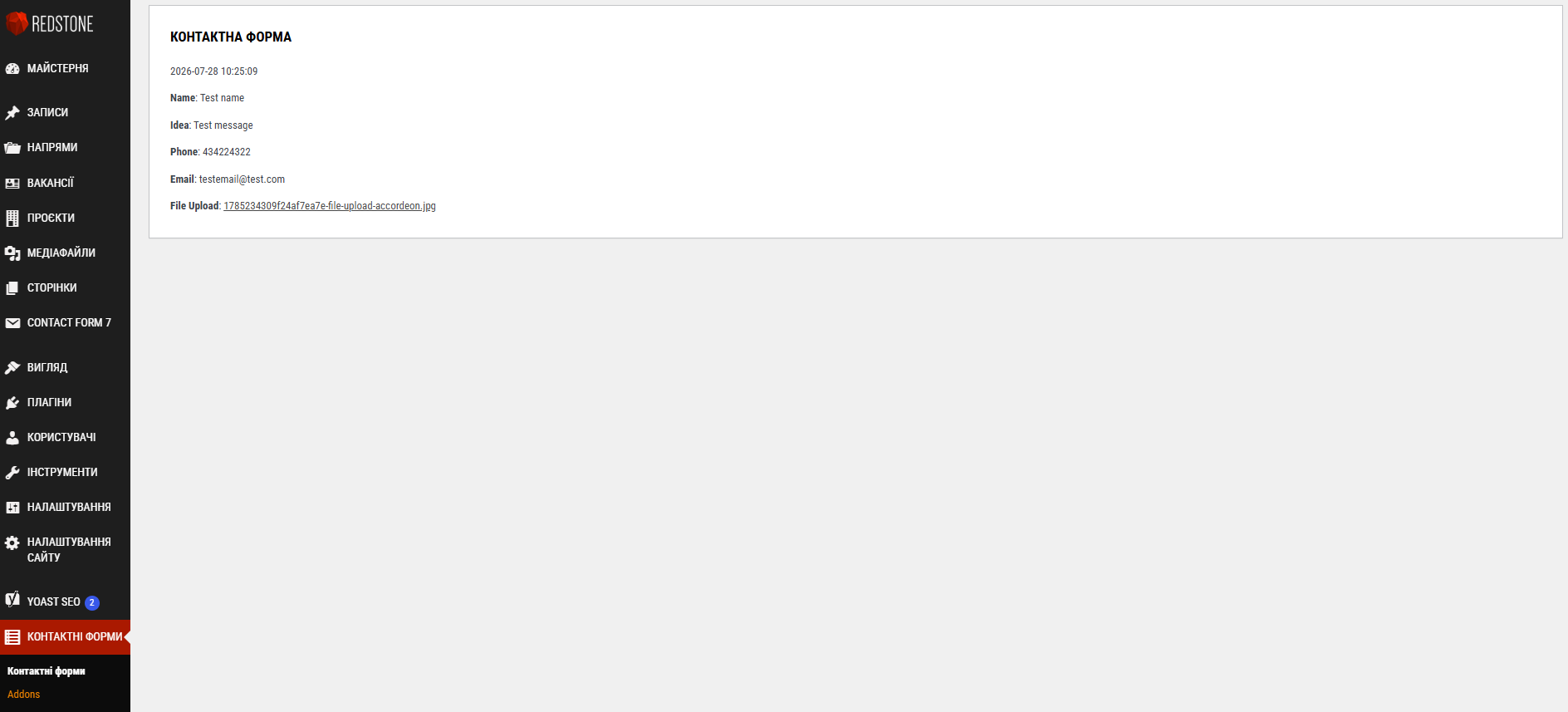
Як показано на прикладі праворуч, при відкритті конкретного запиту ви побачите детальну інформацію про користувача:

  • Дата та час: точний момент надсилання запиту.
  • Персональні дані: ім’я користувача, суть повідомлення (Idea), номер телефону та електронна адреса.
  • Файли: якщо користувач прикріпив документ або зображення, воно буде відображатися як активне посилання у полі «File Upload».

Примітка: якщо у стовпці «Кількість» вказано «0», це означає, що через цю форму запитів поки не надходило.

Вигляд

Загальні налаштування

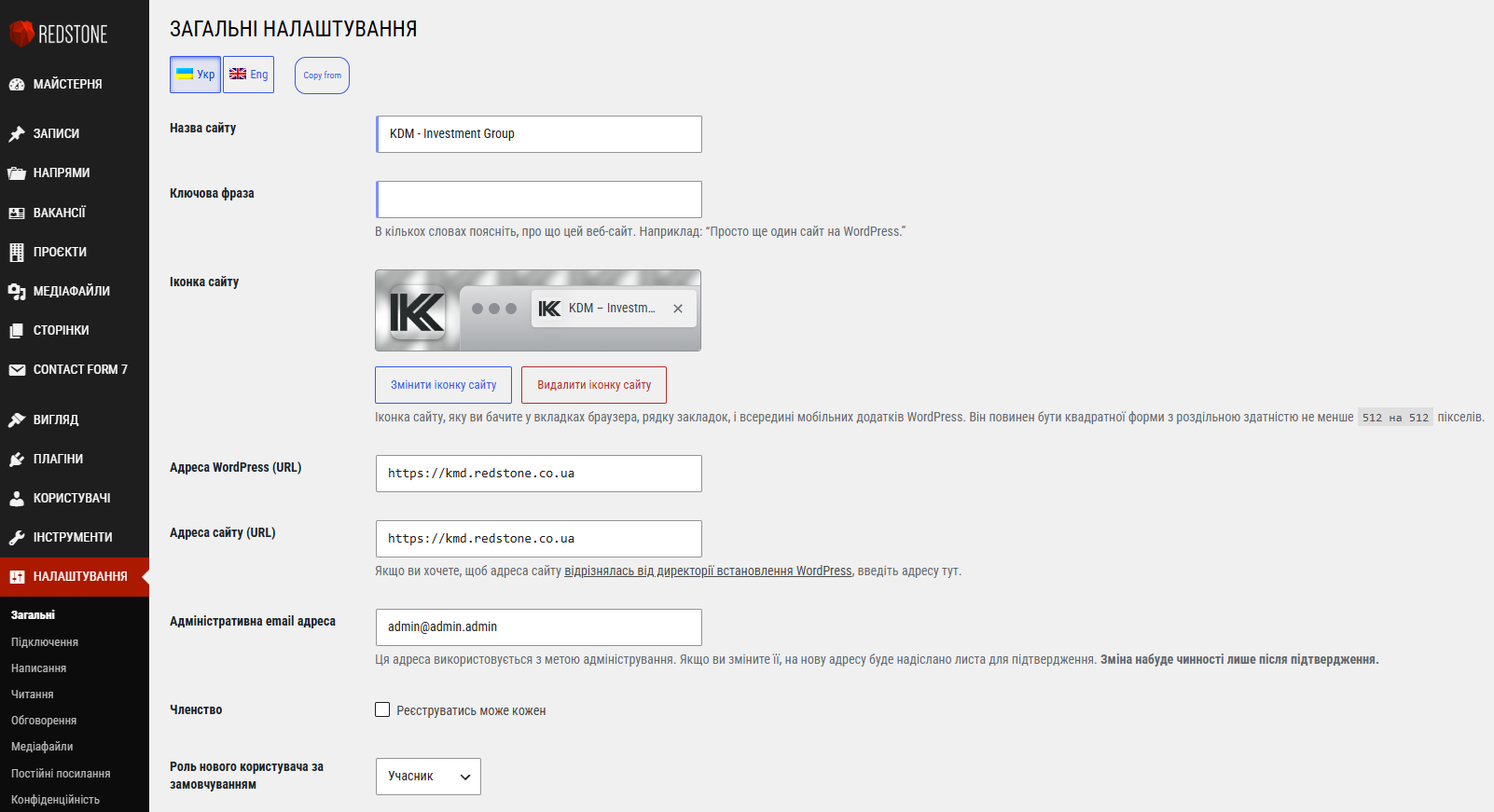
Розділ Загальні налаштування дозволяє керувати базовою інформацією та технічними параметрами вашого вебсайту. Для коректної роботи ресурсу рекомендується заповнити наступні поля:

  • Назва сайту: основне поле для введення назви вашого ресурсу, яка відображається у заголовках сторінок браузера.
  • Ключова фраза: короткий опис тематики сайту (наприклад, «Просто ще один сайт на WordPress»).
  • Іконка сайту: блок для керування фавіконом, який відображається у вкладках браузера та мобільних додатках. Використовуйте кнопки Змінити іконку сайту або Видалити іконку сайту. Рекомендований формат — квадратне зображення з роздільною здатністю не менше 512×512 пікселів.
  • Адреса WordPress (URL) та Адреса сайту (URL): поля для встановлення технічних адрес вашого ресурсу. Увага: будьте обережні при зміні цих параметрів, оскільки некоректні дані можуть призвести до втрати доступу до сайту.
  • Адміністративна email адреса: електронна пошта для отримання системних сповіщень. Зміна набуде чинності лише після підтвердження через лист, надісланий на нову скриньку.

Для перемикання між доступними мовними версіями сайту використовуйте панель вибору мови (Укр / Eng), розташовану у верхній частині сторінки.

Налаштування сайту

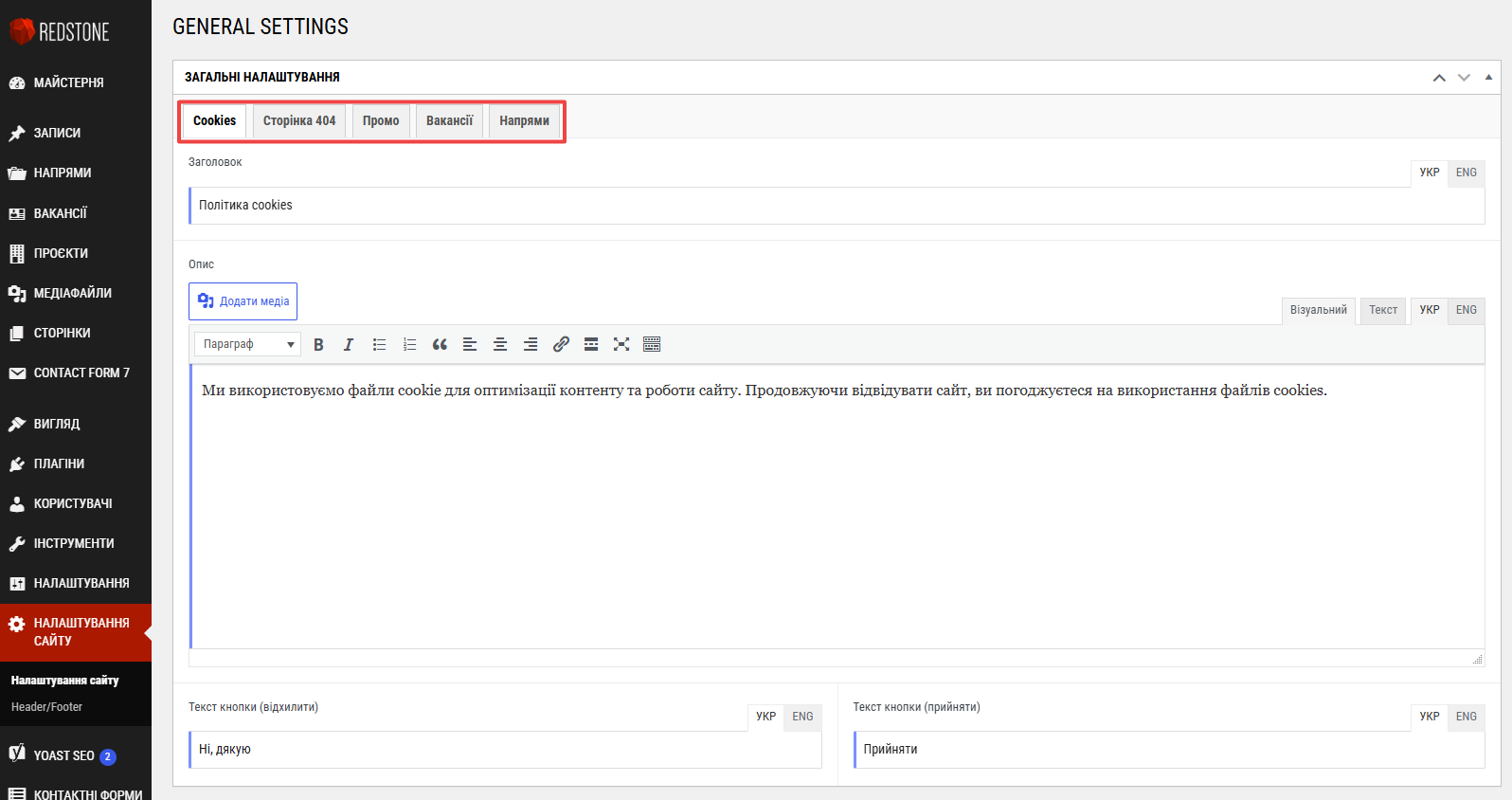
Розділ «Загальні налаштування» призначений для керування контентом системних сповіщень та інформаційних блоків сайту. Вгорі сторінки розташована навігаційна панель, виділена червоною рамкою, яка дозволяє перемикатися між категоріями налаштувань: «Cookies», «Сторінка 404», «Промо», «Вакансії» та «Напрями».

Для налаштування вмісту дотримуйтесь наступної інструкції:

  • Вибір розділу: Клікніть на відповідну вкладку у верхній панелі (вказано червоною рамкою), щоб відкрити поля редагування для конкретного елемента сайту.
  • Мовна адаптація: Для кожного текстового поля передбачені перемикачі «УКР» та «ENG». Ви можете вводити текст окремо для кожної мовної версії, перемикаючись між ними у відповідних вкладках.
  • Заголовок та Опис: У відповідні поля введіть назву сповіщення та його основний текст. Використовуйте вбудований візуальний редактор (WYSIWYG) для форматування тексту (виділення жирним, списки, посилання тощо).
  • Інтерактивні елементи: У нижній частині екрана розташовані поля «Текст кнопки (відхилити)» та «Текст кнопки (прийняти)». Вони дозволяють налаштувати назви кнопок для взаємодії користувача зі спливаючими вікнами (наприклад, для згоди з політикою використання файлів cookie).

Примітка: Після внесення змін обов’язково натисніть кнопку збереження сторінки. Переконайтеся, що ви налаштували контент для кожної мовної версії окремо, оскільки дані в полях не синхронізуються автоматично.

Хедер та футер

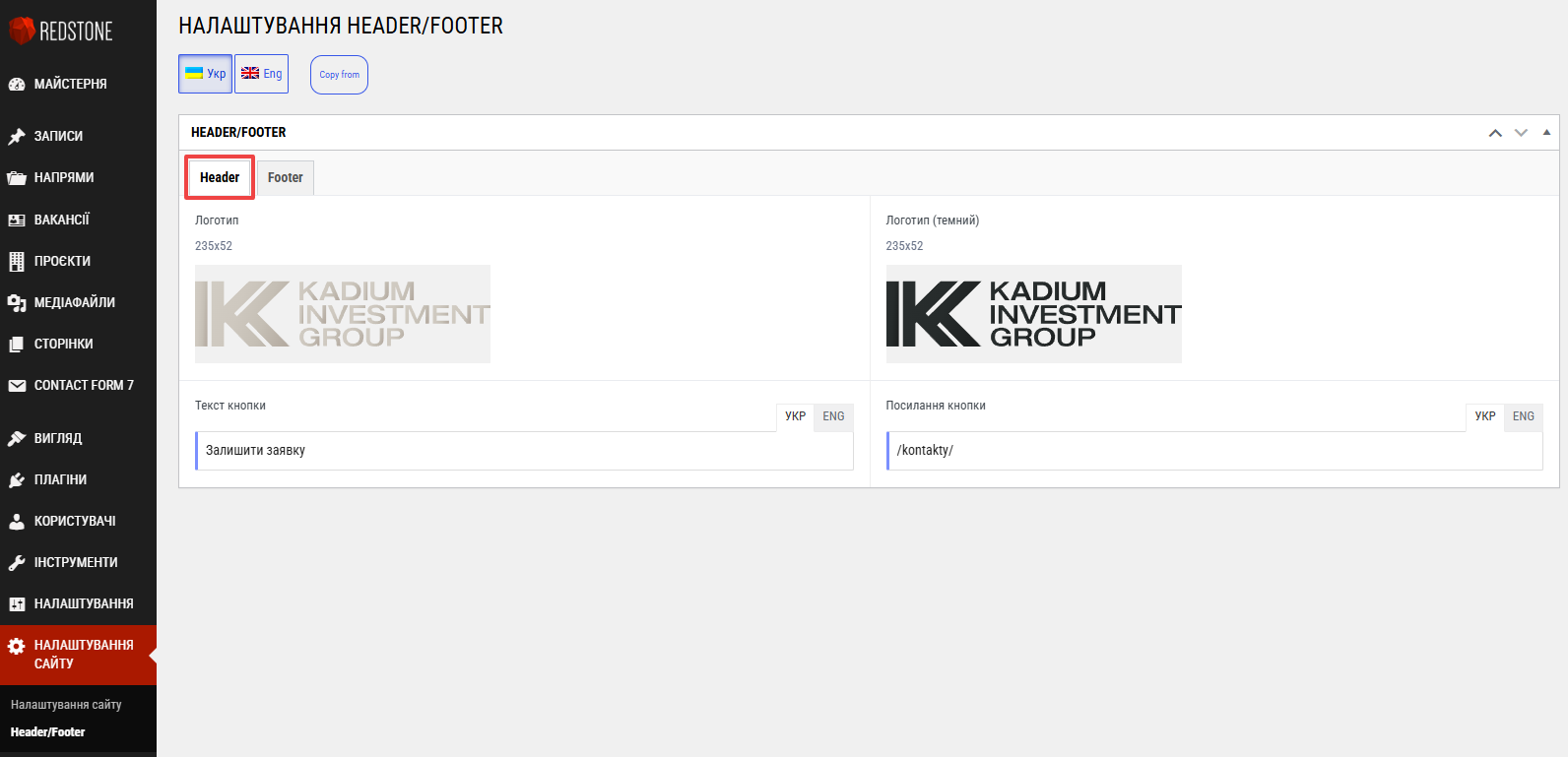
Розділ Налаштування Header/Footer дозволяє керувати основними візуальними та навігаційними елементами шапки та підвалу сайту. Для коректного налаштування скористайтеся наступними елементами інтерфейсу:

  • Перемикання мов: У верхній частині панелі доступні вкладки «Укр» та «Eng» для налаштування вмісту окремо для кожної мовної версії. Кнопка Copy from дозволяє швидко скопіювати дані між мовними версіями.
  • Вибір розділу: Використовуйте вкладки Header та Footer (позначені червоною рамкою на скриншоті) для перемикання між блоками редагування шапки та підвалу.
  • Логотипи: Завантажте зображення у поля «Логотип» та «Логотип (темний)». Рекомендований розмір для обох файлів становить 235×52 px.
  • Навігаційна кнопка: У полях «Текст кнопки» та «Посилання кнопки» вкажіть назву та цільову адресу (наприклад, /kontakty/) для головного заклику до дії (CTA) у шапці сайту.

Примітка: Після внесення змін до полів переконайтеся, що ви зберегли їх для кожної мовної версії окремо.

Меню

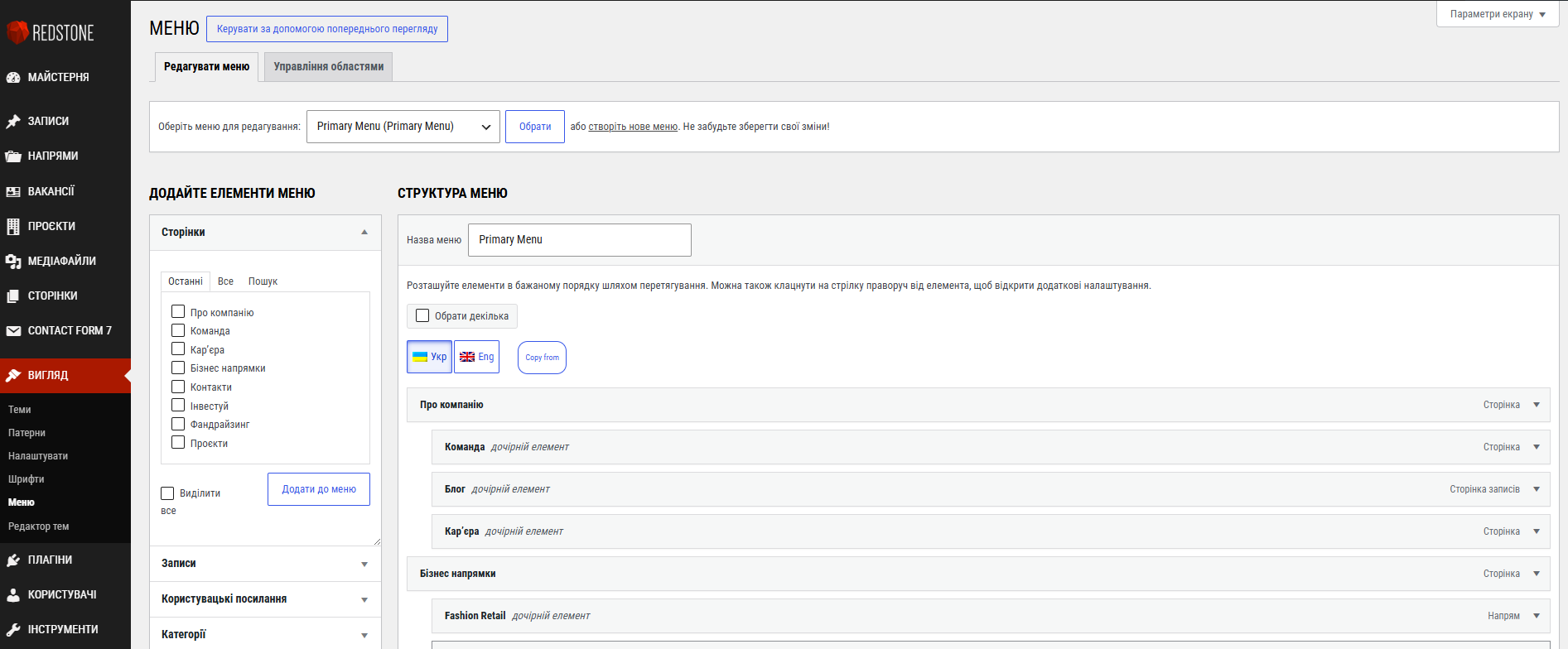
Розділ Меню призначений для керування навігаційними елементами сайту. Використовуйте цей інструмент для налаштування головного меню, що відображається у хедері та футері, а також для керування додатковими навігаційними блоками.

Для редагування структури меню виконайте наступні кроки:

  • Вибір меню: У верхній частині сторінки, у полі «Оберіть меню для редагування», виберіть потрібну назву зі списку та натисніть кнопку «Обрати». Робоча область оновиться відповідно до обраного варіанта.
  • Додавання елементів: У лівій панелі «Додайте елементи меню» розгорніть розділ «Сторінки». Поставте прапорці навпроти необхідних сторінок та натисніть кнопку «Додати до меню». Нові елементи автоматично з’являться внизу списку у правій частині екрана.
  • Керування структурою: У блоці «Структура меню» ви можете змінювати порядок пунктів, просто перетягуючи їх мишею вертикально. Щоб створити вкладеність, перетягніть елемент трохи праворуч під основний розділ.
  • Додаткові налаштування: Натисніть на стрілку праворуч від назви будь-якого елемента, щоб відкрити розширені опції, де можна змінити текст посилання або видалити пункт.
  • Управління областями: Щоб визначити, де саме відображається меню (хедер або футер), перейдіть на вкладку «Управління областями» у верхній частині панелі.

Важливо: Після внесення будь-яких змін обов’язково натисніть кнопку збереження (розташовану внизу сторінки), щоб оновлення відобразилися на сайті.

Користувачі

Всі користувачі

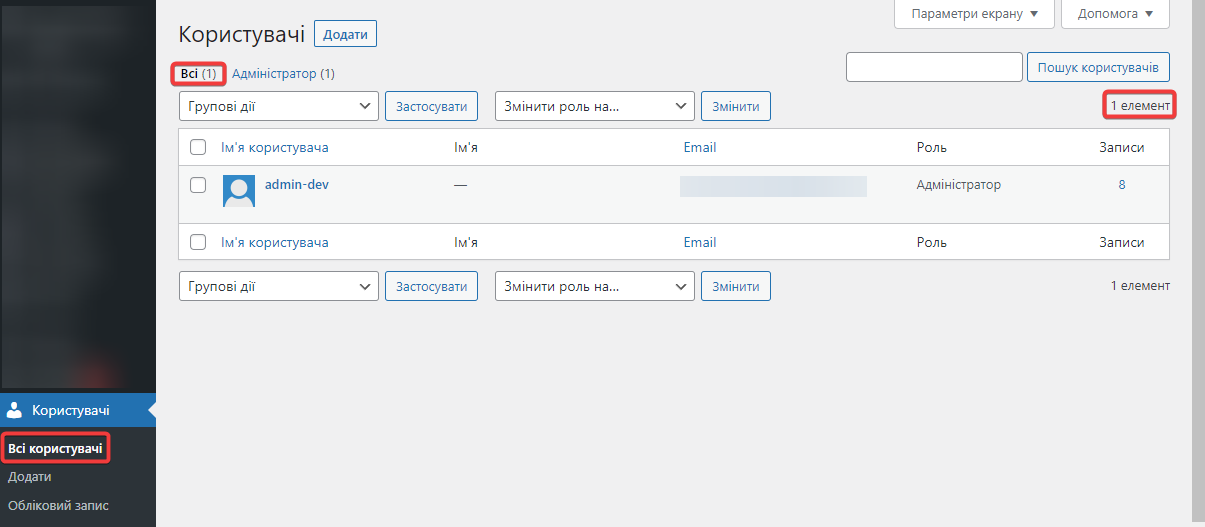
Натиснувши на Користувачі ⇒ Всі користувачі в панелі управління ви отримаєте весь перелік існуючих на сайті користувачів.


Як знайти, відфільтрувати чи видалити потрібного користувача ми описували у розділі Загальні положення.

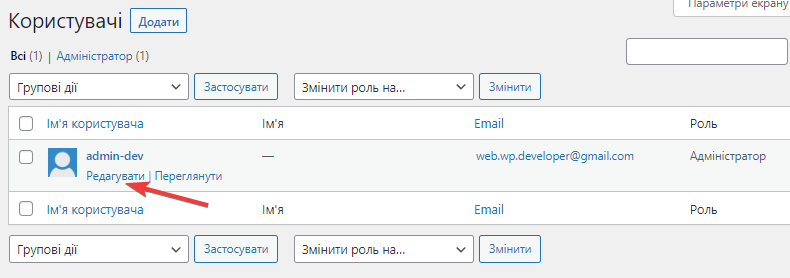
Профіль кожного користувача можна редагувати. Для цього натисніть на Редагувати під іменем користувача.

Тут ви можете знінювати інформацію про Особисті параметри, Ім’я, Контактну інформацію, переглянути усіх користувачів і т. д.


Додати

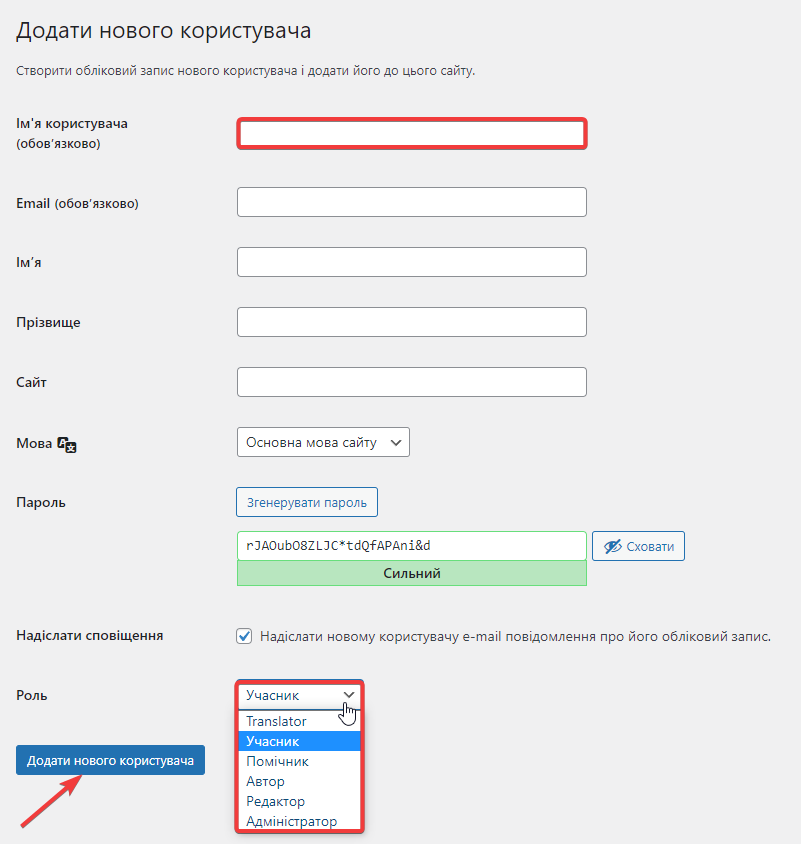
Щоб додати нового користувача, будь ласка, натисніть Користувачі ⇒ Додати у панелі управління.

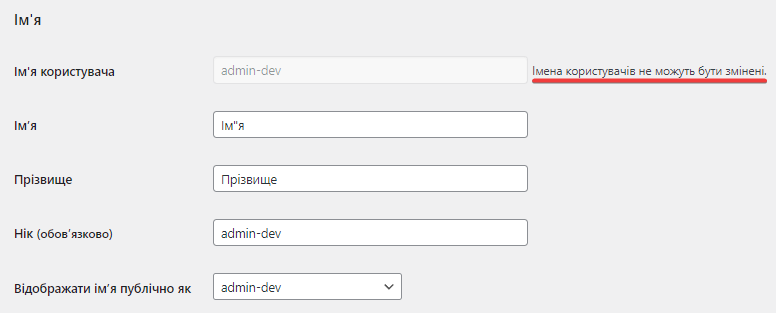
Заповніть запропоновані поля, маючи на увазі, що Ім’я користувача не підлягає зміні. Перегляньте/змініть пароль. Виберіть із випадного списку Роль користувача та натисніть кнопку Додати нового користувача.


Обліковий запис

Змінювати дані свого облікового запису ви можете, натиснувши на Користувачі ⇒ Обліковий запис у панелі управління.

Якщо ви бажаєте, щоби при перегляді сайту відображалася верхня панель інструментів, відзначте це галочкою.

Якщо ви бажаєте змінити колір теми, то ви можете її вибрати ось тут.

Також, на цій сторінці можна обрати мову, на якій буде відображатися адміністративна панель сайту.

У блоці Ім’я можна відредагувати Ім’я, Прізвище, Нік, Відображення імені. Як вже було згадано, не можливо змінити лише Ім’я користувача.

Зверніть увагу: При зміні електронної пошти (Email) нова адреса не буде активована доки її не підтверджено.

У блоці Керування обліковими записами можна Змінити пароль шляхом натискання на кнопку Встановити новий пароль. Ми рекомендуємо використовувати унікальний і складний пароль задля безпеки сайту. При внесенні паролю вам буде відображатися його рівень складності відразу під полем вводу.

Після внесення змін, натисніть Оновити обліковий запис внизу сторінки.